WordPress – это одна из самых популярных платформ для создания сайтов, благодаря своей гибкости, простоте и широким возможностям. В этой статье рассмотрим процесс установки и настройки WordPress с нуля. Следуя пошаговым инструкциям, вы сможете быстро создать рабочий сайт, настроив его под свои нужды.
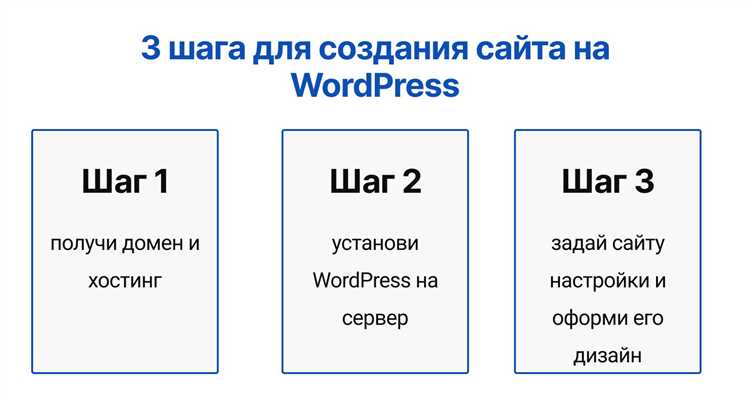
Шаг 1: Выбор хостинга и домена
Перед установкой WordPress нужно выбрать хостинг-платформу. Один из лучших вариантов – это хостинги с поддержкой автоматической установки WordPress, такие как SiteGround, Bluehost или Hostinger. После выбора хостинга следует зарегистрировать домен для вашего сайта. Большинство хостинг-провайдеров предлагают пакет с доменом в комплекте.
Шаг 2: Установка WordPress
После того как вы приобрели хостинг и домен, переходите к установке WordPress. Многие хостинг-платформы предлагают функцию «1-клик установка». В случае, если эта опция недоступна, можно установить WordPress вручную, скачав архив с официального сайта wordpress.org, распаковав его на сервер и создав базу данных через панель управления хостингом.
Шаг 3: Первоначальная настройка
После установки WordPress, при первом входе в панель управления, вам предстоит выбрать язык сайта, указать название и краткое описание. Эти данные можно будет изменить позже. Важно сразу установить актуальные версии всех плагинов, чтобы обеспечить безопасность и стабильность работы вашего сайта.
Шаг 4: Выбор и установка темы
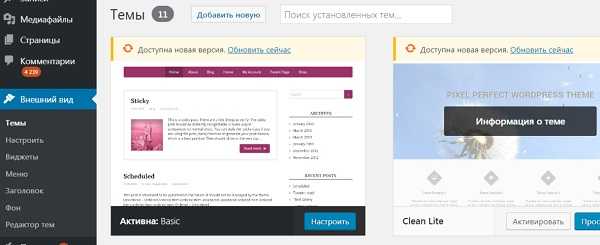
Для начала работы с дизайном сайта выберите тему, соответствующую вашим целям. В разделе «Внешний вид» доступно множество бесплатных тем, но для более гибкой настройки можно использовать платные шаблоны с дополнительными функциями и улучшенной поддержкой.
Шаг 5: Установка плагинов
После того как базовый функционал настроен, можно добавить необходимые плагины для улучшения работы сайта. Среди обязательных плагинов можно выделить Yoast SEO для SEO-оптимизации, Contact Form 7 для создания форм обратной связи и Wordfence Security для защиты сайта.
Процесс установки и настройки WordPress достаточно прост, но важно следить за регулярными обновлениями системы и плагинов для предотвращения возможных проблем с безопасностью и функциональностью.
Выбор хостинга и домена для сайта на WordPress
Хостинг для WordPress должен обеспечивать стабильную работу сайта и высокую скорость загрузки. Рекомендуется выбирать хостинг с поддержкой PHP 7.4 или новее и базы данных MySQL или MariaDB. Из популярных хостингов стоит обратить внимание на SiteGround, Bluehost и Hostinger. Эти компании предлагают оптимизированные решения для WordPress, что значительно упрощает настройку и управление сайтом.
Важно также учитывать тип хостинга. Для небольших сайтов подойдет общий хостинг (shared hosting), который является самым доступным вариантом. Если планируется высокая нагрузка или нужно больше ресурсов, лучше выбрать VPS или выделенный сервер. В таких случаях вы получите больше контроля над сервером и сможете настроить его под специфические потребности WordPress.
Не стоит забывать о резервных копиях и поддержке. Выбирайте хостинг, который предлагает автоматическое создание бэкапов и круглосуточную техническую поддержку. Это минимизирует риски потери данных и поможет решить проблемы в случае возникновения ошибок.
Домен является важной частью брендинга сайта. Выбор доменного имени должен быть простым, легко запоминающимся и отражать суть сайта. Для WordPress рекомендуется регистрировать домен с расширением .com, .ru или .org, так как эти домены лучше воспринимаются пользователями и поисковыми системами.
Для регистрации домена можно воспользоваться такими сервисами, как GoDaddy, REG.RU или Ru-Center. Обратите внимание на стоимость продления домена и наличие дополнительных услуг, например, защиты конфиденциальности данных владельца (WHOIS Privacy Protection).
Кроме того, перед регистрацией домена стоит проверить его доступность, чтобы избежать проблем с уникальностью. Лучше всего выбрать короткое название, которое будет легко вводить и запоминать.
Как установить WordPress через cPanel
1. Войдите в cPanel вашего хостинга. Обычно доступ к cPanel предоставляется через ссылку в панели управления вашим хостингом.
2. Найдите и откройте раздел «Softaculous Apps Installer» или «WordPress» (зависит от хостинга). В Softaculous будет доступен автоматический установщик для WordPress.
3. Нажмите на иконку WordPress и выберите кнопку «Установить». Вас перенаправит на страницу настройки установки.
4. На странице установки заполните следующие поля:
- Домен: Выберите домен, на который хотите установить WordPress. Если у вас несколько доменов, выберите нужный из выпадающего списка.
- Каталог: Оставьте это поле пустым, если хотите установить WordPress в корневую директорию. Если хотите установить в подкаталог, укажите его название (например, «blog»).
- Язык сайта: Выберите язык, на котором будет работать ваш сайт (например, русский).
- Администратор: Установите имя пользователя и пароль для доступа в админ-панель WordPress. Не забудьте создать уникальный и надежный пароль.
- Электронная почта: Укажите свою почту для получения уведомлений от WordPress.
- Название сайта: Введите название вашего сайта, которое будет отображаться в шапке.
5. После заполнения всех полей нажмите кнопку «Установить». Процесс займет несколько минут.
6. После завершения установки вы получите ссылку на ваш сайт и на админ-панель. Обычно это будет выглядеть так:
- Сайт: http://вашдомен.com
- Админ-панель: http://вашдомен.com/wp-admin
7. Перейдите в админ-панель и войдите, используя созданные логин и пароль.
Теперь ваш сайт на WordPress готов к настройке и наполнению контентом. Убедитесь, что все обновления установлены, и настройте сайт под ваши нужды.
Настройка базы данных для WordPress на хостинге
Для установки WordPress на хостинг необходимо создать и настроить базу данных MySQL. Большинство хостингов предоставляют возможность создания базы данных через панель управления, такую как cPanel или Plesk.
Шаг 1: Войдите в панель управления хостингом и найдите раздел для работы с базами данных (например, «MySQL Databases»).
Шаг 2: Создайте новую базу данных. Задайте имя, которое будет легко ассоциировать с вашим сайтом, например, wordpress_db. Обратите внимание, что название базы данных должно быть уникальным на сервере.
Шаг 3: Создайте пользователя базы данных, задав имя и пароль. Пароль должен быть сложным, чтобы обеспечить безопасность. Используйте генератор паролей для создания случайного сочетания символов.
Шаг 4: Назначьте пользователю права на созданную базу данных. Для полноценной работы с WordPress пользователю необходимо предоставить полный доступ (All Privileges) к базе данных.
Шаг 5: Сохраните имя базы данных, имя пользователя и пароль. Эти данные понадобятся при настройке WordPress в процессе его установки.
Шаг 6: Откройте файл wp-config.php на вашем сервере. В этом файле необходимо указать параметры базы данных:
define('DB_NAME', 'имя_вашей_базы_данных');
define('DB_USER', 'имя_пользователя');
define('DB_PASSWORD', 'пароль_пользователя');
define('DB_HOST', 'localhost');
После этого файл wp-config.php должен быть загружен на сервер в корневую директорию вашего сайта. Это обеспечит подключение WordPress к базе данных.
Шаг 7: Завершите установку WordPress, следуя инструкциям на экране. При корректной настройке базы данных система автоматически завершит установку и подключится к базе.
После выполнения этих шагов ваша база данных будет настроена и связана с WordPress. Убедитесь, что регулярно выполняете резервное копирование базы данных, чтобы избежать потери данных.
Выбор и установка темы для сайта на WordPress
Тип сайта – прежде чем устанавливать тему, определитесь, для чего будет использоваться сайт: блог, интернет-магазин, корпоративный сайт или портфолио. Для каждого типа контента существуют специализированные темы, которые облегчают настройку и работу с сайтом. Например, для интернет-магазинов идеально подходят темы, интегрированные с WooCommerce.
Проверка отзывов и рейтингов – выбирайте темы с высокой оценкой и положительными отзывами. Это позволяет минимизировать риски, связанные с плохим качеством или нестабильной работой темы. Рейтинг можно посмотреть на официальном репозитории WordPress, а также на сторонних платформах, таких как ThemeForest.
Обновления и поддержка – убедитесь, что тема регулярно обновляется и имеет поддержку. Актуальные обновления обеспечат совместимость с последними версиями WordPress и безопасность сайта. Отсутствие обновлений может привести к уязвимостям и конфликтам с другими плагинами.
Совместимость с плагинами – убедитесь, что выбранная тема совместима с основными плагинами, которые вы планируете использовать. Например, для SEO-оптимизации часто требуются плагины, такие как Yoast SEO. Некоторые темы могут иметь ограниченную поддержку плагинов, что приведет к неудобствам при настройке сайта.
Оптимизация для мобильных устройств – большинство пользователей посещают сайты с мобильных устройств, поэтому важно выбирать адаптивные темы, которые автоматически подстраиваются под размер экрана. Это улучшит UX и поможет в продвижении сайта в поисковых системах.
Проверка производительности – тема должна быть легкой и быстрой в загрузке. Тема с тяжелыми скриптами или неподготовленным кодом может замедлить сайт, что negatively повлияет на его SEO-позиции и пользовательский опыт. Для тестирования производительности используйте инструменты, такие как Google PageSpeed Insights.
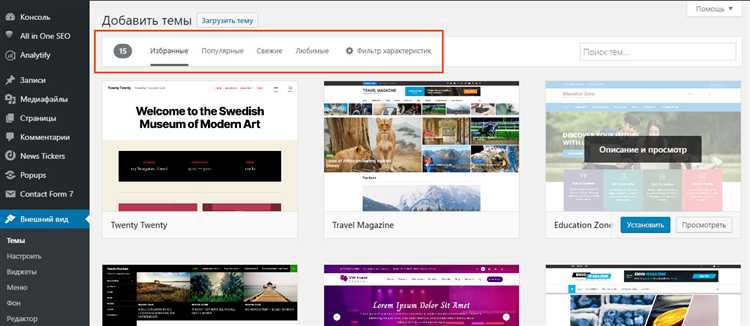
Процесс установки – после выбора подходящей темы, перейдите в панель администратора WordPress и выберите «Внешний вид» > «Темы» > «Добавить новую». Здесь можно искать темы по категориям или загрузить свою. Для установки сторонней темы используйте кнопку «Загрузить тему», выбрав архив с файлом темы на своем компьютере.
После установки активируйте тему, а затем переходите к её настройке через «Внешний вид» > «Настроить». Большинство современных тем предлагают гибкие настройки дизайна, которые позволяют изменять цвета, шрифты, логотип и другие элементы без необходимости вмешательства в код.
Установка необходимых плагинов для функциональности сайта
- Yoast SEO – для настройки SEO-параметров сайта. Он помогает оптимизировать контент, генерирует мета-теги и предоставляет рекомендации по улучшению видимости в поисковых системах.
- Akismet Anti-Spam – защищает сайт от спама в комментариях и формах. Плагин автоматически фильтрует нежелательные сообщения, снижая нагрузку на администраторов.
- WooCommerce – для создания интернет-магазинов. Этот плагин добавляет функции каталогов товаров, корзины, обработки заказов и интеграции с платежными системами.
- Elementor – мощный визуальный конструктор страниц. С его помощью можно без навыков программирования создавать сложные макеты страниц с помощью drag-and-drop интерфейса.
- UpdraftPlus – плагин для создания резервных копий. Он автоматически создает бэкапы сайта и базы данных, позволяет восстанавливать сайт в случае ошибки или атаки.
- WP Super Cache – для ускорения работы сайта. Он кэширует страницы сайта, что помогает уменьшить нагрузку на сервер и улучшить время отклика страницы.
- Wordfence Security – плагин для защиты от хакеров и вирусов. Он включает фаервол, сканирование на наличие вредоносных программ и настройку безопасности входа в админку.
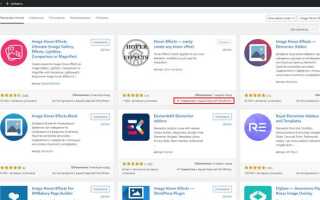
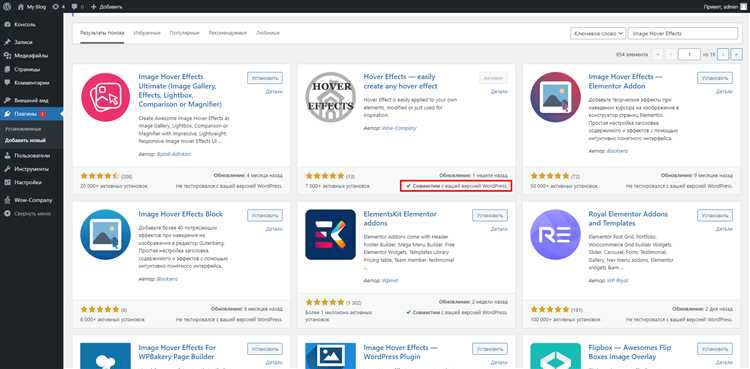
Установить плагины можно через админ-панель WordPress. Перейдите в раздел «Плагины» и выберите «Добавить новый». В строке поиска введите название плагина и нажмите «Установить». После установки активируйте плагин и настройте его в соответствии с потребностями вашего сайта.
Некоторые плагины могут требовать дополнительных настроек. Внимательно ознакомьтесь с документацией и руководствами по настройке перед их активным использованием.
Настройка SEO для сайта на WordPress
Для успешного продвижения сайта на WordPress важно настроить SEO-оптимизацию. Это позволит улучшить видимость сайта в поисковых системах и привлечь больше органического трафика. Рассмотрим основные шаги настройки SEO для сайта на WordPress.
1. Установка и настройка плагина для SEO. Одним из самых популярных решений является плагин Yoast SEO. Он позволяет легко настроить мета-теги, карты сайта и анализировать содержание страниц. После установки плагина, перейдите в раздел «SEO» в меню админки и настройте основные параметры, такие как «Название сайта» и «Мета-описание».
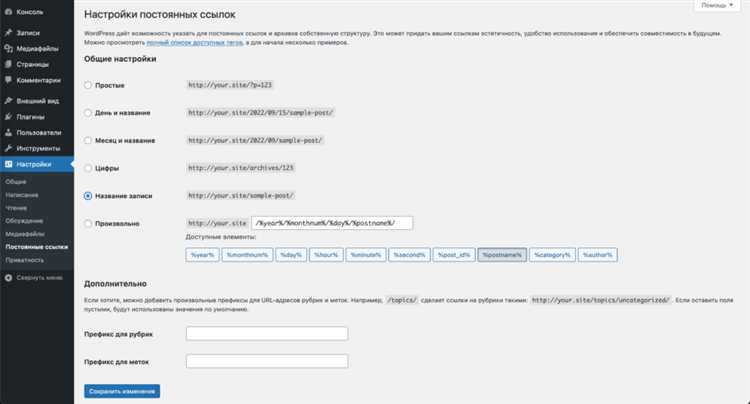
2. Оптимизация URL-структуры. Для улучшения SEO важно настроить чистые и понятные URL-адреса. В WordPress это делается через «Настройки» -> «Постоянные ссылки». Рекомендуется использовать структуру «/%postname%/», что сделает адреса страниц более читаемыми и понятными как для пользователей, так и для поисковых систем.
3. Настройка мета-тегов. Мета-теги помогают поисковым системам понять, о чём ваша страница. В плагине Yoast SEO можно задать уникальные мета-заголовки и мета-описания для каждой страницы и поста. Эти данные отображаются в результатах поиска и влияют на CTR (кликабельность).
4. Создание карты сайта. Плагин Yoast SEO автоматически генерирует XML-карту сайта, которую можно отправить в Google Search Console и другие поисковые системы. Карта сайта помогает поисковикам быстрее индексировать страницы, улучшая их видимость.
5. Оптимизация изображений. Для SEO важно оптимизировать изображения, чтобы они не замедляли загрузку страницы. Используйте плагин для сжатия изображений, например, Smush или ShortPixel. Также важно добавить атрибуты alt и title к изображениям, чтобы поисковые системы могли индексировать их содержимое.
6. Использование внутренних ссылок. Структура внутренних ссылок влияет на SEO. Убедитесь, что на сайте правильно настроены ссылки между страницами, и каждая страница имеет несколько внутренних ссылок. Это улучшит индексируемость сайта и поможет пользователям легче находить нужную информацию.
7. Оптимизация скорости загрузки. Чем быстрее загружается сайт, тем выше шансы на его высокие позиции в поисковых системах. Используйте плагины для кэширования, такие как W3 Total Cache, и подключите CDN-сервисы, например, Cloudflare, для ускорения загрузки ресурсов.
8. Мобильная адаптация. Сайт должен быть адаптирован под мобильные устройства. Google учитывает мобильную версию при ранжировании. Используйте адаптивные темы, проверяйте сайт на мобильную дружелюбность через Google Mobile-Friendly Test.
9. Применение структурированных данных. Для улучшения видимости в поисковой выдаче можно использовать схемы данных (Schema Markup). Плагины, такие как Schema Pro, позволяют автоматически добавлять структурированные данные на страницы сайта, что помогает поисковым системам лучше понять контекст контента.
10. Отслеживание SEO-показателей. Для анализа эффективности SEO на сайте используйте Google Analytics и Google Search Console. Это поможет отслеживать трафик, позиции по ключевым словам и обнаруживать технические ошибки, влияющие на SEO.
Обеспечение безопасности сайта на WordPress
Чтобы минимизировать риски взлома и обеспечить надежную защиту сайта на WordPress, необходимо уделить внимание нескольким ключевым аспектам.
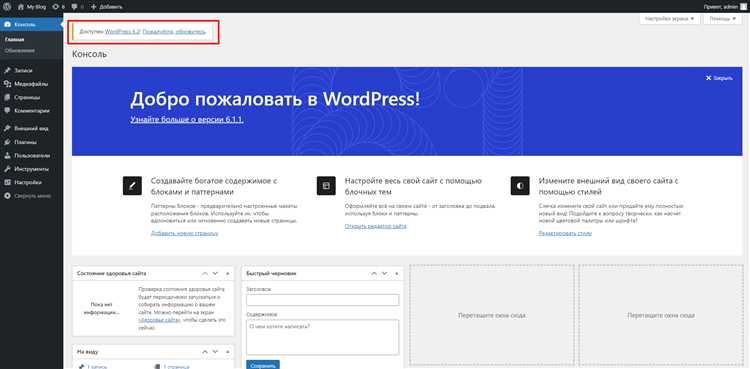
1. Регулярные обновления – это важнейший шаг. WordPress, плагины и темы должны быть актуальными. Разработчики часто выпускают обновления, исправляющие уязвимости, которые могут быть использованы злоумышленниками. Не обновлять систему – значит подвергать сайт риску атак.
2. Использование надежных паролей для админки и базы данных критично. Пароль должен быть длинным (не менее 12 символов), включать цифры, специальные символы и заглавные буквы. Простой пароль легко поддается подбору с помощью брутфорс-атак. Также рекомендуется использовать двухфакторную аутентификацию для доступа к панели управления.
3. Ограничение попыток входа через админку поможет предотвратить брутфорс-атаки. Плагины, такие как Limit Login Attempts, могут ограничить количество неудачных попыток входа с одного IP-адреса, что существенно снижает вероятность успешного взлома.
4. Защита wp-config.php – важного файла, который хранит конфиденциальные данные о базе данных. Для повышения безопасности рекомендуется переместить его из стандартной директории и ограничить доступ с помощью .htaccess.
5. Резервное копирование является неотъемлемой частью стратегии безопасности. Регулярное создание резервных копий сайта поможет восстановить его работу в случае атаки или сбоя. Используйте плагины, такие как UpdraftPlus, для автоматической настройки резервных копий.
6. Установка плагинов безопасности значительно улучшает защиту. Плагины, такие как Wordfence или iThemes Security, предлагают множество инструментов для защиты от атак, блокировки вредоносных IP-адресов, мониторинга уязвимостей и других угроз.
7. Защита от SQL-инъекций осуществляется путем использования подготовленных запросов при взаимодействии с базой данных. WordPress сам по себе защищает от большинства таких атак, но дополнительные меры, такие как использование плагинов для фильтрации входных данных, также полезны.
8. HTTPS и SSL – обязательная мера для защиты данных, передаваемых между браузером и сервером. Установка SSL-сертификата и переключение на протокол HTTPS обеспечат безопасную передачу данных и улучшат доверие пользователей к сайту.
9. Минимизация использования плагинов также снижает риски. Каждый плагин может быть уязвим, поэтому необходимо выбирать только проверенные и регулярно обновляемые решения. Удаление ненужных плагинов и тем также минимизирует возможные уязвимости.
10. Мониторинг активности позволяет оперативно выявлять подозрительные действия на сайте. Системы мониторинга и логи серверов могут помочь в обнаружении попыток взлома, изменения файлов и других аномальных действий.
Вопрос-ответ:
Как установить WordPress на хостинг?
Для установки WordPress на хостинг нужно выполнить несколько шагов. Сначала выберите хостинг-провайдера, который поддерживает PHP и MySQL. Затем создайте базу данных через панель управления хостингом. Далее загрузите последнюю версию WordPress с официального сайта и распакуйте её на сервере. После этого откройте в браузере ваш домен, следуйте инструкциям установки, указав данные для подключения к базе данных. На последнем шаге выберите название сайта и создайте учетную запись администратора. Установка завершена!
Как настроить тему на WordPress?
Для настройки темы в WordPress, сначала перейдите в панель администратора и выберите раздел «Внешний вид» -> «Темы». Здесь вы увидите список доступных тем. Вы можете выбрать одну из предустановленных тем или установить новую, загрузив её через кнопку «Добавить новую». После установки активируйте тему и перейдите в раздел «Настроить», чтобы изменить её внешний вид, например, добавить логотип, настроить цвета, шрифты и другие элементы. Каждый элемент настройки зависит от самой темы, но обычно все изменения можно сделать через интуитивно понятный интерфейс.
Как установить и настроить плагины на WordPress?
Для установки плагинов в WordPress откройте панель управления и перейдите в раздел «Плагины» -> «Добавить новый». В строке поиска введите название нужного плагина, например, «Yoast SEO» для улучшения SEO. Нажмите «Установить» и затем активируйте плагин. Некоторые плагины требуют дополнительных настроек, которые можно найти в разделе «Настройки» в панели администратора или в отдельном меню, которое появляется после активации плагина. Например, для плагина SEO нужно настроить ключевые слова и мета-описания страниц.
Как защитить сайт на WordPress от взлома?
Для защиты сайта на WordPress следует выполнить несколько действий. Во-первых, убедитесь, что на вашем сайте используются сильные пароли для всех учетных записей, включая администратора. Во-вторых, регулярно обновляйте WordPress, темы и плагины, чтобы устранять возможные уязвимости. Используйте плагин безопасности, например, Wordfence или iThemes Security, чтобы добавить дополнительные уровни защиты, такие как двухфакторная аутентификация, блокировка попыток входа и сканирование на наличие вредоносных файлов. Кроме того, настройте регулярные резервные копии сайта, чтобы в случае взлома можно было быстро восстановить данные.
Как оптимизировать скорость загрузки сайта на WordPress?
Для оптимизации скорости загрузки сайта на WordPress можно выполнить несколько шагов. Во-первых, установите плагин кэширования, например, W3 Total Cache или WP Super Cache, чтобы ускорить загрузку страниц. Во-вторых, оптимизируйте изображения на сайте, используя плагины, такие как Smush, которые сжимаются без потери качества. Также важно минимизировать CSS и JavaScript файлы с помощью плагинов вроде Autoptimize. Наконец, выберите быстрый хостинг и используйте Content Delivery Network (CDN) для более быстрой доставки контента пользователям по всему миру.
Как установить WordPress на хостинг?
Для начала нужно выбрать хостинг, поддерживающий WordPress. Затем скачайте последнюю версию системы с официального сайта wordpress.org. После этого распакуйте архив и загрузите файлы на сервер через FTP. На хостинге создайте базу данных и пользователя для WordPress, а затем запустите установочный скрипт, перейдя по адресу вашего сайта. Следуйте инструкциям на экране: укажите данные для подключения к базе данных и выберите настройки сайта.

 Загрузка...