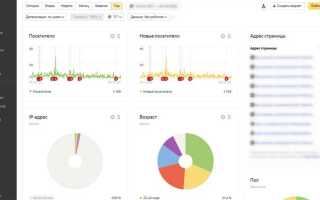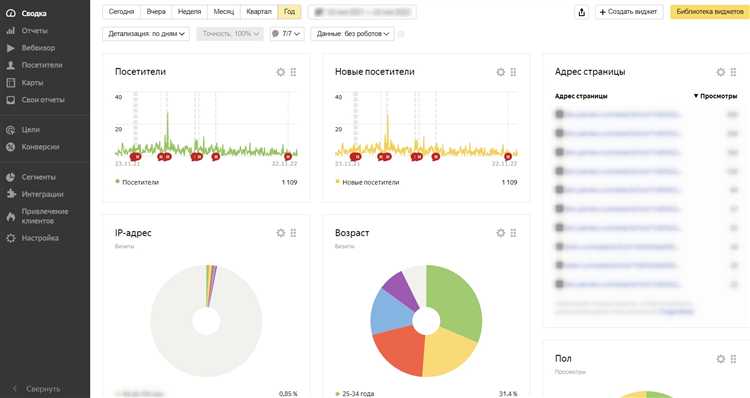
Для анализа посещаемости сайта на WordPress необходимо использовать точные инструменты, которые позволят получать достоверные данные о трафике, источниках пользователей и их поведении. В этой статье мы рассмотрим несколько проверенных методов, с помощью которых вы сможете получить полное представление о посещаемости вашего сайта.
Google Analytics – один из самых популярных и мощных инструментов для мониторинга трафика. Чтобы интегрировать его с WordPress, нужно установить специальный плагин, например, MonsterInsights или Site Kit от Google. После установки плагина вы сможете отслеживать не только количество визитов, но и детальную информацию о том, откуда приходят пользователи, сколько времени они проводят на сайте, а также какие страницы наиболее популярны.
Ещё один способ отслеживания посещаемости – использование плагина Jetpack. Он предоставляет базовую аналитику прямо в панели управления WordPress. С помощью Jetpack вы получаете информацию о количестве просмотров страниц, популярности записей и реальном времени посещений. Однако этот плагин менее детализирован по сравнению с Google Analytics, но для простых сайтов он вполне подойдёт.
Если вы хотите получить более глубокую информацию о поведении пользователей на сайте, включая тепловые карты и записи сессий, можно использовать сервисы вроде Hotjar или Crazy Egg. Эти инструменты позволят вам не только отслеживать количество посещений, но и понять, как пользователи взаимодействуют с вашим контентом, какие элементы сайта привлекают их внимание, а какие игнорируются.
Помимо этих инструментов, на WordPress доступны и другие плагины, такие как WP Statistics или Google Site Kit, которые помогут собирать данные о трафике, но важно помнить, что чем больше данных вы хотите получать, тем более сложными будут настройки и требования к плагинам. Поэтому всегда важно выбрать тот инструмент, который наиболее полно соответствует вашим нуждам.
Как подключить Google Analytics к WordPress для отслеживания посещаемости
Для начала вам нужно создать аккаунт в Google Analytics. Перейдите на сайт analytics.google.com и зарегистрируйтесь, если у вас еще нет аккаунта. После этого создайте новый ресурс (property), указав данные о вашем сайте, такие как его название, URL и часовой пояс.
Когда ресурс будет создан, вы получите уникальный идентификатор отслеживания (Tracking ID), который выглядит как «UA-XXXXXXX-X». Этот ID будет использоваться для привязки вашего сайта к Google Analytics.
Теперь переходите в админ-панель WordPress. Для интеграции с Google Analytics существует несколько способов, но самым удобным является использование плагина. Один из популярных вариантов – плагин «MonsterInsights». Установите его через раздел «Плагины» > «Добавить новый». Найдите «MonsterInsights» и нажмите «Установить», затем активируйте плагин.
После активации плагина перейдите в его настройки, выберите «Настройка Google Analytics» и введите ваш Tracking ID, который вы получили на сайте Google Analytics. Плагин автоматически добавит необходимый код отслеживания на ваш сайт.
Проверьте корректность установки. Чтобы убедиться, что данные начали поступать в Google Analytics, посетите свой сайт и через 24-48 часов посмотрите отчет в Google Analytics. Вы должны увидеть данные о посещениях, таких как количество пользователей, страницы, которые они посещают, и другие метрики.
Подключив Google Analytics к WordPress, вы получите точную информацию о трафике, источниках посетителей, поведенческих показателях и многом другом. Это поможет вам более эффективно анализировать результаты и улучшать сайт.
Как использовать плагин MonsterInsights для анализа трафика

MonsterInsights – один из самых популярных плагинов для интеграции Google Analytics с WordPress. Он предоставляет простой способ отслеживания трафика и анализа поведения пользователей на сайте. Плагин устанавливается быстро и не требует глубоких технических знаний. Рассмотрим, как настроить и эффективно использовать MonsterInsights для анализа трафика.
1. Установка и настройка MonsterInsights
Чтобы начать использовать MonsterInsights, установите плагин через админ-панель WordPress. Перейдите в раздел Плагины → Добавить новый, найдите MonsterInsights и активируйте его. После активации вам нужно подключить плагин к Google Analytics. Для этого выполните авторизацию через Google-аккаунт и выберите соответствующий сайт для подключения.
2. Просмотр ключевых метрик
После подключения к Google Analytics вы сможете просматривать основные метрики прямо в панели WordPress. Плагин позволяет отслеживать такие показатели, как количество посещений, уникальные пользователи, время на сайте, страницы с наибольшим трафиком и источник трафика. Эти данные доступны в разделах Обзор и Отчеты.
3. Отчеты по целям и событиям
MonsterInsights позволяет отслеживать не только базовые данные, но и более сложные показатели. Например, вы можете настроить цели (события), такие как клики по кнопкам или завершение форм. Для этого перейдите в настройки плагина и настройте отслеживание нужных событий. Это даст точное представление о том, какие действия выполняют пользователи, и какие страницы приводят к конверсии.
4. Анализ источников трафика
Плагин предоставляет информацию о том, откуда приходит трафик: из поисковых систем, социальных сетей, прямые заходы или реферальные сайты. Эта информация важна для анализа эффективности маркетинговых кампаний и оптимизации контента под нужды аудитории. Вы можете получить подробные данные о каждом источнике трафика и настраивать фильтрацию по каналу.
5. Анализ вовлеченности пользователей
MonsterInsights позволяет отслеживать поведение пользователей на сайте: какие страницы они посещают, сколько времени проводят на каждой странице, а также как часто возвращаются. Эта информация поможет выявить популярные страницы и улучшить UX, а также скорректировать контент, чтобы удерживать посетителей дольше.
6. Сегментация аудитории
С помощью плагина можно сегментировать пользователей по различным критериям: по типу устройства, по географическому положению или по источнику трафика. Это позволит более точно настраивать маркетинговые кампании, а также выделять сегменты аудитории с наиболее высоким потенциалом для конверсий.
7. Советы по оптимизации трафика
MonsterInsights помогает выявить слабые места в стратегиях привлечения трафика. Используя полученные данные, можно оптимизировать рекламные кампании и SEO. Например, если заметили, что трафик с мобильных устройств ниже, можно сфокусироваться на улучшении мобильной версии сайта. Если социальные сети приводят больше трафика, увеличьте усилия в этой области.
Как настроить и использовать Jetpack для мониторинга посещаемости
Шаг 1. Установка и активация плагина
- Перейдите в раздел «Плагины» на панели администратора WordPress и нажмите «Добавить новый».
- В строке поиска введите «Jetpack» и выберите плагин от Automattic.
- Нажмите «Установить», а затем «Активировать».
Шаг 2. Подключение аккаунта WordPress.com
- После активации Jetpack предложит подключить ваш сайт к WordPress.com. Нажмите «Подключить Jetpack».
- Введите данные своей учетной записи WordPress.com или создайте новую учетную запись, если ее еще нет.
- После подключения, вернитесь в админку WordPress. Jetpack автоматически активирует все функции, включая статистику посещаемости.
Шаг 3. Настройка статистики
- Перейдите в раздел «Jetpack» в панели администратора и выберите «Настройки».
- В разделе «Трафик» убедитесь, что включена опция «Просмотр статистики». Это позволит Jetpack собирать данные о посещаемости вашего сайта.
- Вы можете настроить, какие данные отображать на панели инструментов и в отчетах. Например, включить/выключить подробности по поисковым запросам, страницам, и источникам трафика.
Шаг 4. Просмотр статистики
- Для того чтобы увидеть статистику посещаемости, перейдите в раздел «Jetpack» и выберите «Статистика».
- Jetpack предоставляет информацию о количестве уникальных посетителей, просмотров страниц, популярности контента и источниках трафика. Также можно посмотреть графики и тренды по дням, неделям и месяцам.
Шаг 5. Подключение уведомлений
- Jetpack позволяет настроить уведомления о посещаемости через email. Перейдите в «Настройки» Jetpack и включите уведомления для важных событий, таких как рост трафика или популярные страницы.
Шаг 6. Использование дополнительных функций
- Для более детализированного анализа трафика можно подключить дополнительные модули, такие как «Google Analytics» или «Site Stats». Это расширит возможности мониторинга и анализа.
- Jetpack также предлагает интеграцию с социальными сетями для отслеживания переходов с Facebook, Twitter и других источников.
Jetpack – это мощный инструмент для мониторинга трафика на сайте. Он предоставляет точные и понятные данные, которые помогут вам анализировать поведение пользователей и оптимизировать контент для увеличения посещаемости.
Как проверить посещаемость сайта через серверные логи
Для анализа посещаемости сайта через серверные логи необходимо иметь доступ к логам веб-сервера, например, Apache или Nginx. Эти логи содержат детальную информацию о каждом запросе к вашему сайту: IP-адрес, тип запроса, дата и время, HTTP-код ответа и другие параметры.
Основные шаги для работы с логами:
1. Найти и загрузить логи
Логи обычно хранятся в каталоге /var/log/ (для Linux-систем) или в аналогичной папке для других ОС. Для Apache логи обычно находятся в /var/log/apache2/ или /var/www/logs/, а для Nginx – в /var/log/nginx/. Вы можете скачать их через FTP или использовать команду scp для удаленного копирования.
2. Анализировать типы запросов
Запросы могут быть разных типов: GET, POST, PUT и другие. Основное внимание уделите запросам типа GET, так как они часто используются для просмотра страниц сайта. Например, если в логе виден запрос "GET /index.html", это означает, что пользователь посетил главную страницу вашего сайта.
3. Рассматривать HTTP-коды ответов
Каждый запрос возвращает код состояния HTTP. Коды 200 и 301 означают успешные переходы, 404 – ошибки, а код 500 может свидетельствовать о проблемах с сервером. Ошибки 404 и 500 следует анализировать для устранения технических проблем, которые могут влиять на посещаемость.
4. Идентификация уникальных посетителей
Для определения уникальных посетителей можно использовать IP-адреса. Однако важно учитывать, что один пользователь может делать несколько запросов с одного IP. Для более точного анализа можно отслеживать сессии или использовать куки-файлы, если они настроены.
5. Изучение времени посещений
Логи содержат метки времени, которые позволяют анализировать пики посещаемости. Вы можете выделить часы с наибольшим количеством запросов, что поможет понять, в какое время ваш сайт наиболее популярен. Например, если много запросов фиксируется в 12:00, можно предположить, что пик посещаемости приходится на этот период.
6. Выявление проблем с производительностью
Если серверные логи содержат большое количество ошибок 500 или 503, это может указывать на проблемы с производительностью или перегрузку сервера. Регулярный мониторинг этих ошибок поможет вовремя решить проблему с доступностью сайта.
7. Использование команд для анализа
Для анализа логов можно использовать стандартные команды Linux, такие как grep и awk. Например, команда grep "GET /" access.log | wc -l подсчитает количество запросов GET за определенный период времени, что даст вам представление о посещаемости.
Таким образом, анализ серверных логов – это важный инструмент для мониторинга и улучшения посещаемости вашего сайта. Регулярный анализ позволяет выявлять популярные страницы, следить за производительностью и устранять технические ошибки.
Как установить и настроить плагин WP Statistics для анализа трафика
WP Statistics – популярный плагин для анализа посещаемости сайта на WordPress. Он предоставляет подробную информацию о посетителях, источниках трафика, действиях на сайте и многом другом. Для его установки и настройки выполните следующие шаги.
Установка плагина
Для установки плагина WP Statistics на вашем сайте WordPress выполните следующие действия:
- Перейдите в админ-панель WordPress.
- В меню слева выберите «Плагины» и нажмите «Добавить новый».
- В строке поиска введите «WP Statistics».
- Нажмите кнопку «Установить», а затем «Активировать».
После активации плагин сразу доступен для использования. Он добавит новый пункт в меню админ-панели – «WP Statistics».
Настройка плагина
После установки плагина WP Statistics можно настроить под ваши нужды. Перейдите в «WP Statistics» в админ-панели для начала настройки.
- Общие настройки: в разделе «Настройки» можно включить или отключить сбор различных данных, таких как количество уникальных посещений, просмотры страниц и источники трафика.
- Фильтрация IP-адресов: в разделе «Фильтрация» вы можете исключить определённые IP-адреса из статистики, например, свой собственный, чтобы не засчитывать тестовый трафик.
- Кэширование: в разделе «Кэширование» установите частоту обновления данных. Вы можете настроить кэширование для улучшения производительности, но учтите, что это может повлиять на точность статистики в реальном времени.
- Экспорт данных: если вам нужно экспортировать статистику, в настройках плагина можно выбрать формат данных для экспорта, включая CSV и другие форматы.
Анализ трафика
После настройки плагин начнёт собирать информацию о посещениях. В разделе «Статистика» вы сможете просматривать:
- Общее количество посещений за выбранный период времени.
- Источники трафика: откуда приходят пользователи (поисковые системы, социальные сети, прямой трафик и т.д.).
- Ключевые слова: какие запросы приводят пользователей на ваш сайт.
- Страницы посещений: какие страницы наиболее популярны.
- Активные пользователи: количество пользователей, которые находятся на сайте в данный момент.
Дополнительные функции

WP Statistics предоставляет также возможность интеграции с Google Analytics и другими инструментами для более глубокого анализа. В разделе «Дополнительно» можно настроить уведомления о значительных изменениях в трафике, например, резком росте или падении посещаемости.
Не забывайте регулярно обновлять плагин, чтобы пользоваться последними улучшениями и исправлениями безопасности. WP Statistics – это мощный инструмент для отслеживания трафика, который не требует сложных настроек и идеально подходит для большинства пользователей WordPress.
Как получить информацию о посещаемости с помощью встроенной статистики WordPress
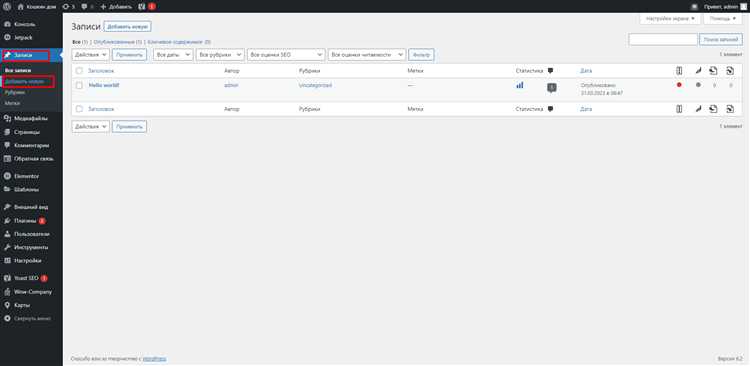
Jetpack – это плагин, который позволяет интегрировать множество функций, включая анализ трафика. Чтобы начать использовать эту функцию, необходимо установить и активировать Jetpack через меню «Плагины» в админ-панели. После активации плагин автоматически подключит ваш сайт к сервису WordPress.com, что позволит вам просматривать данные о посещаемости в разделе «Статистика» на панели инструментов WordPress.
Статистика Jetpack позволяет отслеживать следующие данные:
- Число посещений: количество уникальных пользователей за выбранный период.
- Популярные страницы: какие страницы привлекли наибольшее количество трафика.
- Источник трафика: информация о том, откуда пришли пользователи (поиск, социальные сети, прямые переходы).
- Просмотры по времени: график посещаемости по дням, неделям или месяцам.
Для просмотра статистики перейдите в раздел «Jetpack» в панели управления и выберите «Статистика». Здесь будет доступен подробный отчет с графиками и таблицами, которые помогут вам анализировать поведение пользователей на сайте.
Если вам нужно больше данных, можно подключить Google Analytics. Несмотря на то, что это сторонний сервис, его интеграция с WordPress возможна без особых усилий. Встроенный инструмент WordPress позволяет вставлять код отслеживания в нужное место сайта без использования дополнительных плагинов, но если вам необходима более подробная информация, например, о поведении пользователей на отдельных страницах, Google Analytics – лучший выбор.
Также можно использовать встроенные функции сервера или хостинга для анализа логов посещаемости, но это требует определенных технических знаний и не всегда удобно для новичков.
Как интерпретировать данные о посещаемости для улучшения контента
Для повышения качества контента важно понимать, как пользователи взаимодействуют с вашим сайтом. Данные о посещаемости помогают выявить успешные и проблемные области. Рассмотрим, как анализировать такие показатели, как количество посещений, время на странице и показатели отказов, чтобы адаптировать контент под потребности аудитории.
1. Среднее время на странице: Если пользователи проводят на странице больше времени, это говорит о том, что контент интересен и полезен. Однако если время на странице слишком короткое, это может указывать на поверхностность материала или трудности в восприятии информации. Чтобы улучшить контент, работайте над его структурой, добавляйте визуальные элементы, уточняйте ответы на возможные вопросы.
2. Показатель отказов (Bounce Rate): Высокий показатель отказов может означать, что посетители не нашли то, что искали, сразу покидая страницу. Снижение этого показателя возможно за счет улучшения соответствия контента запросам пользователей. Перепроверьте ключевые слова, описание и заголовки страниц, чтобы они соответствовали запросам целевой аудитории.
3. Глубина просмотра страниц: Если пользователи просматривают только одну страницу, это сигнал о недостаточной интерактивности контента. Предложите ссылки на другие релевантные материалы, создавайте внутреннюю перелинковку, чтобы удерживать внимание посетителей и стимулировать их к изучению дополнительных разделов сайта.
4. Источник трафика: Изучите, откуда приходят ваши посетители: из поисковых систем, социальных сетей или других источников. Если трафик из поисковых систем увеличивается, это означает, что ваш контент оптимизирован для поисковых запросов. Работайте над улучшением позиций по ключевым словам, которые приводят пользователей на ваш сайт, и создавайте контент, соответствующий запросам.
5. Конверсии и действия на сайте: Оцените, как часто пользователи выполняют целевые действия, например, подписку на рассылку или покупку. Если количество таких действий низкое, проанализируйте страницу с призывом к действию (CTA). Возможно, она недостаточно заметна, либо формулировка предложения требует улучшения.
6. Анализ поведения пользователей: Используйте тепловые карты или записи сессий для того, чтобы понять, какие части страницы вызывают наибольшее внимание, а какие игнорируются. Это поможет выявить, что нужно улучшить в структуре и содержании страницы, чтобы увеличить вовлеченность пользователей.
При анализе данных о посещаемости важно регулярно корректировать контент в зависимости от выявленных проблем. Используйте данные для того, чтобы постоянно адаптировать сайт под запросы и поведение вашей аудитории.
Вопрос-ответ:
Как узнать посещаемость сайта на WordPress?
Чтобы узнать посещаемость сайта на WordPress, можно использовать несколько методов. Один из самых простых – подключить плагин для аналитики, например, Google Analytics или плагин Jetpack. Эти инструменты позволяют отслеживать количество посетителей, их поведение на сайте, а также другие важные метрики. Вы можете установить Google Analytics, создав учетную запись на сайте Google Analytics, а затем интегрировать её с WordPress через плагин. Для этого нужно просто вставить специальный код отслеживания в настройки вашего сайта.
Какие плагины для аналитики на WordPress самые популярные?
Существует несколько популярных плагинов для анализа посещаемости на WordPress. Один из них — это Jetpack, который предоставляет подробную информацию о трафике, источниках переходов и активности пользователей. Другим известным инструментом является MonsterInsights, который интегрируется с Google Analytics и дает доступ к расширенной аналитике прямо в панели управления WordPress. Также стоит обратить внимание на плагин WP Statistics, который позволяет отслеживать количество просмотров страниц, посетителей и их действия на сайте, без подключения внешних сервисов.
Что такое Google Analytics и как он помогает отслеживать посещаемость сайта на WordPress?
Google Analytics — это бесплатный инструмент от Google, который позволяет отслеживать трафик на вашем сайте, анализировать поведение пользователей, а также понимать, откуда приходят посетители. Для использования Google Analytics на WordPress необходимо создать учетную запись в Google Analytics, получить уникальный код отслеживания и установить его на сайте с помощью плагина, например, MonsterInsights. Это даст вам доступ к подробным отчетам о посетителях, времени, проведенном на сайте, страницах, которые они посещают, и других важных данных.
Можно ли отслеживать посещаемость без установки плагинов?
Да, можно. Если вы не хотите устанавливать дополнительные плагины, то для отслеживания посещаемости можно использовать код отслеживания Google Analytics или другой внешней аналитической системы. Код нужно вставить вручную в шаблон вашего сайта. Для этого перейдите в раздел «Внешний вид» — «Редактор», затем найдите файл header.php и вставьте код отслеживания перед закрывающим тегом . Однако этот способ требует некоторых знаний HTML и PHP, поэтому если вы не уверены, что справитесь, лучше использовать плагин для упрощения процесса.
Что еще стоит учитывать при анализе посещаемости сайта на WordPress?
При анализе посещаемости важно не только смотреть на количество пользователей, но и на их поведение на сайте. Например, можно обратить внимание на среднее время, проведенное на страницах, количество отказов, популярные страницы и источники трафика. Это поможет понять, какие страницы наиболее привлекательны для посетителей, а какие требуют улучшений. Также полезно отслеживать конверсии, например, регистрации или покупки, если ваш сайт предназначен для коммерческих целей. Используя эти данные, можно улучшить сайт и повысить его эффективность.
Как можно узнать посещаемость сайта на WordPress?
Для того чтобы узнать посещаемость сайта на WordPress, существует несколько методов. Наиболее популярный способ – использование плагинов для аналитики, например, Google Analytics или Jetpack. Оба плагина предоставляют подробную информацию о посещениях, источниках трафика, популярных страницах и многом другом. Установив один из этих плагинов, вы сможете отслеживать количество посетителей, их поведение на сайте и другие важные метрики. Также можно интегрировать другие аналитические сервисы, которые предоставляют больше настроек для отчетности и анализа данных. Если вы хотите получать статистику прямо в панели администратора WordPress, настройка соответствующего плагина будет лучшим решением.

 Загрузка...