Веб-аналитика становится важным инструментом для владельцев сайтов, позволяя отслеживать посещаемость, взаимодействие пользователей с контентом и поведение на страницах. Один из простых способов мониторинга статистики – это установка счетчика посещений. Для WordPress существует несколько методов, и в этой статье мы подробно рассмотрим процесс установки с помощью популярных плагинов и простых скриптов.
Чтобы начать, выберите метод, который лучше всего соответствует вашим нуждам. Самый удобный способ – это использование плагинов, так как они не требуют глубоких знаний в программировании. Существует множество плагинов, таких как WP-Statistics, Visitor Traffic Real Time Statistics, которые могут без труда интегрироваться с вашим сайтом и предоставить детализированную информацию о пользователях. Важно, чтобы выбранный плагин был совместим с вашей версией WordPress, а также имел активную поддержку.
Если вы хотите избежать установки дополнительных плагинов, можно интегрировать счетчик вручную через Google Analytics или использовать минималистичные скрипты. Такой подход требует больше времени на настройку, но позволяет сохранить легкость работы сайта без лишних модулей. Важно помнить, что в процессе установки счетчика следует соблюдать требования законодательства, касающиеся защиты данных пользователей, таких как GDPR, чтобы избежать возможных проблем с конфиденциальностью.
Выбор подходящего плагина для счетчика посещений
Для установки счетчика посещений на WordPress важно выбрать плагин, который не только будет точно отображать статистику, но и не перегрузит сайт лишним функционалом. Среди множества доступных решений стоит обратить внимание на несколько ключевых аспектов.
Первым шагом следует определить, какие именно данные вам важны. Например, если вы хотите отслеживать количество уникальных посетителей и просмотры страниц, вам подойдут плагины, ориентированные на базовую аналитику. Для более детализированной статистики, такой как время, проведенное на странице, географическое положение пользователей и устройства, лучше выбирать более комплексные решения.
Одним из популярных вариантов является плагин «WP Statistics». Он предоставляет базовую информацию о посетителях, включая число посещений, источники трафика, а также возможность отслеживать поисковые запросы. Плагин не требует сторонних сервисов и работает полностью на сервере, что подходит для тех, кто ценит конфиденциальность данных.
Если вам нужен более широкий функционал, включая интеграцию с Google Analytics, стоит обратить внимание на плагин «MonsterInsights». Он позволяет не только отслеживать посещения, но и анализировать поведение пользователей, источники трафика, демографические данные и многое другое, при этом интерфейс остаётся интуитивно понятным для новичков.
Важно помнить о производительности. Плагины с тяжелой аналитикой могут замедлить сайт, особенно на высоких нагрузках. Если для вас критична скорость, лучше выбрать лёгкие решения, такие как «Slimstat Analytics», который предоставляет базовую информацию и минимально влияет на скорость работы сайта.
Также стоит учитывать поддержку и обновления плагинов. Выбирайте те, которые регулярно обновляются, чтобы избежать проблем с совместимостью с последними версиями WordPress и улучшениями в безопасности.
Заключение: при выборе плагина для счетчика посещений необходимо учитывать не только функциональность, но и его влияние на производительность сайта. Оцените нужды вашего проекта и подберите плагин, который будет отвечать этим требованиям без лишних затрат ресурсов.
Как установить плагин для счетчика на WordPress
Для установки плагина счетчика посещений на WordPress выполните следующие шаги:
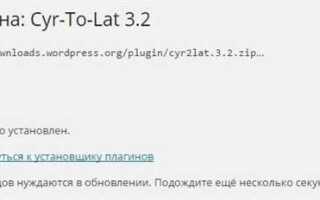
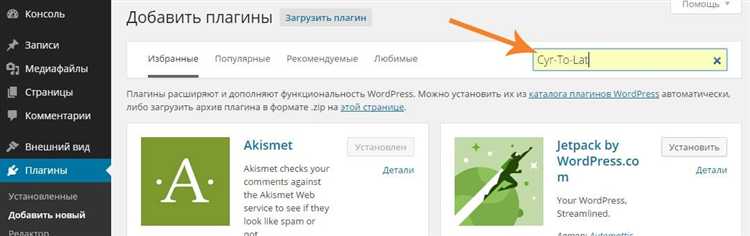
1. Перейдите в админ-панель WordPress и выберите раздел «Плагины» в меню слева.
2. Нажмите кнопку «Добавить новый» и в строке поиска введите «счетчик посещений» или название конкретного плагина, например, «WP Statistics» или «Post Views Counter».
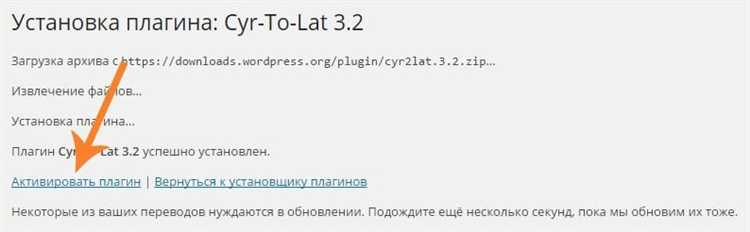
3. В результатах поиска выберите нужный плагин и нажмите кнопку «Установить». После установки появится кнопка «Активировать» – нажмите ее.
4. После активации плагин появится в меню админ-панели. Перейдите в настройки плагина, чтобы настроить его под свои нужды. Например, вы можете выбрать, какие именно статистики будут отображаться (например, количество посещений страниц, просмотры постов и т.д.).
5. Для того чтобы счетчик начал работать, убедитесь, что плагин правильно настроен для отслеживания посещений на вашем сайте. Некоторые плагины автоматически добавляют код на страницы сайта, другие могут требовать дополнительных действий, таких как вставка кода в файл темы.
6. Плагин будет отображать данные о посещениях в реальном времени. Вы сможете отслеживать статистику на панели администратора, а также получать подробные отчеты о посетителях.
7. Если плагин предоставляет виджеты, вы можете добавить их на сайт через «Виджеты» в настройках темы, что позволит отображать статистику прямо на страницах сайта.
После выполнения этих шагов счетчик посещений будет работать на вашем сайте.
Настройка параметров счетчика посещений

После установки счетчика посещений на сайт WordPress важно настроить его параметры для точного сбора данных. В большинстве плагинов для аналитики доступны следующие ключевые настройки:
Выбор методов отслеживания. Многие счетчики предлагают несколько способов отслеживания посещений: через JavaScript, пиксель, или серверные скрипты. JavaScript подходит для большинства случаев, но пиксель может быть полезен для уменьшения влияния блокировщиков рекламы. Серверное отслеживание идеально для точности в условиях высоких нагрузок.
Фильтрация внутренних посещений. Чтобы не искажать статистику, важно исключить просмотры сайта из вашей сети или IP-адресов администраторов. Это делается через настройки плагина или фильтры, позволяющие исключить определенные IP-адреса или диапазоны.
Настройки кэширования. Важно настроить кэширование данных, чтобы не перегружать сервер при каждом запросе. Счетчики могут хранить данные в кэше на несколько минут, что помогает ускорить работу сайта и уменьшить нагрузку на сервер.
Отслеживание уникальных пользователей. Для более точной аналитики следует включить отслеживание уникальных пользователей, чтобы исключить многократные подсчеты одного и того же посетителя за один сеанс. Это позволяет получить более достоверную картину посещаемости.
Интервал обновления статистики. В некоторых плагинах можно настроить интервал, через который данные о посещениях будут обновляться. Это может быть полезно для уменьшения нагрузки на сервер или для работы с большими объемами трафика.
Сегментация трафика. Некоторые счетчики позволяют разделять трафик на различные категории, такие как поисковые системы, социальные сети, реферальные ссылки. Это помогает детально анализировать источники трафика и адаптировать маркетинговые стратегии.
Настройка уведомлений. Для мониторинга можно активировать уведомления о превышении определенного порога посещений, что поможет оперативно реагировать на изменения в трафике, например, в случае вирусного распространения контента.
Точная настройка этих параметров обеспечит эффективный сбор данных и улучшит качество аналитики, что позволит вам принимать обоснованные решения для оптимизации сайта.
Как интегрировать счетчик на главную страницу сайта
Для интеграции счетчика посещений на главную страницу сайта WordPress потребуется выполнить несколько простых шагов. Рассмотрим их поэтапно.
1. Выбор плагина для счетчика.
Для начала установите плагин, который поддерживает интеграцию счетчика посещений. Популярными решениями являются:
- WP Statistics – один из самых популярных плагинов для отслеживания статистики посещений.
- Jetpack – функциональный плагин, который включает в себя различные инструменты, включая счетчик посещений.
- Count per Day – легкий плагин для простого отображения статистики.
2. Установка плагина.
После выбора плагина зайдите в админ-панель WordPress, откройте раздел «Плагины» и выберите «Добавить новый». В строке поиска введите название плагина, затем нажмите «Установить» и активируйте плагин.
3. Настройка отображения счетчика.
После установки плагина необходимо настроить его отображение на главной странице. Для этого:
- Перейдите в настройки плагина через меню админ-панели.
- Укажите, где именно вы хотите видеть счетчик (например, внизу страницы или в боковой панели).
- Выберите стиль отображения (например, числовой счетчик или графическое отображение).
4. Вставка счетчика через виджет.
Если плагин поддерживает виджеты, вам нужно перейти в раздел «Внешний вид» → «Виджеты» и перетащить виджет с счетчиком на нужную область страницы (например, в футер или сайдбар).
5. Использование шорткодов.
Если плагин позволяет вставлять счетчик через шорткод, скопируйте соответствующий код и вставьте его в редактор главной страницы в нужном месте. Это можно сделать через «Страницы» → «Главная» или с помощью конструктора страниц (например, Elementor).
6. Проверка работы счетчика.
После выполнения всех настроек важно проверить корректность отображения счетчика. Обновите главную страницу сайта и убедитесь, что статистика отображается правильно. Если счетчик не работает, попробуйте отключить другие плагины или обратиться в службу поддержки выбранного решения.
Проверка корректности работы счетчика на сайте
После установки счетчика посещений на сайт важно удостовериться, что он функционирует правильно и корректно отслеживает данные. Для этого нужно выполнить несколько проверок:
- Проверка отображения счетчика. Откройте сайт в браузере и убедитесь, что счетчик виден на странице, если он установлен в виде виджета, или доступен через админ-панель, если это скрытая статистика.
- Проверка работы счетчика в разных браузерах. Откройте сайт в нескольких популярных браузерах (Chrome, Firefox, Edge) и проверьте, отображаются ли данные корректно и обновляются ли посещения.
- Проверка числа посещений. Используйте инструмент для проверки работы счетчика, например, доступ к статистике через панель администратора или внешние сервисы, такие как Google Analytics. Сравните число посещений с ожидаемыми результатами.
- Тестирование посещений. Откройте сайт в режиме инкогнито и обновите страницу несколько раз. После этого проверьте, увеличилось ли количество посещений в статистике. Это поможет проверить, что счетчик реагирует на каждый визит.
- Проверка записи уникальных и повторных посещений. Если счетчик должен отслеживать уникальные посещения, попробуйте войти на сайт с разных устройств или через VPN. Убедитесь, что количество уникальных пользователей отображается корректно.
- Проверка правильности установки JavaScript. Если счетчик работает через скрипт, откройте консоль разработчика в браузере и проверьте, нет ли ошибок, связанных с загрузкой скрипта. Ошибки могут указывать на проблемы с установкой.
- Проверка на скорость загрузки. После установки счетчика важно проверить, не замедляет ли он загрузку страницы. Используйте инструменты, такие как Google PageSpeed Insights, чтобы убедиться, что счетчик не вызывает значительных задержек.
- Проверка логов сервера. Изучите логи сервера на предмет ошибок, связанных с выполнением скриптов счетчика. Иногда ошибки на сервере могут мешать правильному сбору данных.
После выполнения всех проверок и устранения выявленных проблем можно быть уверенным в корректной работе счетчика. Регулярный мониторинг и тестирование системы помогут избежать ошибок в будущем и обеспечат точность собранных данных.
Анализ данных с помощью статистики посещений
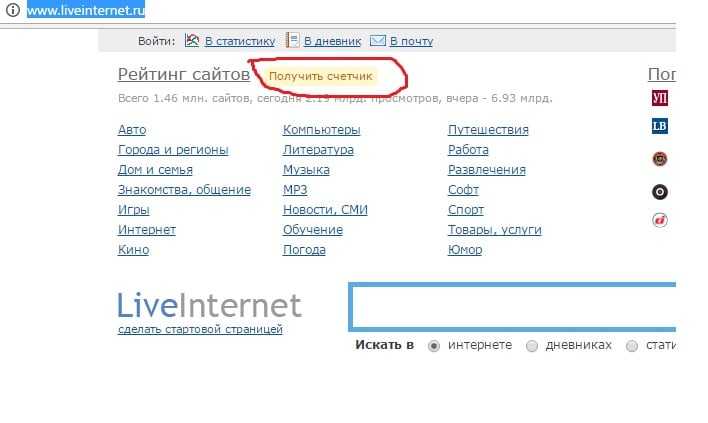
Статистика посещений предоставляет важную информацию о том, как пользователи взаимодействуют с сайтом. Основные показатели, на которые стоит обратить внимание, включают количество уникальных посетителей, продолжительность сессий и источники трафика.
Уникальные посетители показывают количество отдельных пользователей, посетивших сайт за определённый период. Этот показатель помогает понять, сколько людей заинтересовались вашим контентом. Например, если за неделю было 500 уникальных посетителей, а в следующую неделю их число снизилось до 300, это может сигнализировать о снижении интереса или проблемах с доступностью сайта.
Средняя продолжительность сессий важна для оценки вовлеченности. Если пользователи проводят мало времени на сайте, это может указывать на проблемы с контентом или навигацией. Продолжительность сессии можно оптимизировать, улучшив контент, добавив внутренние ссылки или улучшив скорость загрузки страниц.
Источники трафика помогают выявить, откуда приходят посетители. Это могут быть поисковые системы, социальные сети или реферальные сайты. Анализ этих данных позволяет понять, какие каналы маркетинга работают эффективнее всего. Например, если большинство трафика приходит с поисковых систем, стоит сосредоточиться на улучшении SEO, а если с социальных сетей – усилить стратегию контента и взаимодействия с аудиторией.
Конверсии – ещё один важный показатель. Это процент посетителей, которые выполнили целевое действие, например, заполнили форму или совершили покупку. Если конверсия низкая, это может указывать на необходимость улучшения пользовательского опыта или предложения.
Системы аналитики, такие как Google Analytics, предоставляют подробные отчёты и диаграммы, которые помогают выявить проблемы и возможности для улучшения сайта. Регулярный анализ статистики позволяет оптимизировать сайт, улучшить UX/UI и повысить общую эффективность ресурса.
Как оптимизировать работу счетчика для сайта с большим трафиком
Для сайтов с высокой посещаемостью важно минимизировать нагрузку на сервер и ускорить работу счетчика посещений. Слишком частые запросы к базе данных могут замедлить работу сайта, поэтому необходимо использовать эффективные методы обработки данных.
Во-первых, стоит использовать кэширование данных. Вместо того, чтобы каждый раз записывать посещение в базу данных, можно кэшировать статистику на определенный промежуток времени. Это снижает количество запросов к серверу и ускоряет работу счетчика. Подходящие решения включают использование Redis или Memcached для хранения промежуточных данных.
Во-вторых, важно оптимизировать структуру базы данных. Создайте индекс для поля, в котором хранится информация о посещениях, чтобы ускорить поиск и запись данных. Это особенно актуально, если сайт имеет миллионы посещений в день.
Третье – это использование асинхронных запросов для записи статистики. Вместо того чтобы сразу записывать данные о посещении в базу, можно отправить запрос в очередь, а затем обработать его асинхронно. Это позволяет избежать задержек в работе сайта при сохранении статистики.
Четвертое – уменьшите частоту обновления статистики. Вместо записи каждого посещения можно агрегировать данные по временным интервалам (например, по минутам или часам). Это уменьшит нагрузку на сервер и сократит количество записей в базе данных.
Пятое – используйте легкие и оптимизированные скрипты для учета посещений. Сложные счетчики, требующие большого количества ресурсов для анализа данных, могут сильно нагрузить сервер. Оптимизация кода, например, через использование минимизированных версий скриптов или переход на серверные решения, поможет снизить нагрузку.
Наконец, используйте распределенные системы учета, если сайт работает на нескольких серверах. Такой подход позволяет равномерно распределять нагрузку и уменьшить вероятность сбоя при высоких пиковых нагрузках.
Вопрос-ответ:
Как установить счетчик посещений на сайт WordPress?
Для установки счетчика посещений на сайт WordPress можно использовать различные плагины. Один из популярных вариантов — плагин «WP Statistics». Для установки нужно зайти в панель администратора WordPress, перейти в раздел «Плагины», нажать «Добавить новый» и ввести название плагина. После установки и активации плагина, его настройки будут доступны через меню «WP Statistics», где можно настроить отображение данных на сайте и получать подробную аналитику по посещаемости.
Какие плагины для счетчиков посещений на WordPress самые удобные?
Среди популярных и удобных плагинов для установки счетчиков посещений на WordPress можно выделить следующие: «WP Statistics», «Jetpack» и «Google Analytics for WordPress by MonsterInsights». Каждый из этих плагинов имеет свои особенности. Например, Jetpack предлагает не только статистику, но и улучшения для безопасности и производительности сайта, а Google Analytics for WordPress помогает интегрировать Google Analytics, который является одним из самых точных инструментов аналитики.
Как подключить Google Analytics к WordPress для отслеживания посещений?
Для подключения Google Analytics к WordPress можно использовать плагин «Google Analytics for WordPress by MonsterInsights». После установки плагина нужно авторизоваться через свой аккаунт Google и привязать сайт к Google Analytics. Плагин автоматически настроит отслеживание посещений, показывая данные в панели администратора WordPress. Также можно добавить код отслеживания вручную, вставив его в настройки темы или с помощью плагинов для вставки кода в заголовок.
Можно ли установить счетчик посещений без плагинов на WordPress?
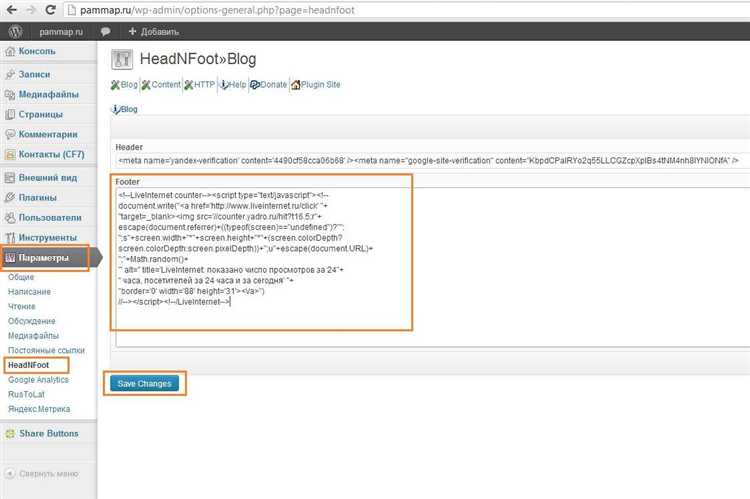
Да, можно установить счетчик посещений без использования плагинов, вставив код счетчика вручную. Для этого можно воспользоваться сервисами вроде Google Analytics, Yandex.Metrica или другими, которые предоставляют код для вставки. Этот код нужно добавить в файл footer.php вашей темы, чтобы отслеживание происходило на всех страницах. Важно помнить, что такой способ требует базовых знаний HTML и работы с файлами сайта.
Что делать, если счетчик посещений не отображает правильную информацию?
Если счетчик посещений на WordPress не отображает правильную информацию, стоит проверить несколько моментов. Во-первых, убедитесь, что плагин или код правильно установлен и активирован. Во-вторых, проверьте, не конфликтует ли плагин с другими установленными на сайте. Также возможно, что данные не обновляются из-за кеширования. В таком случае можно очистить кеш браузера или использовать плагин для очистки кеша на сайте. Если проблема не решается, стоит обратиться в поддержку плагина или разработчика счетчика.
Как установить счетчик посещений на сайт WordPress?
Для установки счетчика посещений на сайт WordPress, первым делом необходимо выбрать подходящий плагин. Один из популярных плагинов — «Jetpack» или «Google Analytics for WordPress». После установки плагина нужно активировать его через панель администратора и следовать инструкции для подключения. В случае с «Google Analytics», потребуется создать учетную запись в Google Analytics и вставить код отслеживания в настройки плагина. После этого, вы сможете следить за статистикой посещений сайта, анализировать трафик и получать данные о поведении пользователей.

 Загрузка...