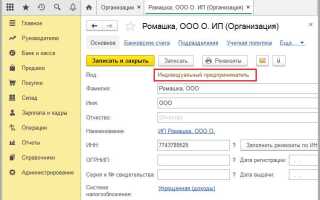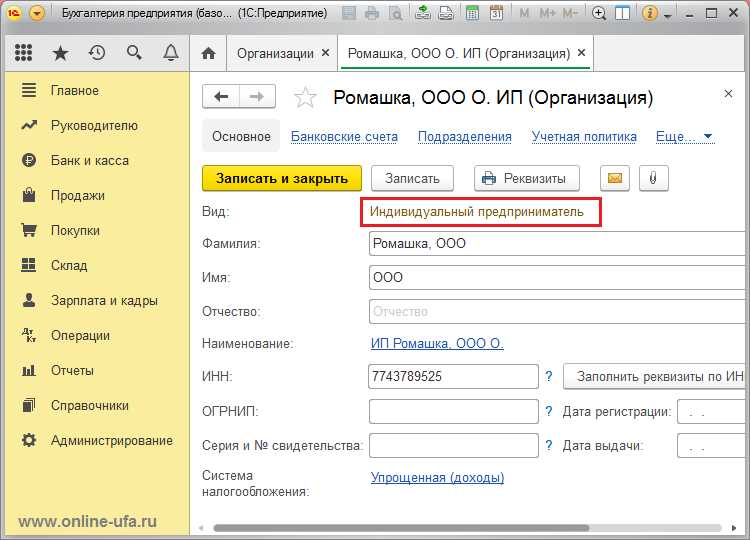
Для того чтобы правильно разместить название компании сверху в документах 1С, нужно использовать стандартные механизмы настройки макетов. В программе есть несколько вариантов, как это можно сделать, в зависимости от конфигурации и версии 1С. Наиболее простой способ – отредактировать стандартный макет печатной формы, добавив нужное поле в нужном месте.
Второй шаг – это корректировка макета. В макете нужно найти область, отвечающую за верхнюю часть страницы (шапку документа). Обычно в эту область добавляются реквизиты компании, такие как название, ИНН, адрес. Для изменения расположения названия компании нужно отредактировать соответствующую строку или элемент. Важно, чтобы название не перекрывало другие элементы, такие как дата или номер документа.
Третий шаг – это сохранение и тестирование изменений. После внесения изменений в макет необходимо сохранить их и провести тестирование, чтобы убедиться, что название компании отображается корректно и в нужном месте. Для этого можно распечатать пример документа или просмотреть его в режиме предпросмотра.
Совет: Убедитесь, что размеры шрифта и форматирование названия компании соответствуют стандартам вашей организации, чтобы документ выглядел аккуратно и профессионально.
Настройка шаблона для отображения названия компании
Для отображения названия компании в документах 1С важно правильно настроить шаблон. Это позволит обеспечить единообразие и соответствие корпоративным стандартам оформления. Настройка шаблона для названия компании производится через редактор печатных форм. Чтобы прописать название компании сверху на документе, следуйте пошаговой инструкции.
1. Откройте нужный документ или отчет в конфигураторе 1С, который будет использоваться для печати. Перейдите в раздел «Печатные формы» и выберите соответствующий шаблон для редактирования.
2. В редакторе шаблонов откройте элемент, который отвечает за шапку документа. Это может быть отдельная секция или специальный блок для отображения реквизитов организации.
3. Вставьте в блок шапки реквизит, отвечающий за название компании. Для этого используйте встроенные теги, например, «<<Организация>>». Этот тег автоматически подставит название текущей организации, указанной в реквизитах системы.
5. Проверьте отображение шаблона на предварительном просмотре. Убедитесь, что название компании не перекрывает другие элементы документа и правильно масштабируется под размер страницы.
6. После завершения настройки сохраните шаблон и протестируйте его, напечатав документ с реальными данными. Важно проверить корректность отображения на разных типах документов, чтобы избежать ошибок в будущем.
Эта настройка позволяет добиться не только аккуратного и правильного отображения названия компании, но и улучшает визуальное восприятие всех печатных форм.
Реализация изменения шрифта и размера названия компании
Для изменения шрифта и размера названия компании в 1С, необходимо внести изменения в макет отчета, который отвечает за отображение заголовка. Шрифт и размер могут быть изменены с помощью настройки соответствующих параметров в редакторе макетов.
1С использует механизмы работы с макетами, позволяя задавать шрифт и размер для различных элементов. Чтобы изменить название компании, нужно найти элемент, который отображает это название, и задать ему нужные параметры.
Для начала откройте нужный макет в редакторе и выберите объект, который отвечает за отображение названия компании. Это может быть текстовое поле или строка в отчете. После этого в свойствах объекта необходимо установить следующие параметры:
Шрифт: В параметре «Шрифт» выберите нужный стиль из доступных вариантов. Для этого можно использовать стандартные шрифты, такие как Arial, Times New Roman или другие. Для уникальных шрифтов, которые не входят в стандартный набор, потребуется их установка на компьютере или сервере, где работает 1С.
Размер шрифта: Для задания размера шрифта используйте параметр «Размер шрифта». Это значение измеряется в пунктах. Выберите подходящий размер в зависимости от того, насколько крупным или мелким должно быть название компании. Обычно для названия компании выбирают размер от 14 до 18 пунктов, чтобы оно было четким и хорошо видно в отчетах.
Толщина шрифта и стиль: Для выделения названия компании можно использовать жирный шрифт или курсив. Эти параметры задаются через соответствующие опции в редакторе. Жирный шрифт подчеркнет важность названия, а курсив может быть использован для стилистических решений.
Не забывайте, что изменения в шрифте и размере могут повлиять на общий вид отчета. Поэтому важно проверять итоговое оформление документа после внесения изменений, чтобы убедиться в его читаемости и гармоничности.
Выбор места для отображения названия компании в интерфейсе 1С
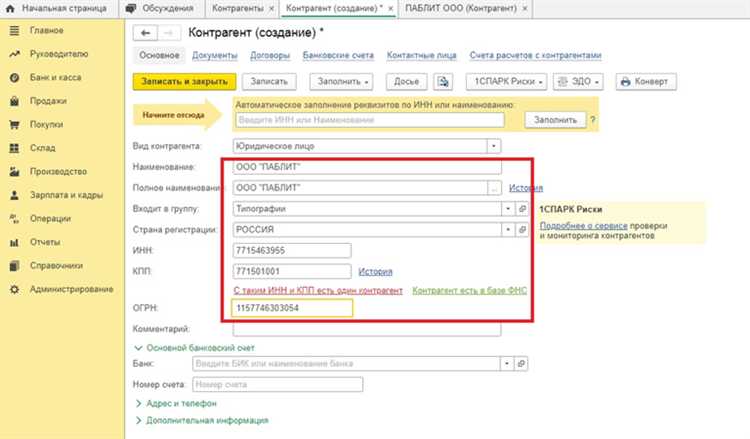
При настройке отображения названия компании в интерфейсе 1С важно учитывать не только функциональные, но и визуальные аспекты. Правильное место для его расположения способствует удобству работы пользователей и улучшению восприятия системы. Рассмотрим основные места, где название компании можно разместить, и их особенности.
1. Верхняя панель окна (шапка интерфейса) – традиционное место для отображения информации о компании. В этой области название будет всегда видно, что удобно для пользователя в процессе работы с различными документами и отчетами. Однако важно, чтобы текст не перекрывался другими элементами интерфейса и не становился слишком мелким, иначе восприятие информации ухудшится.
2. Заголовок окна или формы – это также популярное место для размещения названия компании. Оно логично вписывается в структуру интерфейса, поскольку сразу ассоциируется с текущим активным документом или задачей. Важно, чтобы название было четко выделено и легко читалось, без перегрузки заголовка дополнительной информацией.
3. Главное меню или панель навигации – отображение названия компании в верхней части или в боковом меню может быть полезным, если интерфейс системы включает много функциональных разделов. Такое расположение позволит пользователю всегда оставаться в контексте компании, но важно избежать перенасыщения панели информацией.
4. Приветственная панель или стартовая страница – в случае, если 1С используется для управления множеством организаций, отображение названия компании на главной странице интерфейса помогает пользователю быстро ориентироваться. Это особенно важно для пользователей, работающих в многопользовательской среде с доступом к нескольким компаниям одновременно.
Выбор места для отображения названия компании должен учитывать не только потребности в удобстве, но и восприятие интерфейса в целом. Важно, чтобы оно не мешало работе с основными функциональными элементами и не перегружало визуальный ряд. Рекомендуется тестировать различные варианты в реальных условиях работы, чтобы найти оптимальный подход для каждого конкретного пользователя или группы пользователей.
Как прописать название компании в шапке документа
Чтобы прописать название компании в шапке документа 1С, необходимо выполнить несколько простых шагов. Рассмотрим, как это сделать в разных вариантах конфигурации 1С.
Для этого в 1С обычно используются переменные, которые автоматически подставляют данные, такие как название организации. Важно правильно настроить шаблон документа, чтобы отображение названия было корректным.
- Шаг 1: Откройте нужный шаблон документа в редакторе отчетов или в режиме конфигуратора.
- Шаг 2: Найдите блок или область, отвечающую за шапку документа. Это может быть раздел, в котором указаны реквизиты организации.
- Шаг 3: Вставьте переменную для названия организации. В большинстве случаев для этого используется конструкция
<%Organization.Name%>, которая подставит название текущей организации в шапку документа. - Шаг 4: Если требуется добавить дополнительные данные, например, ИНН или адрес, используйте другие переменные, например
<%Organization.INN%>.
Для более сложных отчетов и документов можно воспользоваться настройками в конфигураторе. В зависимости от версии 1С и конфигурации, могут быть небольшие различия в способах вставки данных, но общий принцип остается одинаковым.
В первую очередь необходимо убедиться, что в вашей конфигурации 1С прописан реквизит, отвечающий за название компании. Обычно это делается через настройку организации в разделе «Настройки» → «Организации». Название организации может быть указано в реквизите «Наименование» или аналогичном поле.
После того как реквизит с названием компании настроен, можно использовать его в отчетах и документах. Для этого в шаблоне документа (например, в шаблоне печатной формы) добавляется ссылка на этот реквизит. В коде шаблона используется выражение типа <НаименованиеОрганизации>, которое будет автоматически заменяться на реальное название при формировании документа.
Дополнительно стоит настроить шаблон документа так, чтобы название компании автоматически обновлялось в случае изменения. Это можно сделать с помощью механизма «обновление данных» в 1С, который позволяет синхронизировать данные в документах с актуальной информацией из справочников и реквизитов. Таким образом, при изменении наименования организации в справочнике оно будет автоматически подставляться в шаблоны и отчеты.
Решение проблем с отображением названия компании в отчетах 1С
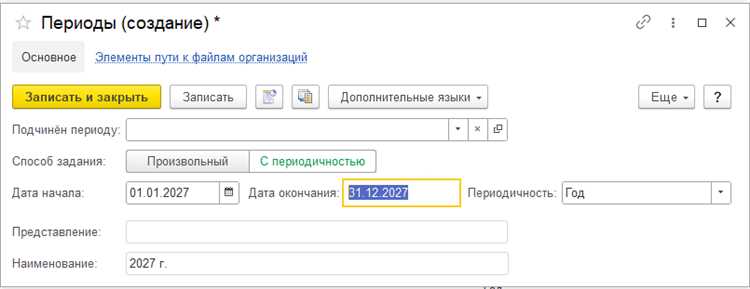
Проблемы с корректным отображением названия компании в отчетах 1С могут возникать по нескольким причинам. Это может быть связано с некорректной настройкой профилей, ошибками в шаблонах отчетов или неправильной конфигурацией базы данных. Рассмотрим ключевые моменты для устранения таких проблем.
1. Проверка настроек профиля предприятия:
2. Исправление ошибок в шаблоне отчета:
В отчетах, которые используют шаблоны (например, через «Конструктор отчетов»), иногда может быть неправильно прописан источник данных для названия компании. В таких случаях необходимо открыть шаблон и проверить, правильно ли настроено использование реквизита «Наименование» из справочника «Организации». Это можно сделать через инструмент «Редактор отчетов».
3. Использование переменных в отчетах:
4. Параметры отображения в пользовательских настройках:
5. Ошибки в настройках базы данных:
Если в базе данных имеются некорректные или поврежденные записи о компании, это может привести к ошибкам при отображении названия. Рекомендуется провести проверку базы данных с использованием инструментов 1С для устранения возможных ошибок в связи с некорректными данными.
6. Обновления и патчи:
В случае работы с устаревшими версиями 1С могут возникать проблемы с отображением данных. Регулярные обновления и патчи, выпущенные разработчиками 1С, могут содержать исправления таких ошибок. Рекомендуется следить за новыми версиями и устанавливать обновления вовремя.
Следуя этим рекомендациям, можно эффективно устранить проблемы с отображением названия компании в отчетах 1С и гарантировать правильную работу системы.
Примеры и советы по кастомизации шапки в 1С
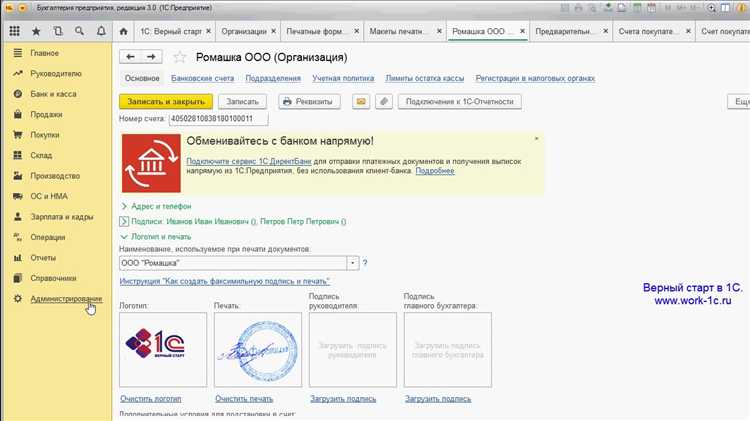
Настройка шапки документа в 1С позволяет существенно улучшить внешний вид и функциональность отчетов и документов, а также повысить их удобство для пользователей. Основные изменения касаются оформления, размещения текста и добавления логотипов. Вот несколько рекомендаций по кастомизации шапки.
- Изменение шрифта и цвета текста: В 1С можно изменять шрифт, размер и цвет текста в шапке с помощью редактора печатных форм. Это позволяет подчеркнуть важные элементы, например, название компании или дату документа.
- Добавление логотипа: Для добавления логотипа необходимо использовать функцию вставки изображения. Логотип должен быть оптимизирован по размеру, чтобы избежать проблем с загрузкой и печатью документов.
- Прописание названия компании: Для того чтобы название компании отображалось в шапке на всех документах, его можно прописать через настройку стандартных реквизитов в шаблоне печатной формы. Используйте выражение вида «ПолучитьРеквизит(«НаименованиеОрганизации»)», чтобы автоматически подставлять название без необходимости вручную его вводить.
- Автоматическое добавление даты: Для того чтобы в шапке всегда отображалась актуальная дата документа, используйте функцию автоматического подставления даты через системные переменные, например, «ТекущаяДата()». Это обеспечит динамическое обновление даты.
- Стилизация с использованием CSS: В некоторых версиях 1С поддерживается использование стилей CSS для более детальной настройки шапки. Это дает возможность использовать сложные стили оформления, такие как тени, градиенты или рамки, для выделения ключевых элементов шапки.
- Учет ширины страницы: При кастомизации шапки важно учитывать ширину страницы. Для отчетов, которые печатаются на формате А4, необходимо, чтобы шапка не выходила за пределы документа. Лучше всего использовать проценты для указания размеров элементов шапки, чтобы они подстраивались под размер страницы.
Кастомизация шапки в 1С – это не только улучшение визуальной составляющей, но и повышение удобства работы с документами. Эти изменения помогут сократить время на создание отчетов и улучшат их восприятие конечными пользователями.
Вопрос-ответ:
Как прописать название компании в 1С сверху на документах?
Для того чтобы прописать название компании в 1С сверху на документах, нужно выполнить несколько шагов. Во-первых, откройте настройки документа, в котором требуется добавить название. Обычно это можно сделать через раздел «Настройки» или «Шаблоны документов». Затем выберите шаблон, который вы хотите редактировать, и откройте его в режиме редактирования. В шаблоне документа найдите место, где необходимо добавить название компании, и воспользуйтесь встроенными переменными или просто напишите название вручную. Если необходимо, чтобы оно отображалось автоматически, можно настроить использование реквизита «Название организации» или аналогичного.
Какие реквизиты нужно использовать, чтобы автоматически выводить название компании на всех документах в 1С?
Для автоматического вывода названия компании на всех документах в 1С используется реквизит, который связан с организацией. Обычно это реквизит «Наименование организации». Чтобы прописать его в шаблоне документа, нужно зайти в настройки шаблона и добавить в нужное место переменную или реквизит, который будет автоматически подставлять название компании. В разных версиях 1С это может выглядеть немного по-разному, но принцип остается одинаковым: использовать автоматическую подстановку данных из карточки организации.
Где именно в 1С можно указать, как будет выводиться название компании на верхней части документа?
Для того чтобы указать, как будет выводиться название компании на верхней части документа в 1С, вам нужно отредактировать шаблон документа. В большинстве случаев это делается в разделе «Шаблоны» или «Настройки шаблонов». В шаблоне откройте верхнюю часть документа, найдите область для названия и вставьте соответствующую переменную, которая отвечает за наименование компании. Это может быть, например, реквизит «Наименование организации». Если шаблон документа использует динамическую подстановку, название компании будет автоматически отображаться в указанном месте.
Почему в 1С не отображается название компании на документах, хотя реквизит указан?
Причин, по которым название компании не отображается на документах в 1С, может быть несколько. Во-первых, возможно, что в настройках шаблона указана неправильная переменная или реквизит. Убедитесь, что в шаблоне правильно указано имя реквизита для названия компании, например, «Наименование организации». Во-вторых, проверьте, что в карточке самой организации указано корректное название. Если данные в карточке организации отсутствуют или заполнены неверно, это также может привести к тому, что название не будет отображаться. Наконец, проблема может быть связана с ошибками в самой версии 1С или в настройках документа, которые не позволяют корректно подставлять данные.
Как изменить шрифт и размер названия компании, выводимого на документах в 1С?
Для того чтобы изменить шрифт и размер названия компании, которое выводится на документах в 1С, необходимо отредактировать шаблон документа. Откройте шаблон в режиме редактирования и выберите текстовое поле, где отображается название компании. Далее откройте параметры форматирования текста и измените шрифт, размер, цвет и другие параметры. Важно, чтобы настройки шаблона не конфликтовали с другими стилями документа, чтобы изменения не повлияли на весь документ. Если необходимо изменить шрифт только для названия компании, можно создать отдельный стиль для этого поля и применить его.

 Загрузка...