Оформление гражданско-правового договора (ГПХ) в 1С 8.2 требует точного соблюдения последовательности действий для корректного учета выплат и налогообложения. Ошибки при регистрации договора приводят к некорректному расчету страховых взносов, отражению в бухгалтерии и регламентированной отчетности.
Для начала необходимо создать физическое лицо в справочнике «Физические лица», указав ФИО, паспортные данные, СНИЛС и ИНН. Эти данные обязательны для формирования проводок и отчетности в ПФР и ФНС. После этого физлицо добавляется в справочник «Сотрудники организаций» с типом договора «Гражданско-правовой договор».
Следующий шаг – оформление самого договора. В разделе «Кадровый учет» выбирается пункт «Договоры (ГПХ)», создается новый элемент с указанием контрагента, даты начала и окончания действия, суммы вознаграждения и условий налогообложения. Важно указать способ начисления – по договору, а не по окладу или сдельной оплате, иначе 1С неправильно отразит выплаты в расчетах.
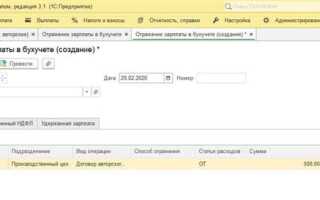
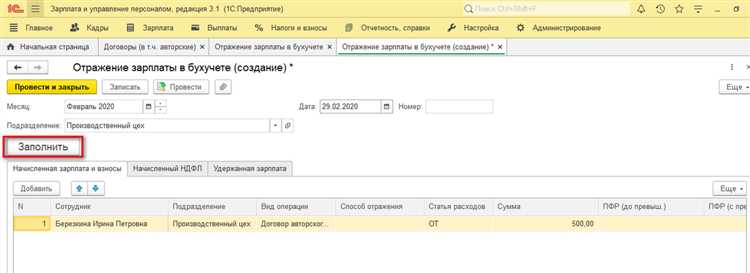
После ввода договора создается документ «Начисление по договорам». Здесь фиксируется сумма вознаграждения, удержания НДФЛ и страховые взносы. При необходимости добавляются доплаты или перерасчеты. Проводки формируются автоматически после проведения документа, если установлены соответствующие настройки учета зарплаты и налогов.
Заключительным этапом является проверка проводок в разделе «Бухгалтерия» – «Операции» – «Хозяйственные операции». Здесь отображается начисление затрат по договору, отражение НДФЛ и взносов. Если проводки отсутствуют, необходимо проверить настройки налогового учета и правильность заполнения параметров договора.
Создание вида расчета для начислений по договору ГПХ
Для корректного учета начислений по договорам гражданско-правового характера в 1С:Предприятие 8.2 необходимо создать отдельный вид расчета. Это обеспечит раздельный учет и исключит ошибки при формировании отчетности.
- Откройте конфигуратор 1С и перейдите в режим «Конфигурация» → «План видов расчета».
- Выберите план видов расчета «НачисленияОрганизаций» (или используемый в вашей конфигурации) и создайте новый элемент.
- Укажите имя вида расчета, например: «Начисление по ГПХ».
- В поле «Назначение» выберите категорию «Прочие начисления» или аналогичную, не связанную с основным фондом оплаты труда.
- В блоке параметров установите:
- Периодичность: Месяц
- Вид расчета: Постоянное начисление (если сумма фиксированная) либо разовое начисление
- Способ расчета: По фиксированной сумме
- НДФЛ: Включить (для удержания налога)
- Страховые взносы: Отключить, если договор не облагается
- В параметрах отражения в бухучете задайте проводки вручную, если автоматическое распределение не предусмотрено. Обычно это дебет 91.01 или 26, кредит 76.05.
- Сохраните и протестируйте новый вид расчета в документе «Начисление зарплаты» с типом сотрудника «Физическое лицо» без штатной позиции.
Дополнительно убедитесь, что вид расчета исключен из расчета среднего заработка и отпускных, если он используется только для ГПХ. Это настраивается через свойства вида расчета.
Настройка физического лица как сотрудника без трудового договора
Откройте раздел Кадровый учёт и перейдите в справочник Физические лица. Нажмите Создать и заполните обязательные поля: ФИО, дата рождения, ИНН, СНИЛС, паспортные данные. Сохраните карточку.
Затем откройте справочник Сотрудники. Создайте нового сотрудника, выбрав ранее добавленное физическое лицо. В поле Вид договора установите значение Гражданско-правовой договор. Оставьте поля, связанные с штатной позицией, незаполненными – сотрудник не должен быть включён в штатное расписание.
В разделе Настройки учёта убедитесь, что включена возможность оформления ГПХ. Это делается через пункт Предприятие → Учётная политика. Выберите соответствующую организацию, перейдите во вкладку Заработная плата и активируйте флажок Использовать договоры ГПХ.
Перейдите в раздел Зарплата и кадры → Договоры. Создайте новый договор, указав вид – ГПХ, физическое лицо и организацию. Установите дату начала и окончания, добавьте вид работ и сумму вознаграждения. После проведения договора сотрудник будет участвовать в начислениях без формирования штатной единицы.
Для корректного отражения в налоговом и бухгалтерском учёте проверьте заполнение данных в карточке сотрудника в блоках НДФЛ и Страховые взносы. Эти параметры влияют на формирование отчётности 6-НДФЛ и РСВ.
Регистрация договора ГПХ в справочнике «Договоры»
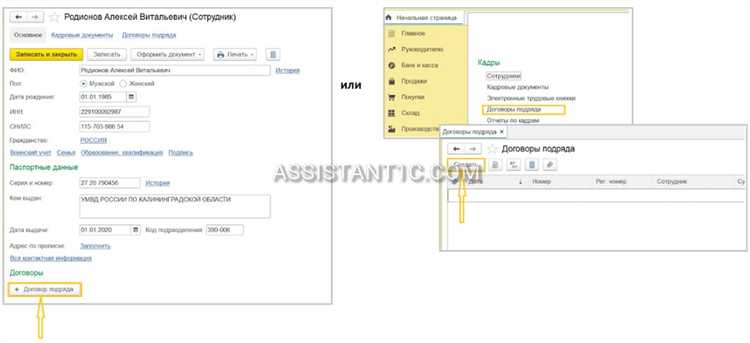
Откройте конфигурацию 1С 8.2 «Зарплата и управление персоналом». Перейдите в раздел «Кадровый учет», затем выберите пункт «Договоры» и нажмите «Создать».
В открывшейся форме выберите тип договора – «Гражданско-правовой». Поле «Контрагент» обязательно для заполнения – укажите физическое лицо, заключающее договор. Если сотрудник отсутствует в справочнике, создайте новую карточку с ИНН, паспортными данными и адресом регистрации.
Заполните поле «Номер» – он должен соответствовать внутреннему документообороту организации. Укажите дату заключения и срок действия договора. При необходимости установите флаг «Продление автоматически», если договор предполагает пролонгацию.
В поле «Статья дохода» выберите соответствующий вид выплаты – например, «Оплата по договорам ГПХ». Это определяет дальнейшую обработку в бухгалтерии и отражение в отчетности.
Раздел «Условия оплаты» заполните с указанием суммы вознаграждения и порядка расчетов. Убедитесь, что в поле «Источник финансирования» выбран корректный счет учета затрат.
Сохраните договор кнопкой «Записать и закрыть». После регистрации он станет доступен для привязки к кадровым документам: «Начисление по договорам» и «Выплата».
Ввод документа «Начисление по договору» с указанием суммы
Для отражения суммы выплат по договору ГПХ в 1С 8.2 необходимо создать документ «Начисление по договору». Действуйте последовательно:
- Откройте раздел «Зарплата» или «Кадровый учет» в зависимости от конфигурации.
- Выберите пункт «Начисления по договорам» или аналогичный, если используется адаптированная версия.
- Нажмите «Создать» и выберите вид документа «Начисление по договору».
- Укажите дату начисления. Она должна соответствовать расчетному периоду.
- Выберите сотрудника из списка. Важно: сотрудник должен быть ранее зарегистрирован с видом договора «ГПХ».
- В поле «Договор» укажите нужный договор из справочника. Если договор отсутствует, его нужно создать заранее с указанием всех параметров.
- Поле «Вид начисления» заполняется автоматически, если корректно настроен шаблон. При необходимости выберите вручную нужный вид начисления, соответствующий условиям договора.
- В блоке «Сумма» введите точное значение выплаты согласно договору. Проверьте отсутствие копеек, если это предусмотрено условиями.
- При наличии удержаний (например, НДФЛ или взносы) проверьте автоматическую корректность расчетов в нижней части формы документа.
- Сохраните документ и проведите его кнопкой «Провести». Убедитесь в отсутствии ошибок в журнале операций.
После проведения документ становится основой для формирования проводок, отчетности и платежных поручений. Изменения задним числом могут повлиять на расчеты, поэтому рекомендуется использовать регламентированные даты ввода.
Учет налога на доходы физических лиц и страховых взносов
При проведении договора гражданско-правового характера в 1С 8.2 необходимо корректно отразить начисление и удержание НДФЛ, а также начисление страховых взносов. Расчет производится на основании суммы вознаграждения, указанной в документе «Акт о выполнении работ».
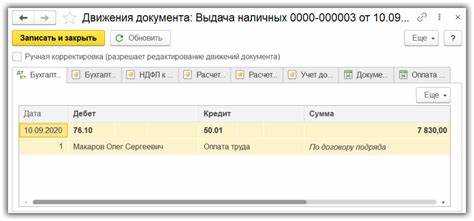
Для отражения НДФЛ откройте документ «Операция» в разделе «Операции» и создайте новую операцию вручную. Укажите дату, соответствующую дате выплаты, и выберите счет 70.01 в качестве кредита. В дебете используйте счет 68.01.1. В аналитике укажите сотрудника и статью налога «НДФЛ с доходов по договорам ГПХ».
Удержание НДФЛ происходит в момент выплаты. В документе «Списание с расчетного счета» добавьте удержанную сумму налога отдельной строкой с теми же аналитиками. Сумма к перечислению в бюджет указывается на счете 68.01.1.
Для расчета страховых взносов вручную создайте операцию по дебету счета 69.01.1 (ПФР), 69.01.2 (ФСС), 69.01.6 (ФОМС) и кредиту счета 70.01. Процентные ставки устанавливаются в соответствии с актуальными тарифами на отчетный год. Если работник не является пенсионером или инвалидом, взносы начисляются в полном объеме.
При заполнении отчетности в 1С используйте регламентированные отчеты «6-НДФЛ» и «РСВ». Для этого создайте соответствующие формы в разделе «Отчеты по НДФЛ и страховым взносам» и убедитесь, что суммы по каждому договору ГПХ правильно отражены в строках отчетности. Проверка проводится с помощью функции «Контроль отчетности» перед отправкой.
Автоматизация учета НДФЛ и страховых взносов в 1С 8.2 требует внимательной настройки аналитик и ручного ввода операций, так как версия 8.2 не поддерживает полную автоматизацию договоров ГПХ в стандартной конфигурации. Рекомендуется сохранять шаблоны операций для ускорения ввода данных при повторных начислениях.
Формирование проводок по ГПХ в бухгалтерском учете
Для правильного формирования проводок по ГПХ в 1С 8.2 следует учитывать несколько ключевых моментов:
1. Начисление вознаграждения. Если по договору ГПХ производится выплата вознаграждения, то необходимо отразить это в учете. Для этого используются следующие проводки:
Дт 20/23/44 (в зависимости от назначения работ) Кт 70 – начисление вознаграждения.
2. Удержания с вознаграждения. Для удержания налога на доходы физических лиц (НДФЛ) используется следующая проводка:
Дт 70 Кт 68.1 – удержание НДФЛ с вознаграждения.
3. Выплата вознаграждения. После того как вознаграждение будет выплачено контрагенту, следует отразить соответствующую проводку:
Дт 70 Кт 51 – выплата вознаграждения по договору ГПХ.
4. Начисление и уплата страховых взносов. В случае, если контрагент по договору ГПХ не является физическим лицом, то обязательства по уплате страховых взносов могут возникать. Это отражается проводкой:
Дт 20/23/44 (в зависимости от назначения работ) Кт 69 – начисление страховых взносов.
5. Отражение оплаты по договору ГПХ на расчетном счете. Проводка для списания средств со счета при оплате по договору:
Дт 51 Кт 60 – оплата по договору ГПХ.
Каждый этап расчета и оплаты по договору ГПХ должен быть точно отражен в учете для обеспечения правильности налоговых и бухгалтерских расчетов.
Проверка отчетности по выплатам физическим лицам в 1С
Для эффективного контроля за выплатами физическим лицам в 1С важно правильно настроить отчетность. Начнем с того, что для проверки отчетности по выплатам необходимо убедиться в корректности заполнения всех необходимых реквизитов в карточках сотрудников и договорах.
Первым шагом является проверка настроек в модуле «Зарплата и кадры». Для этого откройте раздел «Отчеты» и выберите нужный отчет, например, «Сводный отчет по начислениям». Этот отчет позволяет отслеживать все выплаты, произведенные за определенный период, и сверять их с данными в бухгалтерских документах.
Далее, для контроля удержанных налогов, используйте отчет «Налоговый агент». Он отображает суммы НДФЛ, которые были удержаны с выплат физическим лицам, а также начисления по взносам в фонды. Убедитесь, что сумма налоговых удержаний совпадает с данными в расчетных листках.
Если необходимо проверить соответствие расчетных данных, используйте отчет «Декларация по налогу на доходы физических лиц» (2-НДФЛ). Он собирает все данные по выплатам и налогам, позволяя формировать итоговый отчет для сдачи в налоговую инспекцию. Важно проверять, чтобы данные по выплатам в этом отчете соответствовали данным в других отчетах.
Наконец, для окончательной сверки всех выплат рекомендуется использовать отчет «Отчет по расчету взносов в ПФР и ФСС». Он покажет все начисления, которые были произведены для уплаты страховых взносов, что является важным моментом для правильного заполнения отчетности перед фонды.
Регулярная проверка отчетности по выплатам физическим лицам позволяет не только своевременно обнаружить ошибки, но и гарантирует соответствие данным бухгалтерского учета и налоговых отчетов.
Вопрос-ответ:
Как правильно оформить договор ГПХ в 1С 8.2?
Оформление договора ГПХ в 1С 8.2 включает несколько шагов. Для начала нужно создать новый документ «Договор подряда» или выбрать готовый шаблон, если он уже есть в системе. Затем указываются данные о контрагенте, сроках и условиях работы. После этого необходимо заполнить разделы, связанные с оплатой труда, а также добавить информацию о налогообложении и другие параметры, которые соответствуют договору ГПХ. Важно, чтобы все данные были корректно внесены для правильного учета.
Как в 1С 8.2 учесть оплату труда по договору ГПХ?
Для учета оплаты труда по договору ГПХ в 1С 8.2 нужно создать отдельную статью дохода, которая будет использоваться для начислений по этому договору. В настройках договора необходимо указать все параметры начисления, такие как сумма, налоговые вычеты, а также определить периодичность выплат. После этого система автоматически проведет расчет оплаты, и можно будет сформировать необходимые документы для учета и отчетности.
Что делать, если договор ГПХ в 1С 8.2 не проводит автоматически расчет налогов?
Если система не проводит расчет налогов по договору ГПХ, необходимо проверить настройки налогового режима в 1С 8.2. Возможно, не настроены соответствующие налоговые параметры для данного вида договора. Проверьте, установлен ли правильный код налогового агента, а также корректность в заполнении реквизитов, связанных с налогами. Также стоит убедиться, что в учетных политиках компании прописаны соответствующие налоговые обязательства для договоров ГПХ.
Как в 1С 8.2 провести начисление по договору ГПХ, если работа выполнена в разные месяцы?
Для проведения начислений по договору ГПХ за работы, выполненные в разные месяцы, в 1С 8.2 нужно создать несколько документов «Начисление» на каждый месяц, в котором были оказаны услуги. В каждом документе указывается сумма, соответствующая месяцу выполнения работы. Важно правильно указать даты и сумму, чтобы избежать ошибок в расчетах и отчетах. Также можно настроить систему так, чтобы начисления распределялись автоматически на основе даты выполнения работ.
Как в 1С 8.2 корректно оформить увольнение сотрудника по договору ГПХ?
Для оформления увольнения по договору ГПХ в 1С 8.2 необходимо создать документ «Увольнение» в разделе «Кадры». В этом документе указывается дата завершения контракта и причины прекращения работы. Система автоматически рассчитавает последнюю выплату, а также проводит все необходимые расчеты по налогам и взносам. Важно правильно указать дату окончания договора, чтобы все начисления и выплаты были выполнены в срок.

 Загрузка...