1С Публикатор представляет собой инструмент для интеграции и обмена данными между различными системами и веб-ресурсами. Основной задачей Публикатора является автоматизация процесса публикации информации, как на внешних платформах, так и внутри компании. Этот механизм особенно полезен для организаций, стремящихся минимизировать ручной труд при обработке и распространении данных, а также обеспечить их актуальность и доступность в режиме реального времени.
Основная цель использования 1С Публикатора – создание простого и эффективного канала для передачи данных. В этом процессе важную роль играет настройка и конфигурация обмена информацией, что позволяет пользователю детально контролировать типы публикуемых данных, их формат и способы отображения на целевых платформах. Публикатор может работать с различными источниками, такими как базы данных 1С, файлы Excel, текстовые и XML-документы, что делает его универсальным инструментом для работы с данными.
Рекомендация: Для максимальной эффективности важно заранее спланировать, какие данные и в каком формате необходимо публиковать. При этом стоит учитывать требования целевых систем или сайтов, чтобы избежать проблем с совместимостью и обеспечить быструю загрузку информации.
Интеграция с другими сервисами – это еще один ключевой аспект работы Публикатора. Он может быть настроен на автоматический обмен данными с такими популярными системами, как CRM или ERP, что позволяет актуализировать информацию на сайте или в других информационных системах без вмешательства оператора. Благодаря этому процесс обмена становится еще более автоматизированным и минимизирует вероятность ошибок.
Настройка 1С Публикатор для первой публикации данных
Для начала работы с 1С Публикатором необходимо правильно настроить параметры публикации данных. Этот процесс включает в себя несколько этапов, которые помогут избежать ошибок в дальнейшем.
- Установка 1С Публикатор: Скачайте и установите последнюю версию 1С Публикатора с официального сайта. Убедитесь, что у вас есть права администратора на сервере, где будет производиться установка.
- Подключение к базе данных: В настройках Публикатора укажите данные для подключения к базе данных 1С. Это могут быть параметры SQL-сервера или путь к файлу базы данных, если используется локальный доступ.
- Настройка параметров публикации: Установите параметры публикации, такие как формат выходных данных (например, XML или JSON), частота обновлений и режим синхронизации с сервером.
- Выбор объектов для публикации: Определите, какие данные из базы данных должны быть опубликованы. Это могут быть справочники, документы или отчеты. Для этого в настройках Публикатора создайте и настройте соответствующие правила выборки данных.
- Определение адреса публикации: Укажите URL-адрес, по которому данные будут доступны для пользователей. Это может быть адрес веб-сервера, на котором будет размещена опубликованная информация.
- Настройка прав доступа: Убедитесь, что у вас настроены правильные права доступа к опубликованным данным. Включите авторизацию, если требуется ограничить доступ к определенным данным или функционалу.
После настройки всех параметров можно выполнить первую публикацию. Для этого выполните следующую последовательность шагов:
- Перейдите в раздел «Публикация» в интерфейсе 1С Публикатора.
- Выберите необходимую конфигурацию и объект для публикации.
- Нажмите кнопку «Запуск», чтобы инициировать процесс публикации.
После завершения публикации проверьте доступность данных по указанному URL и убедитесь, что они отображаются корректно. Также рекомендуется провести тестирование на разных устройствах, чтобы удостовериться в правильности отображения и работы данных.
Как подключить источник данных к 1С Публикатору
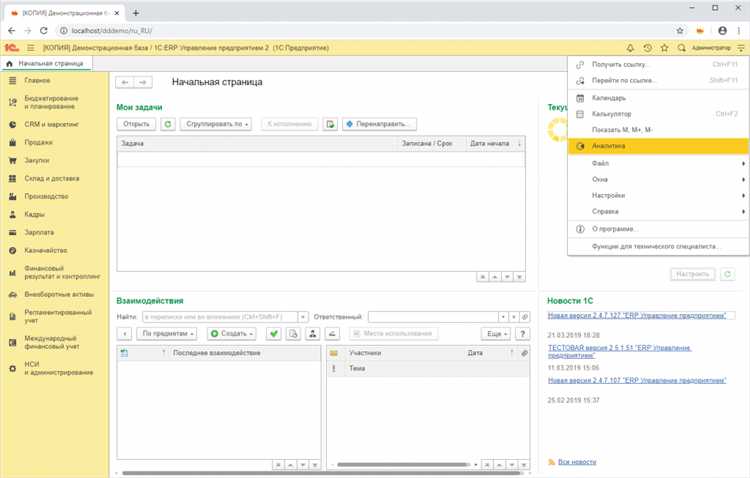
Для подключения источника данных к 1С Публикатору необходимо выполнить несколько шагов. На первом этапе нужно подготовить подключение к базе данных, из которой будут выгружаться данные. Важно, чтобы источник данных был доступен через ODBC, так как 1С Публикатор использует этот протокол для связи с внешними системами.
Шаг 1: Настройка ODBC-подключения. В операционной системе должен быть настроен соответствующий DSN (Data Source Name) для базы данных. Для этого откройте панель управления, перейдите в раздел «Источники данных ODBC» и добавьте новый источник, указав необходимые параметры подключения: имя сервера, имя базы данных, учетные данные для доступа.
Шаг 2: Настройка 1С Публикатора. Откройте 1С Публикатор и перейдите в раздел «Источники данных». Нажмите «Добавить» и выберите тип подключения «ODBC». В поле «Источник данных» укажите ранее настроенный DSN. Введите логин и пароль для доступа к базе данных, если это необходимо.
Шаг 3: Проверка подключения. После настройки подключения нужно выполнить проверку, чтобы убедиться в корректности подключения источника. Нажмите кнопку «Проверить подключение». Если все настройки правильные, система подтвердит успешное соединение.
Шаг 4: Выбор таблиц и представлений. После успешного подключения источник данных будет доступен в 1С Публикаторе. Далее нужно выбрать нужные таблицы или представления, которые будут использованы для публикации. Для этого в интерфейсе Публикатора выберите подходящий объект и добавьте его в список.
Шаг 5: Настройка параметров публикации. После выбора данных настройте параметры публикации, такие как формат выгрузки и частота обновлений. Эти настройки позволяют оптимизировать процесс публикации и избежать лишней нагрузки на систему.
Таким образом, процесс подключения источника данных к 1С Публикатору включает несколько важных шагов: настройка ODBC-подключения, конфигурация в 1С Публикаторе и выбор необходимых данных для публикации. При правильном выполнении всех действий подключение будет успешным, и вы сможете начать выгрузку данных в нужном формате.
XML формат подходит для передачи данных в структурированном виде. Использование XML целесообразно, если данные должны быть легко интерпретируемы другими системами, например, для интеграции с бухгалтерским учетом или другими корпоративными приложениями. Важно задать правильную структуру XML-документа, чтобы исключить необходимость дополнительной обработки данных при получении.
JSON формат применяется для обмена данными между веб-приложениями. Это легковесный формат, который быстро обрабатывается и легко интегрируется в современные веб-системы. Для правильной публикации данных в формате JSON следует учитывать, что строки и числовые значения должны быть корректно экранированы, а структура данных должна быть логически понятной для системы, которая будет с ними работать.
CSV формат остается актуальным для публикации таблиц с большими объемами данных. Он представляет собой простой текстовый формат, который может быть импортирован в Excel или другие аналитические системы. Однако стоит помнить о возможных проблемах с кодировками и разделителями, особенно если в данных присутствуют запятые или другие символы, которые могут нарушить структуру файла.
Для успешной публикации важно не только выбрать формат, но и правильно настроить параметры экспорта данных в соответствии с требованиями внешней системы или потребностями пользователя. Например, если данные должны быть экспортированы в CSV, необходимо настроить правильные разделители (например, точку с запятой вместо запятой), а если используются даты, важно учесть локализацию форматов даты и времени.
Автоматизация процессов публикации через расписания в 1С
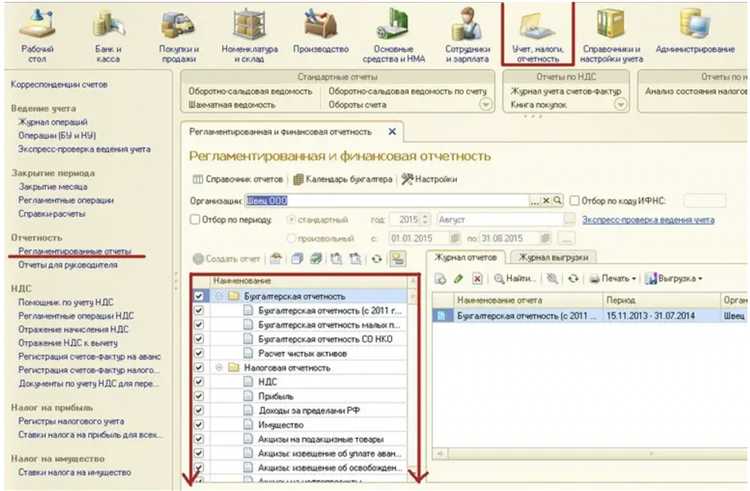
В 1С Публикатор предусмотрена возможность автоматизации публикации данных через использование расписаний. Это позволяет снизить ручной труд и обеспечить регулярную и своевременную публикацию данных. Использование расписаний особенно эффективно для публикации отчетности, выгрузок, обновлений и других задач, которые требуют регулярного выполнения.
Для настройки автоматической публикации через расписания в 1С необходимо выполнить несколько шагов:
- Настройка расписания публикаций в конфигураторе 1С. Для этого необходимо создать задание на выполнение публикации, указав точное время и периодичность.
- Выбор источников данных для публикации. В 1С можно настроить публикацию данных из различных объектов, таких как справочники, документы, регистры и отчеты.
- Определение метода публикации. 1С Публикатор поддерживает публикацию через различные протоколы, включая HTTP, FTP и другие.
- Настройка уведомлений о завершении задачи. При необходимости можно настроить отправку уведомлений по электронной почте о результате выполнения задания.
Основные преимущества использования расписаний:
- Снижение вероятности ошибок, связанных с забытыми или пропущенными публикациями.
- Экономия времени на ручном управлении процессом публикации.
- Гибкость в настройке частоты публикаций – от разовой до ежедневной, еженедельной или ежемесячной.
- Автоматическая публикация больших объемов данных без необходимости вмешательства пользователя.
При настройке расписания важно учитывать следующие рекомендации:
- Правильный выбор временных интервалов для публикаций. Убедитесь, что расписание не совпадает с пиковыми нагрузками на сервер.
- Периодичность выполнения задач должна быть выбрана в зависимости от актуальности данных. Например, для ежечасных обновлений данных подойдет более частое расписание, а для выгрузки отчетов – раз в сутки.
- Тестирование расписания перед использованием в продуктивной среде. Это позволит исключить потенциальные ошибки в настройках.
- Регулярный мониторинг выполненных задач. Используйте встроенные средства для отслеживания состояния задач и получения отчетности о результатах публикаций.
Автоматизация публикации через расписания в 1С позволяет эффективно управлять процессом обмена данными и минимизировать человеческий фактор, обеспечивая точность и своевременность всех публикаций.
Как настроить логирование и отслеживание ошибок при публикации
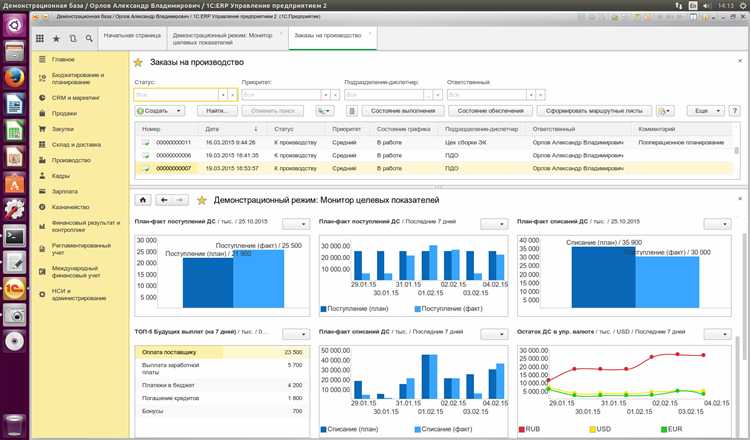
Для успешной работы с 1С Публикатором важно настроить логирование и отслеживание ошибок. Это помогает оперативно выявлять и устранять проблемы, связанные с публикацией данных. Чтобы настроить систему, выполните следующие шаги:
1. Включите логирование в конфигурации 1С. Для этого в разделе настроек Публикатора в настройках сервера выберите параметр «Включить логирование» и укажите уровень детализации (например, «Ошибки», «Предупреждения» или «Все события»). Чем выше уровень, тем больше информации будет записано, но это может повлиять на производительность.
2. Установите место хранения логов. Вы можете указать путь к файлу логов, либо настроить автоматическое создание логов по времени или размеру файла. Это важно для долговременного хранения и анализа событий публикации.
3. Используйте встроенные средства для анализа ошибок. В 1С Публикаторе реализованы механизмы для записи всех ошибок и предупреждений, которые возникли при обработке данных. Ошибки могут быть связаны с неправильными данными, нарушением форматов или проблемами на стороне сервера. Каждое событие логируется с указанием времени, типа ошибки и её описания.
4. Настройте уведомления. Для более быстрой реакции на ошибки используйте уведомления по электронной почте или через систему мониторинга. Убедитесь, что уведомления настроены на критичные события, такие как сбои при передаче данных или отказ от сервера.
5. Для глубокого анализа можно подключить внешний инструмент мониторинга, который будет отслеживать логи и предупреждения в реальном времени, а также предоставлять отчеты для команды поддержки или разработчиков.
6. Применяйте фильтрацию логов. Логи могут быстро разрастаться, особенно если включен максимальный уровень детализации. Чтобы не терять важную информацию, используйте фильтрацию по типам ошибок или определённым событиям, которые критичны для вашей системы.
7. Регулярно проверяйте логи на наличие повторяющихся ошибок. Это позволит не только оперативно устранять возникающие проблемы, но и прогнозировать возможные сбои в будущем.
Следуя этим рекомендациям, вы сможете обеспечить эффективное отслеживание всех этапов публикации данных, что поможет минимизировать время простоя и улучшить общую стабильность системы.
Использование шаблонов для быстрого создания публикаций
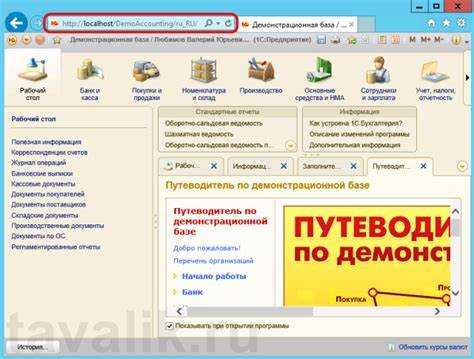
Шаблоны в 1С Публикаторе позволяют автоматизировать рутинные действия при публикации данных. Вместо ручного выбора параметров, пользователь применяет заранее настроенный шаблон, в котором уже указаны источник данных, правила фильтрации, формат экспорта и расписание публикации.
Создание шаблона начинается с настройки параметров выгрузки в мастере публикации. После заполнения всех полей доступна опция «Сохранить как шаблон». Имя шаблона должно быть уникальным, чтобы исключить путаницу при большом количестве публикаций.
Рекомендуется создавать отдельные шаблоны под каждую типовую задачу: выгрузка справочников, обмен заказами, синхронизация остатков. Это исключает ошибки и ускоряет процесс публикации в несколько раз.
Изменения в шаблоне не затрагивают уже выполненные публикации, но могут быть использованы при повторных выгрузках. Для контроля версий желательно добавлять дату или номер ревизии в название шаблона.
Шаблоны можно экспортировать и импортировать между инстанциями 1С Публикатора, что упрощает развёртывание на нескольких серверах. Формат файла – JSON, структура читаема и пригодна для хранения в системах контроля версий.
Тонкости работы с правами доступа при публикации данных
Во-первых, публикация должна выполняться от имени пользователя, обладающего полными правами на объект метаданных. Если использовать роль с ограниченными правами, система может не включить часть данных в публикацию или откажет в доступе на этапе выгрузки.
Во-вторых, при работе с распределёнными информационными базами необходимо учитывать фильтрацию данных по правам. Даже если пользователь имеет доступ в центральной базе, он может не иметь прав на аналогичные данные в периферийной. Публикатор учитывает локальные настройки ролей, поэтому требуется предварительная синхронизация политик безопасности.
Права доступа к данным в момент публикации определяются не текущей сессией, а сохранёнными правилами авторизации в конфигурации. При изменении ролей в базе после создания задания на публикацию необходимо вручную обновить права в настройках Публикатора, иначе возможны конфликты доступа.
Если используется внешняя авторизация через веб-сервер или домен, важно проверить соответствие групп безопасности, так как 1С не интерпретирует права Windows-групп напрямую. Необходимо явно указать пользователей и роли в конфигурации, доступной Публикатору.
Наконец, при выгрузке конфиденциальных данных через веб-сервисы требуется использовать безопасные соединения и контроль доступа на уровне HTTP. Настройка HTTPS и базовой аутентификации – обязательный шаг при публикации данных за пределами корпоративной сети.
Как обновлять опубликованные данные и поддерживать их актуальность
Для обновления данных, опубликованных через 1С Публикатор, необходимо использовать механизм репликации или автоматизированных публикаций с заданной периодичностью. Обновление должно происходить по расписанию, настроенному в задании публикации. В конфигурации задаются параметры: период обновления, набор данных для публикации, а также условия отбора записей.
Рекомендуется использовать фоновое задание на стороне сервера 1С, которое будет запускаться по расписанию через регламентное задание. Это снижает нагрузку на систему и исключает человеческий фактор. Все изменения в источнике данных (1С:Предприятие) будут автоматически синхронизироваться с целевым ресурсом, например, веб-сайтом или внешним порталом.
Для контроля актуальности следует реализовать журнал публикаций, фиксирующий дату и время последнего обновления, количество переданных записей и наличие ошибок. Если используется выгрузка в формате JSON или XML, данные следует валидировать перед передачей на внешнюю систему. В случае интеграции с API рекомендуется проверка ответа сервера о приеме данных и повторная отправка при сбое.
Для избежания публикации устаревшей информации следует использовать фильтрацию по дате последнего изменения объектов в базе 1С. Это позволяет исключить повторную отправку неизменённых данных и оптимизировать нагрузку. Дополнительно можно внедрить механизм логического удаления, чтобы синхронизировать актуальное состояние записей, включая их удаление с ресурса-получателя.
Автоматизация процессов мониторинга через уведомления в Telegram или электронной почте поможет оперативно реагировать на ошибки публикации и сохранять данные в актуальном состоянии без постоянного ручного контроля.

 Загрузка...