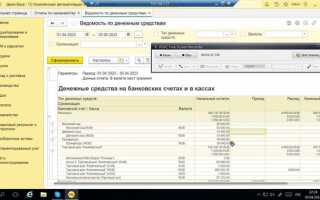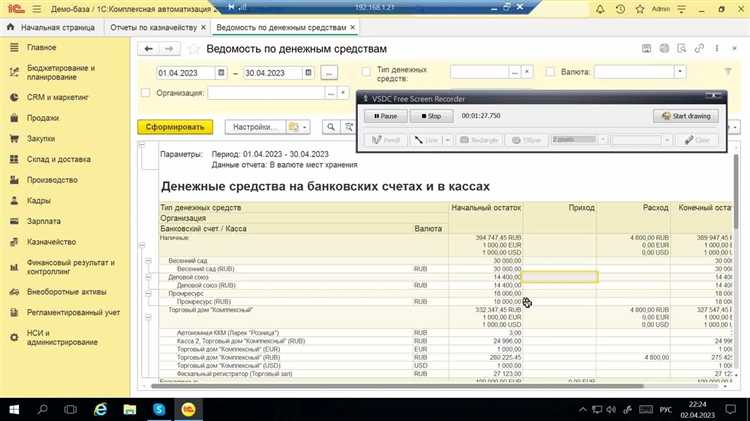
Отчет комиссионера в 1С – это важный документ для учета операций по передаче товара на комиссию и расчету вознаграждения. Для правильного формирования отчета важно учитывать специфику учета комиссионных операций, которые могут варьироваться в зависимости от условий договора. В 1С это можно сделать с использованием различных механизмов учета, настроек и отчетных форм.
Первым шагом при формировании отчета является правильная настройка параметров учета комиссионных операций. Важно настроить справочник Виды расчета комиссионных, в котором определяются условия для расчета комиссионного вознаграждения. Для этого нужно указать как будет рассчитываться комиссия: на основании оборота, фиксированного процента или других факторов, оговоренных в договоре. Также необходимо учитывать настройку цен, которая влияет на итоговую сумму вознаграждения.
Для формирования самого отчета в 1С необходимо использовать стандартную форму документа «Отчет комиссионера», доступную в разделе «Продажи». При этом важно удостовериться, что все операции по передаче товара, а также корректный расчет комиссионного вознаграждения были учтены в учетной системе. В отчете отражаются такие параметры, как количество проданных товаров, сумма вознаграждения, налоговые ставки и итоговые суммы. Каждый из этих элементов должен быть проверен на соответствие данным в договоре.
Наконец, для оптимизации процесса и минимизации ошибок важно регулярно проверять настройки учета и отчеты на корректность. Рекомендуется проводить тестирование на небольших объемах данных и следить за актуальностью версии программы, так как изменения в законодательстве или обновления программы могут требовать корректировки настроек.
Настройка формы отчета комиссионера в 1С
Для корректного формирования отчета комиссионера в 1С необходимо правильно настроить его форму в конфигурации. Этот процесс включает в себя настройку полей, отображаемых данных и структуры самого отчета. Важно понимать, что форма отчета должна соответствовать требованиям как внутреннего учета, так и нормативным стандартам.
Начнем с выбора нужной конфигурации. В зависимости от вашей версии 1С и типа учета, отчет комиссионера может быть частью функционала в модулях «Управление торговлей» или «Бухгалтерия». В обоих случаях необходимо убедиться, что в настройках учета установлены правильные параметры для учета комиссионных сделок.
После того как выбрана нужная конфигурация, перейдите в раздел «Отчеты» и выберите «Форма отчета комиссионера». В стандартных конфигурациях 1С обычно есть несколько отчетных форм, поэтому важно выбрать правильную для вашего вида деятельности. Для этого используйте фильтры по типу сделки, контрагенту, времени и статусу.
Следующим шагом является настройка отображаемых данных. В отчет комиссионера обычно включают информацию о товарах, объемах продаж, стоимости, комиссионных суммах и налогах. Для этого нужно указать поля, которые должны отображаться в отчете. Важно, чтобы в отчет попадали только те данные, которые имеют отношение к комиссии, чтобы избежать избыточной информации.
После этого следует настроить алгоритм вычислений, если это необходимо. Например, можно задать формулы для вычисления комиссионных по различным ставкам или изменить расчет налогов. В 1С для этого можно использовать стандартные механизмы вычислений или настроить собственные правила на уровне обработки данных.
Таким образом, настройка формы отчета комиссионера в 1С требует внимания к деталям. Тщательная настройка отчетности обеспечит правильный учет комиссионных сделок и удобство работы с системой.
Как настроить обмен данными между комиссионером и поставщиком в 1С
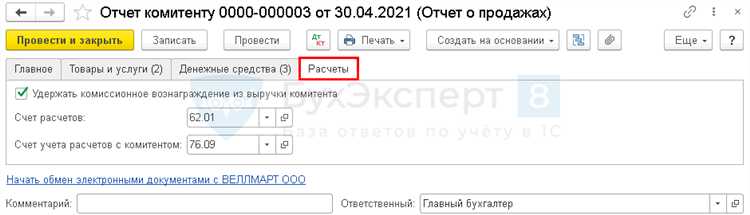
Для настройки обмена данными между комиссионером и поставщиком в 1С необходимо использовать механизм обмена по обмену XML-документами или через web-сервис. Один из наиболее эффективных методов – настройка обмена через обработку «Обмен данными с контрагентами», которая позволяет автоматизировать процесс передачи информации о поступлении товаров, счетах, накладных и других документах между участниками процесса.
Основными этапами настройки обмена являются:
1. Создание профиля обмена
Для начала настройте профиль обмена для каждого контрагента (комиссионера и поставщика) в 1С. Для этого в разделе «Обмен данными» создайте новый профиль, указав тип обмена (например, через XML или web-сервис), настройки подключения (например, адрес FTP-сервера, учетные данные) и тип документации, которую необходимо обменивать.
2. Настройка синхронизации номенклатуры и цен
Важно настроить синхронизацию номенклатуры между комиссионером и поставщиком. Для этого необходимо определить, какие товары и услуги будут передаваться в системе. Используя обработку «Настройка номенклатуры» или автоматизированные функции синхронизации, настройте передачу данных по артикулам, ценам и остаткам товаров. Установите регулярность обновления данных (например, ежедневно или по требованию).
3. Настройка обмена документами
Для обмена документами, такими как счета, накладные или товарные отчеты, настройте соответствующие настройки на стороне поставщика и комиссионера. В разделе «Обмен документами» укажите параметры для каждого типа документа, а также формат данных, который будет передаваться. Для упрощения процесса используйте стандартные обработки и шаблоны, предлагаемые в 1С, либо настройте свой формат обмена.
4. Автоматизация передачи данных
Для автоматической передачи данных между системами настройте регулярный обмен. Это может быть сделано через задачи в «Планировщике задач» или с использованием внешних механизмов, таких как FTP или электронная почта. Рекомендуется настроить систему так, чтобы документы автоматически загружались в систему при их создании и обновлении.
5. Мониторинг и контроль обмена
Для обеспечения корректности обмена данных в 1С предусмотрены отчеты и журналы, которые позволяют отслеживать успешность передачи документов, наличие ошибок и проблем с синхронизацией данных. Настройте уведомления о сбоях или ошибках в процессе обмена, чтобы оперативно реагировать на возникшие проблемы.
6. Тестирование обмена
После настройки обмена данными выполните тестовый обмен. Проверьте, корректно ли передаются все документы, нет ли ошибок в расчетах и данных, и правильно ли выполняется синхронизация остатков товаров. При обнаружении ошибок на этапе тестирования, откорректируйте параметры обмена и повторите тест.
Пошаговая инструкция по вводу данных для отчета комиссионера
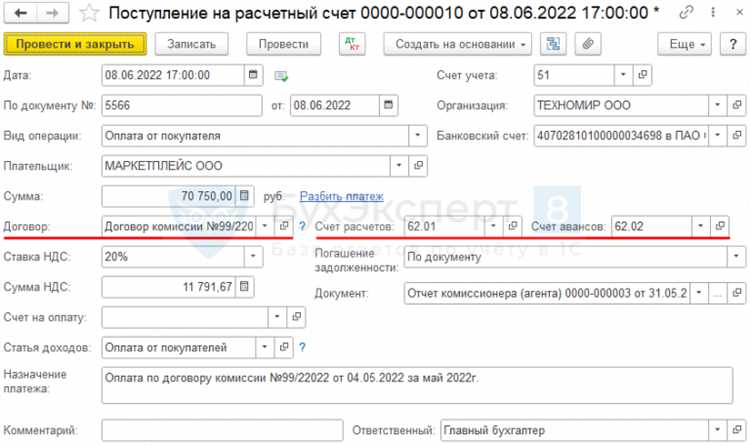
Для корректного формирования отчета комиссионера в 1С необходимо точно и последовательно ввести все требуемые данные. Следуйте указанным шагам:
- Открытие формы отчета
Перейдите в раздел «Продажи» или «Комиссионные отчеты» в интерфейсе 1С. Выберите опцию для создания нового отчета комиссионера.
- Выбор периода отчета
Укажите отчетный период, для которого необходимо сформировать отчет. Это могут быть как конкретные даты, так и стандартные периоды (например, квартал или месяц).
- Выбор комиссионера
В поле «Комиссионер» выберите соответствующего контрагента, с которым работаете по данной сделке. Важно, чтобы данные о контрагенте были актуальными и правильно заполненными в справочниках.
- Заполнение данных по сделкам
Введите информацию по каждой сделке, совершенной в отчетный период. Для этого выберите нужную операцию из справочника «Договоры» или «Документы продаж». Укажите дату заключения сделки, количество и стоимость товара, а также условия поставки.
- Отражение комиссионного вознаграждения
В разделе «Комиссионное вознаграждение» укажите процент от сделки или фиксированную сумму вознаграждения, которая полагается комиссионеру. Это значение можно ввести вручную или выбрать из уже настроенных условий для конкретного контрагента.
- Корректировка начислений
Если были изменения в расчетах (например, возвраты или скидки), скорректируйте данные. Внесите нужные изменения в поля «Сумма возврата» или «Скидка», чтобы они автоматически отразились в расчете комиссионного вознаграждения.
- Проверка данных
Перед окончательной отправкой отчета тщательно проверьте введенные данные. Убедитесь, что все суммы и проценты корректно рассчитаны. Особое внимание уделите строкам с вычетами или возвратами, чтобы избежать ошибок.
- Сохранение отчета
После внесения всех данных сохраните отчет. В 1С это можно сделать, нажав кнопку «Сохранить» или «Записать». В случае необходимости, можно создать черновик для дальнейшего редактирования.
- Формирование и отправка отчета
После проверки и сохранения отчета вы можете сформировать итоговый документ в нужном формате (например, Excel или PDF) и отправить его на утверждение или в налоговые органы.
Каждый шаг важно выполнять точно, чтобы отчет комиссионера соответствовал всем требованиям законодательства и был готов к передаче контрагенту или в контролирующие органы.
Как учесть комиссионное вознаграждение в отчете
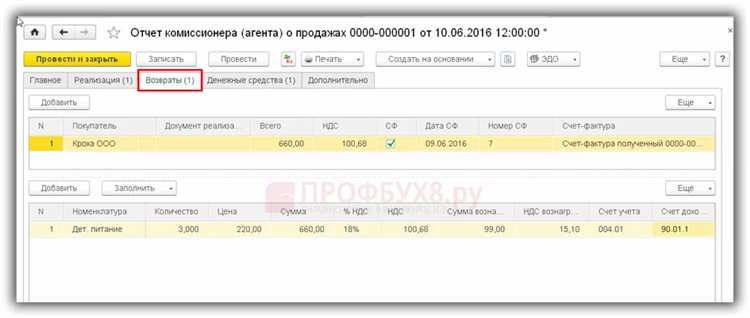
Для учета комиссионного вознаграждения в отчете необходимо выполнить несколько ключевых шагов. Во-первых, нужно правильно настроить учет комиссионных в 1С. Для этого в документе «Комиссионное соглашение» указывается размер вознаграждения (фиксированная сумма или процент от стоимости сделки), а также условия расчета и сроки выплаты. Важно, чтобы эти данные были указаны точно, так как они будут использоваться при расчете и отображении комиссионного вознаграждения в отчете.
Во-вторых, при заполнении отчета следует учесть, что комиссионное вознаграждение может быть начислено как в момент заключения сделки, так и по факту ее исполнения. Для этого в 1С предусмотрены соответствующие настройки, которые позволяют указать дату начисления вознаграждения и автоматически учитывать его при формировании отчета. Важно, чтобы при этом были верно указаны все реквизиты сделки, так как это влияет на правильность расчета.
Также нужно помнить, что комиссионное вознаграждение может быть учтено не только в денежном выражении, но и в натуральной форме, если это предусмотрено условиями соглашения. В таком случае, в отчете отражается не только сумма вознаграждения, но и количество товара или услуги, предоставленных комиссионером в счет его оплаты. Это важно для корректного учета, особенно если используется система НДС или есть другие специфические условия налогообложения.
Для проверки правильности учета комиссионного вознаграждения можно использовать стандартные отчеты 1С, такие как «Отчет о выполнении комиссионного договора», где отражаются все операции, связанные с продажей товаров и начислением комиссионного вознаграждения. В таких отчетах автоматически подставляются данные о начисленных суммах и условиях их расчета, что помогает избежать ошибок в финальном отчете.
Наконец, важно помнить, что комиссионное вознаграждение должно быть отражено в отчетах в соответствии с налоговыми требованиями. Для этого необходимо правильно настроить соответствующие налоговые регистры в 1С и убедиться, что все данные о вознаграждениях правильно занесены в декларации и другие налоговые отчеты. Особое внимание стоит уделить отражению комиссионных в декларации по НДС, так как в некоторых случаях комиссионное вознаграждение может быть объектом налогообложения.
Решение распространенных ошибок при формировании отчета комиссионера в 1С
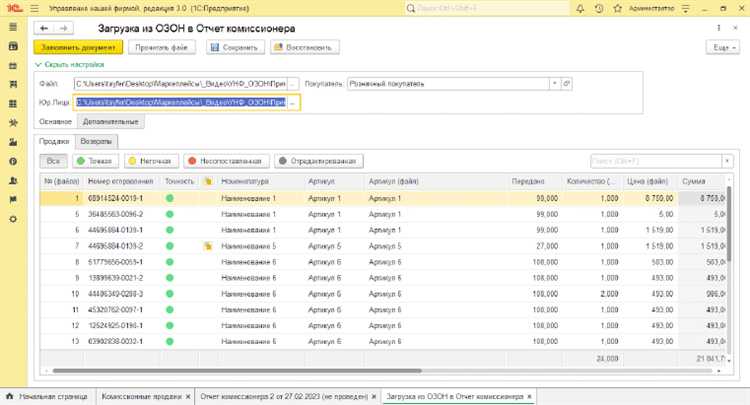
Ошибка в расчетах комиссионного вознаграждения также встречается достаточно часто. Важно проверить, что в момент формирования отчета учитываются все условия договора, такие как процент от продажи, возможные дополнительные затраты и скидки. Погрешности могут возникать, если система не корректно учитывает все параметры соглашения. Для этого следует внимательно проверить настройки автоматического расчета комиссионных и удостовериться, что они соответствуют актуальному договору.
Еще одной типичной ошибкой является некорректное заполнение данных по складу. В 1С часто возникают проблемы с отражением товара, переданного на комиссию, если неправильно настроены остатки по складам или не учтены изменения в движении товаров. Это может повлиять на точность отчетности по остаткам и реализации. Чтобы избежать таких ошибок, необходимо удостовериться, что все передачи товара между складами и комиссионером отражаются корректно в соответствующих документах.
Ошибки в расчетах НДС могут возникать при неверной настройке налоговых регистров. При формировании отчета комиссионера важно правильно указать, кто является плательщиком НДС – комиссионер или принципал. Ошибки в определении этого параметра могут привести к неверному расчету налога. Рекомендуется проверить правильность настроек в разделе «Налоги» и убедиться в корректности применения налоговых ставок и режимов.
Неопределенности при учете возвратов товаров могут привести к ошибкам в отчете комиссионера. При возврате товара важно правильно оформить возврат на склад и отражение операций в бухгалтерии. Ошибки часто возникают, когда возвращаемый товар не списывается с учета комиссионера или, наоборот, не учитывается в отчетности. Важно настроить процессы возврата товара в системе, чтобы они правильно влияли на итоговые показатели отчета.
Нередко ошибки связаны с неподтвержденными сделками и отсутствием своевременной синхронизации между модулем «Продажи» и «Склад». Для корректного формирования отчета необходимо, чтобы все операции по продаже товаров через комиссионера были подтверждены соответствующими документами. Рекомендуется регулярно проверять статус всех сделок и проводить сверку данных для выявления возможных несоответствий.
Особое внимание следует уделить правильности настройки взаиморасчетов с принципалом. Несоответствие между суммами, отображаемыми в отчетах комиссионера и принципала, может возникнуть из-за несоответствия учетных записей или ошибок в настройках взаиморасчетов. Рекомендуется проверить соответствие данных по каждому отчетному периоду и убедиться, что сумма комиссионных и прочих затрат правильно распределяется между сторонами.
Как выгрузить отчет комиссионера для отправки контрагентам
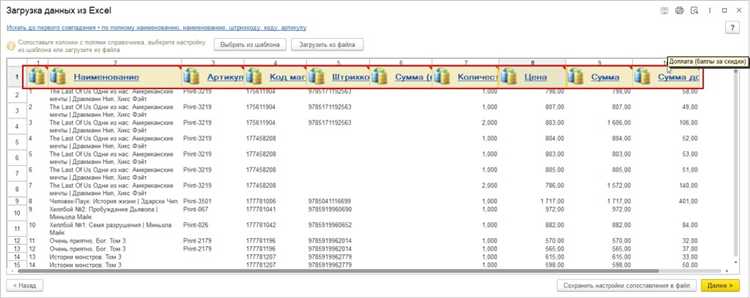
Для выгрузки отчета комиссионера в 1С необходимо выполнить несколько шагов, чтобы получить нужный файл для отправки контрагентам. Ниже представлены действия, которые помогут правильно сформировать и экспортировать отчет.
Шаг 1: Подготовка данных
Перед выгрузкой отчета важно удостовериться, что все операции, связанные с комиссией, правильно отражены в учетной системе. Проверьте, что все счета и документы по поставкам, договорам и расчетам с контрагентами заполнены и актуальны. В 1С это можно сделать через просмотр соответствующих журналов и документов, чтобы избежать ошибок в итоговых данных отчета.
Шаг 2: Открытие отчета комиссионера
Перейдите в раздел «Отчеты» или «Комиссионные отчеты» в 1С. Найдите отчет комиссионера, который необходимо выгрузить. Обычно это отчет по расчётам с комиссионером или отчет по продаже товаров/услуг на условиях комиссии. Выберите нужный период и другие фильтры для формирования отчета.
Шаг 3: Настройка параметров выгрузки
В зависимости от требований контрагента, настройте формат отчета. В 1С доступны различные типы выгрузки: Excel, PDF, CSV и другие. Выберите нужный формат в настройках отчета, учитывая предпочтения контрагента для удобства работы с данными. Если отчет нужно отправить в виде Excel-файла, настройте его под определенные требования (например, наличие или отсутствие конкретных столбцов).
Шаг 4: Экспорт данных
После настройки параметров выберите кнопку «Выгрузить» или «Экспортировать». Программа создаст файл с нужными данными, который можно сохранить на вашем компьютере. Убедитесь, что файл содержит все требуемые данные и формат соответствует запросам контрагента.
Шаг 5: Проверка и отправка отчета
После выгрузки файла проверьте его на наличие ошибок или несоответствий. Откройте файл в соответствующем приложении и убедитесь, что все данные корректны. Затем отправьте отчет контрагенту через удобный канал связи (например, по электронной почте или через систему обмена документами).
Таким образом, выгрузка отчета комиссионера в 1С – это процесс, включающий проверку данных, настройку параметров выгрузки и экспорт в нужный формат. Правильная настройка отчета позволит минимизировать ошибки и ускорить передачу данных контрагентам.
Вопрос-ответ:
Как правильно настроить отчет комиссионера в 1С?
Для настройки отчета комиссионера в 1С нужно сначала создать нужные объекты учета, такие как договоры комиссионера, а также настроить соответствующие счета и аналитики. В настройках отчета важно указать параметры, по которым будут формироваться данные, а именно: товары, комиссионные ставки и сроки отчетности. После настройки системы, отчеты можно сформировать через раздел «Отчеты» в соответствующем интерфейсе программы.
Какие данные необходимы для формирования отчета комиссионера в 1С?
Для формирования отчета комиссионера в 1С необходимо указать информацию о товарных поступлениях и отгрузках, а также комиссии, которые начисляются на эти сделки. Также важно иметь данные по расчетам с клиентами и поставщиками, информация о сроках, на которых осуществляется передача товаров, и процентной ставке комиссии. Эти данные должны быть заранее занесены в систему для корректного формирования отчета.
Как можно настроить отчет комиссионера для разных комиссионных ставок в 1С?
Для разных комиссионных ставок в 1С нужно создать отдельные параметры учета, которые будут определять процентную ставку для каждой сделки. В зависимости от условий договора, ставка может изменяться. Настройку можно провести через справочник «Договоры», в котором необходимо указать ставки для каждого конкретного контрагента. В отчете также можно будет настроить фильтрацию по этим ставкам, чтобы видеть детали по каждому договору отдельно.
Какие ошибки могут возникнуть при формировании отчета комиссионера в 1С?
Основные ошибки при формировании отчета комиссионера могут быть связаны с неверно настроенными счетами учета или с отсутствием нужных данных в системе, например, информации о комиссиях или сроках сделок. Также может возникнуть ошибка из-за неправильной настройки договоров, где не указаны условия для каждой сделки. Важно проверять все параметры перед формированием отчета, чтобы избежать подобных ошибок.
Как проверить правильность отчета комиссионера в 1С?
Для проверки правильности отчета комиссионера в 1С следует внимательно проверить все данные, которые были использованы для его формирования. Это включает в себя сверку товарных операций, расчетов с контрагентами, комиссионных ставок и правильности назначения аналитик. Также полезно будет провести сравнение отчета с предыдущими периодами, чтобы выявить возможные несоответствия. В случае возникновения ошибок, можно воспользоваться инструментами для диагностики и исправления ошибок в настройках программы.
Как правильно сформировать отчет комиссионера в 1С?
Чтобы сформировать отчет комиссионера в 1С, необходимо учитывать несколько шагов. Во-первых, нужно настроить учет комиссионера в программе. Для этого в разделе «Настройки» необходимо выбрать «Комиссионеры» и создать новую запись, указав все данные о комиссионере и условия работы. Далее, в документах, связанных с комиссией, таких как «Поручение» или «Акт комиссии», должна быть настроена правильная привязка к данным комиссионера. После этого в разделе отчетности можно выбрать нужный отчет, например, «Отчет по комиссионному учету». Важно убедиться, что в данных по продажам и поступлениям корректно прописаны суммы комиссионных, а также учтены все операции с комиссионером. Все эти действия позволят правильно сформировать отчет для анализа работы комиссионера.

 Загрузка...