Формирование QR кодов в 1С возможно без использования сторонних библиотек, начиная с версии 8.3.18, где в состав платформы входит встроенный объект ГрафическийДокумент и поддержка генерации двумерных штрихкодов. Это позволяет сократить внешние зависимости и упростить сопровождение решений.
Для генерации QR кода достаточно использовать метод ДобавитьQRКод() объекта ГрафическийДокумент. Он позволяет зашифровать произвольную строку в изображение, пригодное для печати или отображения на форме. Ключевые параметры – Текст, Положение, Размер и Ошибкозащита, которые определяют содержание и внешний вид кода.
Для генерации QR-кодов в 1С необходимо подключить внешнюю библиотеку, реализующую алгоритмы кодирования. Один из проверенных вариантов – использование расширения на языке 1С с интеграцией COM-объекта или внешней компоненты .NET. Ниже описан способ подключения внешней компоненты на основе готовой библиотеки ZXing.Net.
1. Скачайте сборку ZXing.Net.dll с официального репозитория проекта или из доверенного источника.
2. Разместите файл библиотеки в каталоге, доступном для конфигурации 1С, например, C:\Libraries\ZXing.
3. В конфигураторе откройте конфигурацию, перейдите в раздел Общие модули и создайте новый модуль, например, QRКодГенератор. Установите флаг «Серверный».
4. В модуле создайте процедуру инициализации компоненты:
Процедура ИнициализироватьБиблиотеку()
Попытка
QRСборка = Новый DotNet("System.Reflection.Assembly", "mscorlib");
QRСборка.LoadFrom("C:\Libraries\ZXing\ZXing.Net.dll");
Исключение
ВызватьИсключение "Не удалось загрузить библиотеку ZXing.Net.dll";
КонецПопытки;
КонецПроцедуры
5. Создайте функцию, возвращающую экземпляр кодировщика:
Функция ПолучитьГенераторQR() Экспорт
BarcodeWriter = Новый DotNet("ZXing.BarcodeWriter", "ZXing.Net");
BarcodeFormat = Новый DotNet("ZXing.BarcodeFormat", "ZXing.Net");
BarcodeWriter.Format = BarcodeFormat.QR_CODE;
Возврат BarcodeWriter;
КонецФункции
6. Для корректной работы убедитесь, что в клиентской или серверной среде разрешено использование внешних сборок .NET. Это настраивается через параметры запуска или конфигурации ИБ.
7. После подключения библиотеки реализуйте функцию генерации изображения и сохранения в формате PNG с использованием методов ZXing.Rendering.BitmapRenderer и соответствующих классов .NET.
Создание обработки для генерации QR кода на основании текстовой строки
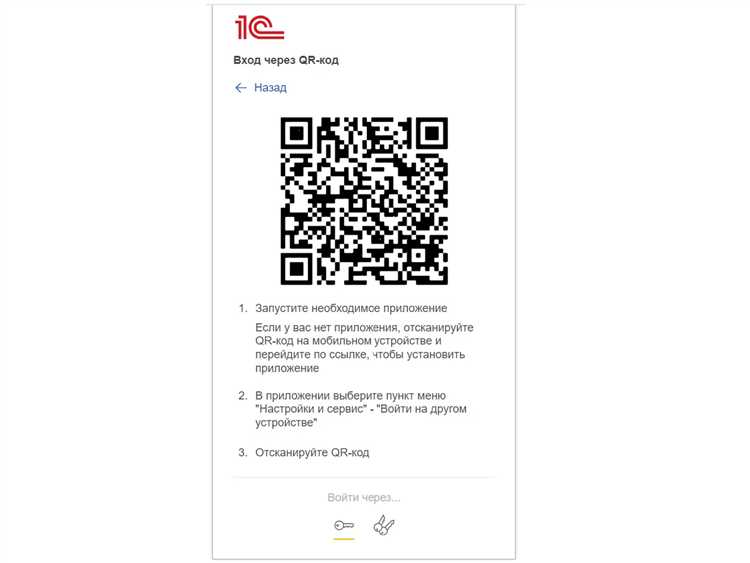
Откройте конфигуратор 1С и создайте новую внешнюю обработку. В модуле объекта определите процедуру для генерации QR кода. Для этого используйте встроенный тип «Картинка» и механизм «Графика». Подключите модуль «Графика», если он не подключен автоматически:
#Использовать Графика
Создайте экспортную процедуру, например, СформироватьQRКод(Текст), которая принимает строку. Проверяйте, что длина строки не превышает технические ограничения QR кода (максимум 2953 байт в режиме Byte). Внутри процедуры выполните следующее:
1. Создайте объект ГенераторQR = Новый ГенераторQRКодов;
2. Установите уровень коррекции: ГенераторQR.УровеньКоррекции = УровеньКоррекцииКода.М;
3. Передайте текст: ГенераторQR.УстановитьДанные(Текст);
4. Получите изображение: Картинка = ГенераторQR.СгенерироватьКартинку();
Добавьте элемент формы «Картинка» для визуального отображения. В обработчике команды присвойте полученное изображение элементу формы: ЭлементыФормы.Картинка.Картинка = Картинка;
Для сохранения результата в файл добавьте вызов: Картинка.СохранитьВФайл("C:\Temp\QRКод.png");
Проверьте работу обработки, передав различные строки, включая кириллические символы. Убедитесь, что код корректно читается мобильными приложениями. Используйте отладку при ошибках кодирования или пустом изображении.
Для добавления QR-кода в форму документа в 1С, необходимо использовать механизм встроенных функций, предоставляемых платформой. Один из простых способов – использование объекта «Графика» в сочетании с функцией для генерации QR-кода.
Для начала, на форме документа создается элемент «Графика». В качестве источника для этого элемента будет использоваться строка с закодированным значением, которое требуется преобразовать в QR-код.
В качестве примера, допустим, вам нужно создать QR-код для уникального номера документа. На форме документа добавляется элемент «Графика», который будет отображать изображение. Далее, в обработчике события формы, например, в методе «ПриОткрытии», генерируется QR-код на основе уникального идентификатора документа.
Пример кода для генерации QR-кода:
Процедура ПриОткрытии()
УникальныйНомер = ЭтотОбъект.Номер; // или другое значение, которое необходимо закодировать
QRString = "https://example.com/document/" + УникальныйНомер;
QRImage = Новый Графика();
QRImage.Рисунок = ГенерироватьQR(QRString); // Встроенная функция для генерации QR
ЭлементыФормы.ГрафикаQR.Картинка = QRImage; // Присваиваем картинку элементу на форме
КонецПроцедуры
Функция «ГенерироватьQR» является встроенной в 1С и автоматически создает изображение QR-кода на основе переданной строки. Элемент «ГрафикаQR» на форме будет отображать этот QR-код, при этом изображение будет обновляться каждый раз при изменении значения, передаваемого в функцию.
Сохранение QR кода в файл из 1С

Для сохранения сгенерированного QR кода в файл из 1С, необходимо использовать встроенные средства платформы, такие как объекты для работы с изображениями и файловой системой. QR код можно сгенерировать с помощью функции QRCode, а затем сохранить результат в файл в формате PNG или других поддерживаемых форматах.
Основной шаг – это создание QR кода. Для этого используется метод QRCode.Сгенерировать, который принимает строку данных и возвращает изображение. Например:
QR = Новый QRCode;
QR.Сгенерировать("https://example.com");
Далее, чтобы сохранить результат в файл, нужно использовать объект Файл для записи изображения. Для этого важно указать путь и формат файла. Один из вариантов сохранения в файл PNG:
Изображение = QR.ПолучитьИзображение(); // Получаем объект изображения
Файл = Новый Файл("C:\путь\к\файлу\QRCode.png");
Файл.Записать(Изображение);
Если необходимо сохранить QR код в другой формат, например, JPEG, можно использовать стандартный метод Изображение.Конвертировать для преобразования:
ИзображениеJPEG = Изображение.Конвертировать(Тип("JPG"));
Файл = Новый Файл("C:\путь\к\файлу\QRCode.jpg");
Файл.Записать(ИзображениеJPEG);
Для работы с файлами в 1С следует также учитывать права доступа, чтобы приложение имело разрешение на запись в указанный каталог. Важно использовать исключения для обработки возможных ошибок при работе с файловой системой, таких как отсутствие прав или недоступность каталога.
Для повышения надежности процесса сохранения QR кода в файл рекомендуется перед записью проверять существование файла и каталога, чтобы избежать ошибок при перезаписи данных:
Если Файл.Существует() Тогда
Сообщить("Файл уже существует.");
Иначе
Файл.Записать(Изображение);
КонецЕсли;
Сохранение QR кода в файл из 1С – это эффективный способ интеграции визуальных данных в бизнес-процессы, позволяя автоматизировать обмен информацией через стандартные форматы изображений.
Встраивание QR кода в печатную форму документа
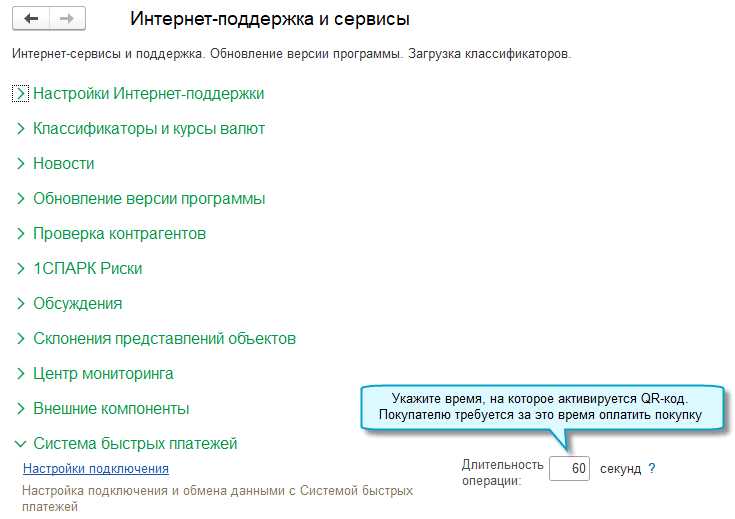
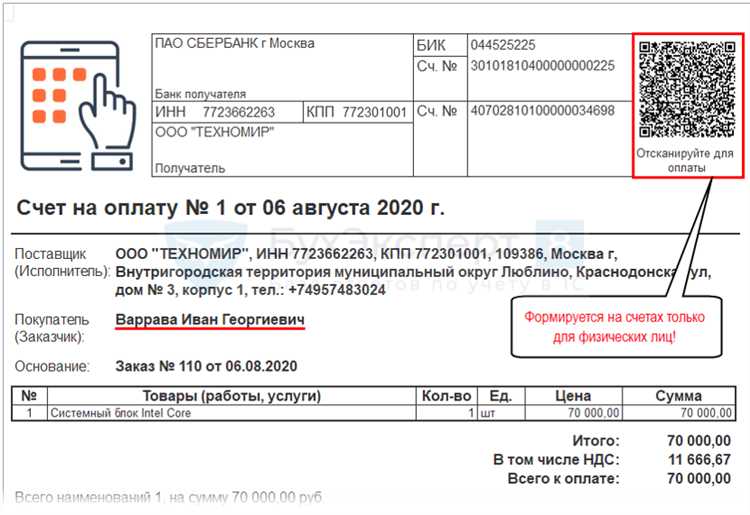
Для встраивания QR кода в печатную форму документа в 1С необходимо использовать стандартные средства платформы. Наиболее эффективный способ – создание QR кода с помощью встроенной функции, а затем его добавление в нужное место отчета или печатной формы.
Основные этапы процесса включают:
- Создание QR кода. В 1С предусмотрены встроенные функции для генерации QR кодов, например, используя метод
QRCode.Создать(). Этот метод позволяет создать объект QR кода, который можно сконфигурировать по вашему усмотрению. - Подготовка данных. Необходимо заранее подготовить строку данных, которая будет зашифрована в QR коде. Обычно это может быть ссылка на веб-страницу, идентификатор заказа или любая другая информация, связанная с документом.
- Добавление QR кода в отчет. После того как QR код создан, его можно добавить на печатную форму документа с помощью элемента
Графика. Для этого в отчет нужно вставить ссылку на сгенерированное изображение QR кода.
Пример кода для создания QR кода:
&nbps; QR = QRCode.Создать();
&nbps; QR.Текст = "https://example.com";  // Данные для кодирования
&nbps; ПутьКартинки = QR.ПолучитьИзображение();
После этого изображение можно использовать в печатной форме:
Рекомендации:
- Используйте для QR кода уникальные данные, такие как идентификаторы документов или ссылки на внешние ресурсы, чтобы обеспечить правильную и удобную работу с данными.
- Не размещайте QR код в углах формы или в местах, где его могут не заметить. Выделите его, сделав доступным для пользователя.
- Для повышения читаемости кода на печатных формах можно контролировать размер QR кода. Используйте метод
QR.Размердля корректировки масштаба изображения в зависимости от нужд документа.
Таким образом, использование встроенных средств 1С для создания и встраивания QR кодов в печатные формы значительно упрощает процесс работы с кодированными данными и улучшает взаимодействие с пользователем.
Использование QR кода в мобильном клиенте 1С
Мобильный клиент 1С позволяет интегрировать QR-коды для упрощения процессов взаимодействия с системой, повышения скорости операций и снижения вероятности ошибок. QR-коды в мобильном приложении 1С могут использоваться для быстрой идентификации данных, а также для проведения операций с минимальным участием пользователя.
Применение QR-кодов в мобильных решениях 1С охватывает широкий спектр задач, начиная от инвентаризации и учета товаров до упрощения доступа к информации. В мобильных решениях для 1С обычно используется интеграция с камерами мобильных устройств, что позволяет сканировать коды и автоматически заполнять данные в системе.
Для реализации функционала сканирования QR-кодов в 1С мобильный клиент должен быть настроен на использование встроенных API для работы с камерой устройства. При этом важно учитывать, что QR-код должен содержать всю необходимую информацию в структурированном виде. Например, для учета товаров можно генерировать QR-код, который будет включать информацию о наименовании, количестве и уникальном идентификаторе товара.
Кроме того, QR-коды могут быть использованы для упрощения взаимодействия с пользователями. Например, при посещении склада или при проведении ревизии можно использовать QR-код для быстрого получения информации о местоположении товара, его характеристиках и истории движения. Таким образом, сотрудник, сканируя код, сразу получает всю необходимую информацию без необходимости вручную искать данные в системе.
Практические рекомендации по внедрению QR-кодов в мобильный клиент 1С:
- Проверьте совместимость устройства с требуемым уровнем сканирования QR-кодов. Некоторые мобильные устройства могут иметь ограничения по качеству камеры или поддержке определенных типов кодов.
- Постепенно внедряйте функционал QR-кодов. Начните с конкретных задач, например, с учета товаров или идентификации сотрудников, и постепенно расширяйте область применения.
- Обеспечьте правильное форматирование данных. QR-коды должны содержать структурированную информацию, которая легко интегрируется в систему 1С, чтобы избежать ошибок при сканировании.
Интеграция QR-кодов в мобильный клиент 1С повышает оперативность и точность выполнения задач, а также позволяет минимизировать трудозатраты на ввод данных вручную, что в свою очередь улучшает общую эффективность работы бизнеса.
Вопрос-ответ:
Что такое QR код и для чего его можно использовать в 1С?
QR код — это двумерный штрих-код, который может содержать различные данные, такие как ссылки, текст или контактную информацию. В 1С QR код можно использовать для автоматизации процессов, например, для создания ссылок на документы или товары, упрощения ввода данных или организации учета.
Как создать QR код в 1С без использования сторонних библиотек?
В 1С существует встроенная возможность создания QR кодов с помощью функции формирования изображений. Для этого можно использовать объекты стандартной библиотеки 1С для работы с графикой, такие как «Изображение». Пример кода для генерации QR кода с помощью встроенных средств можно найти в документации или запросить у разработчиков, так как точная реализация зависит от версии 1С и используемой конфигурации.
Можно ли настроить создание QR кодов для конкретных документов в 1С?
Да, настройка создания QR кодов для конкретных документов в 1С возможна. Для этого необходимо использовать обработку, которая будет генерировать QR код для каждого документа на основе его уникальных данных (например, номера, даты или других характеристик). Генерация может происходить как при создании документа, так и при его печати.
Как добавить QR код в печатную форму документа в 1С?
Для добавления QR кода в печатную форму документа в 1С нужно создать обработку, которая будет генерировать QR код как изображение, а затем вставлять его в нужное место формы. В самой печатной форме можно использовать элемент «Изображение» для отображения сгенерированного QR кода. Также можно настроить генерацию QR кодов на основе данных из документа или внешних источников.
Как изменить размер QR кода, создаваемого в 1С?
Размер QR кода, создаваемого в 1С, можно настроить через параметры, которые передаются в функцию генерации изображения. В зависимости от используемой версии 1С и конфигурации, настройка может быть реализована через свойства объекта «Изображение» или через изменения в коде обработки, где указывается желаемый размер для QR кода. Важно, чтобы код оставался читаемым и не терял четкости при изменении размеров.
Как создать QR код в 1С с помощью встроенных средств?
Для создания QR кода в 1С необходимо использовать встроенные функции языка 1С. Например, можно воспользоваться объектом «Изображение» и методом для генерации QR кода. Процесс включает в себя создание шаблона отчета или документа с соответствующим полем для изображения, в котором будет отображаться QR код. Для этого используется метод «ГенерацияШтрихКода» с параметром, задающим тип кода как QR. После этого код можно вставить в нужное место отчета или документа. Важно, чтобы версия 1С поддерживала работу с такими методами.
Есть ли какие-либо ограничения при использовании встроенных средств для создания QR кодов в 1С?
Одно из ограничений заключается в том, что встроенные средства 1С могут не поддерживать создание слишком сложных или больших QR кодов, например, с большим количеством данных или многими уровнями коррекции ошибок. Также важно учитывать, что для работы с QR кодами может потребоваться наличие определенных библиотек или обновлений в конфигурации. В случае если в 1С нет нужных функций, можно использовать внешние компоненты, но это потребует дополнительной настройки. Также стоит помнить, что создание и использование QR кодов может ограничиваться правами доступа в системе.

 Загрузка...