Одной из ключевых задач при создании интернет-магазина на платформе Wix является удобство поиска и фильтрации товаров. Фильтры помогают пользователям быстро находить нужные товары, улучшая их опыт и увеличивая вероятность покупки. На платформе Wix процесс создания фильтров прост и доступен даже для новичков, но требует правильной настройки, чтобы обеспечить эффективность. В этой статье мы рассмотрим, как создать и настроить фильтры товаров в вашем интернет-магазине Wix, чтобы сделать его более удобным и функциональным для пользователей.
Шаг 1: Подключение категории товаров
Для начала необходимо организовать структуру каталога товаров, разделив их на категории. В Wix это можно сделать через панель управления магазинами, создавая категории для каждого типа товара. Каждый товар можно отнести к одной или нескольким категориям, что позволит фильтровать их по этому признаку. Для дальнейшей работы с фильтрами важно, чтобы все товары были корректно классифицированы и имели четкие метки, такие как размер, цвет, цена и другие характеристики.
Шаг 2: Настройка виджета фильтра
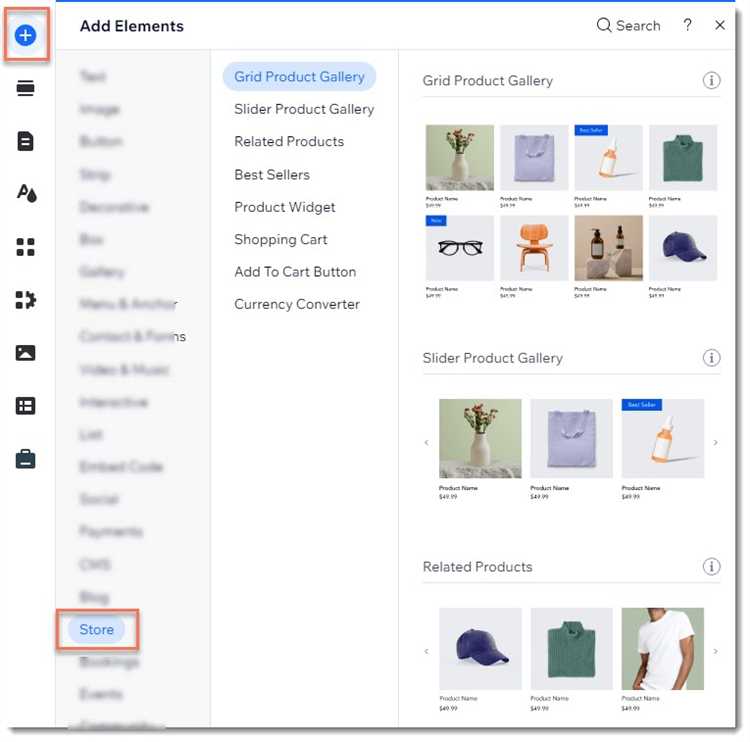
Wix предлагает встроенные виджеты для создания фильтров. Перейдите в редактор магазина, выберите «Добавить» и выберите «Фильтры». После этого можно настроить, по каким характеристикам товары будут фильтроваться. Это могут быть фильтры по цене, цвету, бренду, размеру и другим параметрам, которые вы добавили при настройке товара. Важно, чтобы фильтры не перегружали интерфейс, а позволяли пользователю быстро и точно сузить выбор.
Шаг 3: Тестирование и оптимизация фильтров
После того как фильтры будут настроены, важно протестировать их функциональность. Убедитесь, что они корректно работают с различными параметрами товаров. Также стоит проверить, не влияют ли фильтры на скорость загрузки страниц. Использование слишком большого числа фильтров или сложных характеристик может замедлить работу сайта, что negatively скажется на пользовательском опыте. Регулярно обновляйте фильтры и следите за их актуальностью по мере добавления новых товаров.
Настройка правильных фильтров – это не только улучшение пользовательского опыта, но и способ повышения конверсии. Чем проще и быстрее посетители найдут нужный товар, тем выше вероятность, что они завершат покупку.
Как настроить фильтрацию по категориям товаров в Wix
Шаг 1: Подключение функции фильтрации
Перейдите в редактор Wix и откройте раздел «Магазин». В меню «Настройки» выберите «Фильтры». Включите опцию фильтрации товаров, если она еще не активирована. После этого будет доступен инструмент для создания фильтров, в том числе по категориям товаров.
Шаг 2: Создание категорий
Перейдите в раздел «Управление товарами» и выберите нужные товары. Каждому товару нужно назначить одну или несколько категорий, чтобы позже можно было настроить фильтры по этим категориям. Создайте категории товаров, например: «Одежда», «Обувь», «Аксессуары», и присвойте каждому товару соответствующую категорию.
Шаг 3: Настройка фильтра по категориям
После того как категории товаров созданы, вернитесь в раздел фильтрации и выберите опцию «Добавить фильтр». Из списка доступных фильтров выберите «Категории товаров». Это добавит соответствующий фильтр на страницу магазина. Вы можете настроить его отображение так, чтобы покупатели могли выбирать категорию и видеть только товары из выбранной группы.
Шаг 4: Дизайн фильтра
Выберите стиль отображения фильтра: это может быть выпадающий список, галочки или список с изображениями категорий. Важно, чтобы выбранный стиль был удобен для вашего магазина и соответствовал общему дизайну сайта.
Шаг 5: Тестирование
После настройки фильтра не забудьте протестировать его работу. Пройдитесь по сайту, выберите различные категории товаров и проверьте, корректно ли работает фильтрация. Убедитесь, что все товары отображаются согласно выбранной категории и что фильтр не вызывает ошибок в отображении.
Эти шаги помогут создать удобную систему фильтрации товаров, улучшая опыт пользователя и повышая конверсию на сайте.
Добавление фильтрации по ценовому диапазону для товаров в магазине
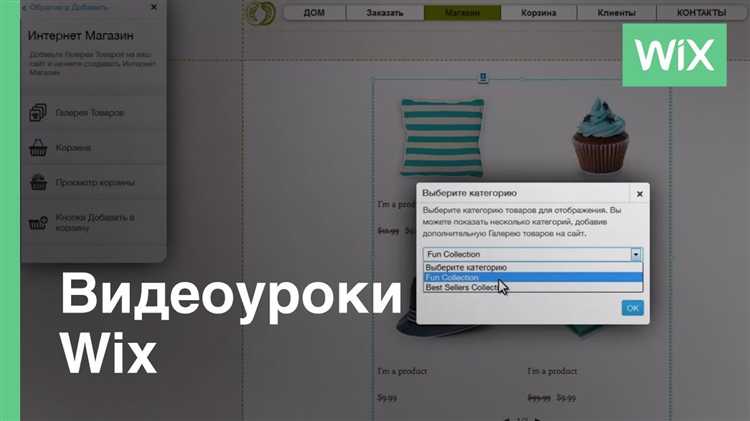
Фильтрация по ценовому диапазону позволяет клиентам быстрее находить товары, соответствующие их бюджету. На платформе Wix для реализации такого фильтра необходимо использовать встроенные возможности редактора или добавить сторонние элементы через Wix App Market.
Для начала, откройте редактор вашего сайта на Wix и выберите страницу с каталогом товаров. Далее, добавьте виджет фильтра в область с продуктами. В меню настроек выберите тип фильтра «Ценовой диапазон». Это встроенный инструмент, который автоматически подключится к вашим товарам и позволит пользователю выбрать минимальную и максимальную цену.
После этого вам нужно настроить диапазон цен. Для этого необходимо убедиться, что все товары в магазине имеют указанную цену, а также определены корректные параметры валюты и единиц измерения. Если товары включают скидки или различные вариации, ценовой фильтр будет работать с актуальной ценой, автоматически обновляя доступные товары в зависимости от выбранного диапазона.
Важно учитывать, что фильтрация по ценовому диапазону эффективно работает с большими объемами товаров, а вот на страницах с ограниченным ассортиментом она может не быть столь полезной. В таких случаях предпочтительнее использовать другие виды фильтров (по категориям, популярности или рейтингу).
Для повышения удобства пользователей и улучшения интерфейса, разместите ползунок для выбора ценового диапазона рядом с другими фильтрами. Убедитесь, что визуально фильтр не перекрывает основную информацию о товаре и не перегружает интерфейс.
Если вы хотите предложить покупателям дополнительные возможности для сортировки товаров по цене, добавьте опцию «Сортировать по цене». Это даст возможность выбрать отображение товаров по возрастанию или убыванию стоимости, что расширяет функционал фильтрации и повышает удобство пользования магазином.
После завершения настройки, протестируйте работу фильтра на мобильных устройствах. На Wix предусмотрена адаптивность, но стоит убедиться, что фильтрация корректно отображается на разных экранах.
Использование фильтров по брендам и производителям на платформе Wix
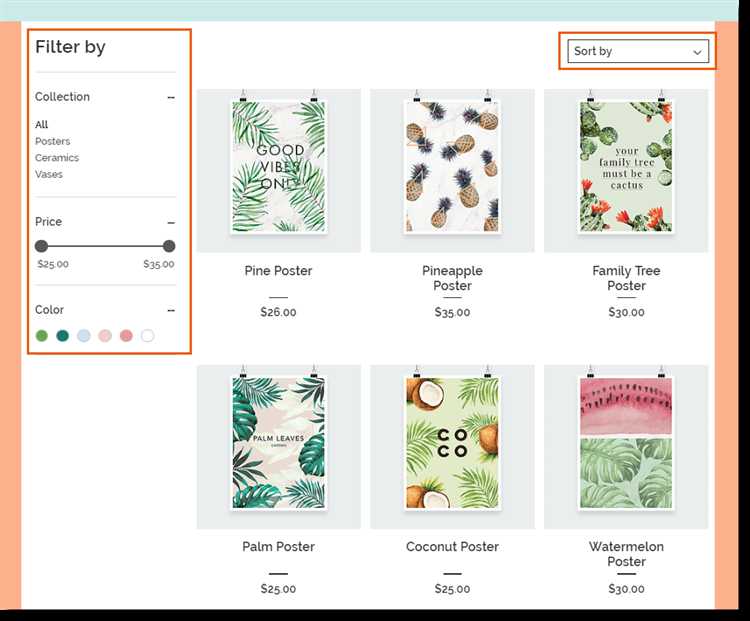
В платформе Wix для создания интернет-магазинов предусмотрена возможность интеграции фильтров, включая фильтры по брендам и производителям. Это дает клиентам возможность быстро находить нужные товары, что повышает конверсию и улучшает пользовательский опыт.
Для внедрения фильтров по брендам в Wix, необходимо использовать функцию «Фильтры продуктов» в разделе «Настройки» вашего магазина. Для начала добавьте бренды в карточки товаров при их создании или редактировании. Это делается в поле «Бренд», где вы можете выбрать из списка существующих или создать новый. После этого в интерфейсе магазина появляется возможность фильтровать товары по бренду, что особенно полезно в крупных каталогах.
Включение фильтров по производителям аналогично: нужно настроить атрибуты товара с указанием производителя и включить этот параметр в фильтры. Важно убедиться, что каждый товар в каталоге имеет точные данные о производителе для правильной работы фильтрации. Производители могут быть добавлены как отдельные метки или параметры, что позволяет избежать путаницы с брендами.
Одной из ключевых особенностей Wix является гибкость настройки отображения фильтров. Вы можете выбрать, как именно будут представлены фильтры на странице магазина: горизонтальные или вертикальные. Для улучшения видимости, фильтры можно разместить в отдельной боковой панели или в верхней части страницы, что зависит от предпочтений вашей аудитории.
Для удобства пользователей рекомендуется ограничить количество доступных фильтров. Это позволяет избежать перегрузки интерфейса и помогает покупателю быстрее находить товары, которые ему интересны. Также стоит обратить внимание на правильное распределение товаров между категориями, чтобы пользователи могли эффективно использовать фильтры и не терялись в большом ассортименте.
Для оптимальной работы фильтров по брендам и производителям важно регулярно обновлять данные на вашем сайте. Следите за актуальностью информации о брендах и производителях, а также корректностью их привязки к товарам, чтобы избежать ошибок в отображении.
Использование фильтров в Wix не только улучшает структуру сайта, но и значительно ускоряет процесс покупки. Настроив фильтры по брендам и производителям, вы делаете покупку проще и удобнее для своих клиентов, что способствует увеличению продаж и удержанию клиентов.
Настройка фильтрации по характеристикам товаров (цвет, размер, материал)
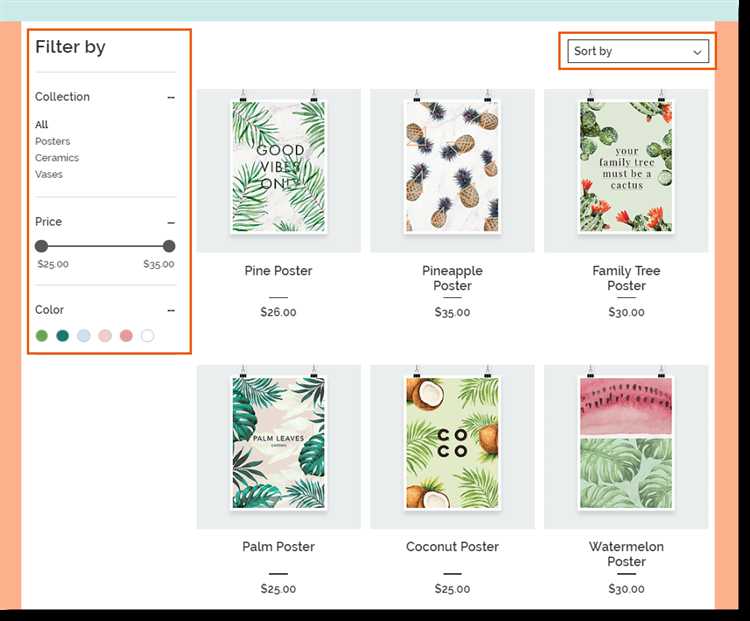
Для удобства пользователей интернет-магазина на платформе Wix можно настроить фильтрацию товаров по таким характеристикам, как цвет, размер и материал. Это помогает ускорить поиск нужных товаров и улучшить пользовательский опыт.
Для добавления фильтрации по этим параметрам следуйте следующим шагам:
- Создание и добавление фильтров. В панели управления Wix перейдите в раздел «Каталог товаров» и выберите нужный продукт. Добавьте соответствующие атрибуты (цвет, размер, материал) в качестве характеристик товаров.
- Настройка фильтров. В разделе «Фильтры» настройте параметры, по которым пользователи смогут сортировать товары. Например, для фильтра по цвету создайте список всех возможных оттенков, для размера – варианты размеров (S, M, L и т.д.), для материала – категории (хлопок, шерсть, синтетика).
- Определение значений атрибутов. Убедитесь, что каждый товар имеет корректно прописанные атрибуты в карточке товара, чтобы фильтры работали без ошибок. Например, товар «футболка» может иметь атрибуты «цвет: синий», «размер: M», «материал: хлопок».
Кроме того, при настройке фильтров на Wix важно учитывать следующее:
- Использование мультифильтров. Пользователи могут комбинировать несколько фильтров одновременно (например, выбрать «синий» цвет и «размер M»), что улучшает точность поиска.
- Отображение фильтров на страницах товаров. Убедитесь, что фильтры отображаются на странице каталога или поиска товаров. Они должны быть легко доступными для пользователей, например, в виде горизонтальных или вертикальных списков.
- Производительность фильтрации. Если у вас много товаров, фильтры могут замедлить работу сайта. В таком случае оптимизируйте количество атрибутов и используйте только те, которые действительно важны для вашего каталога.
Не забывайте регулярно обновлять данные в фильтрах, чтобы они оставались актуальными и соответствовали реальным характеристикам товаров. Например, если в ассортименте появились новые цвета или размеры, обновите настройки фильтрации, чтобы покупатели могли их выбрать.
Как добавить фильтр по наличию товаров на складе
1. Войдите в админку вашего сайта на Wix и откройте редактор магазина. Перейдите в раздел «Продукты» и откройте настройки для редактирования отображения товаров на странице магазина.
2. В настройках списка товаров найдите опцию фильтрации и включите фильтр по наличию. Для этого вам необходимо убедиться, что в карточке товара указано значение «В наличии» или «Нет в наличии» в поле, относящемся к статусу товара.
3. Настройте отображение фильтра. В разделе фильтров выберите параметр «Наличие» (например, «В наличии» и «Нет в наличии») и разместите его на странице магазина. Вы можете выбрать, чтобы фильтр отображался как отдельная кнопка или выпадающий список.
4. Используйте Wix Stores API или интеграции, чтобы добавить динамическое обновление фильтра при изменении количества товара. Это позволяет автоматически скрывать товары, которых нет в наличии, и обновлять данные на странице без перезагрузки сайта.
5. Убедитесь, что товары с изменяющимся статусом, например, с опцией предзаказа или товара, доступного на заказ, корректно отображаются в фильтре, чтобы не возникло путаницы у покупателей.
6. Проверьте, чтобы фильтр был доступен на мобильной версии сайта, так как это важный элемент для пользователей, осуществляющих покупки с мобильных устройств.
7. После настройки не забудьте протестировать функциональность фильтра на различных устройствах, чтобы убедиться, что он работает корректно и не вызывает ошибок в отображении товаров.
Интеграция пользовательских фильтров с поисковой системой Wix
Для эффективной работы фильтров товаров на платформе Wix, важно интегрировать их с поисковой системой. Это позволит улучшить точность поиска и упростить пользователям навигацию по магазину, обеспечивая быстрый доступ к нужным товарам. Wix предлагает несколько встроенных решений для этого, включая использование фильтров в связке с поисковыми запросами.
Основной принцип интеграции – это настройка фильтров, которые будут учитывать данные, вводимые в поисковую строку, и мгновенно обновлять результаты. В первую очередь, нужно убедиться, что фильтры (по категориям, цене, бренду и другим параметрам) корректно отображаются в интерфейсе магазина. Они должны быть связаны с полями базы данных продуктов, чтобы соответствующие товары отображались в реальном времени.
Одним из ключевых инструментов для интеграции является Wix Search & Filter. Этот инструмент позволяет настроить поведение фильтров в поисковой системе, используя встроенные функции. Чтобы соединить фильтры с поиском, необходимо использовать «Data Sets» – элементы, которые связывают данные с результатами поиска. В Wix можно настроить отображение товаров по определённым параметрам фильтрации, которые будут влиять на запросы поиска.
В случае с использованием API для более сложной настройки, стоит обратить внимание на функцию Wix Corvid, которая позволяет добавлять собственные фильтры через JavaScript. Это даёт возможность гибко управлять логикой фильтрации, учитывая множество переменных и динамично изменяя результаты поиска.
Особое внимание стоит уделить синхронизации поисковой строки с выбранными фильтрами. Это необходимо для того, чтобы запросы, введённые в поисковик, сразу актуализировали список товаров с учетом выбранных фильтров, а не создавали параллельные поисковые запросы. Важно, чтобы поисковая система не игнорировала активные фильтры при обновлении результатов.
Тестирование на разных устройствах и браузерах также имеет критическое значение для корректной работы интеграции. Убедитесь, что интерфейс фильтров совместим с мобильными версиями, и все элементы поисковой системы отображаются правильно. Особенно это актуально для отображения на мобильных устройствах, где фильтры должны быть удобными и быстро доступными для пользователей.
Оптимизация фильтров для мобильной версии интернет-магазина Wix
Оптимизация фильтров для мобильных устройств в интернет-магазине на платформе Wix требует особого подхода, чтобы обеспечить удобство использования и высокую конверсию. Мобильный трафик продолжает расти, и именно адаптивные фильтры могут значительно улучшить пользовательский опыт.
Первое, что следует учесть, это компактность интерфейса. На мобильных экранах пространство ограничено, поэтому фильтры должны занимать минимум места, не перегружая страницу. Использование выпадающих списков для категорий и атрибутов товаров поможет избежать визуальной перегрузки, сохраняя при этом функциональность.
Для улучшения юзабилити стоит внедрить типовые фильтры в виде переключателей с иконками, которые занимают меньше места и предоставляют пользователю наглядное представление о выбранных параметрах. Например, фильтры по цене могут быть представлены в виде ползунков, а категории – в виде чекбоксов с изображениями.
Кроме того, важно оптимизировать фильтры по скорости. Мобильные пользователи обычно имеют меньше терпения, поэтому время отклика на изменение фильтра должно быть минимальным. Использование технологии AJAX для динамической подгрузки товаров без перезагрузки страницы позволит сделать фильтрацию мгновенной, улучшив общий опыт покупателя.
Необходимо учитывать особенности мобильной навигации. Для этого фильтры можно скрывать в выпадающем меню или панели с кнопкой «Показать фильтры», освобождая пространство для отображения самих товаров. Также стоит использовать функции поиска внутри фильтров, чтобы пользователи могли быстрее находить нужные параметры, не пролистывая длинные списки.
Следует уделить внимание также адаптивности фильтров. На разных устройствах – от смартфонов до планшетов – размеры элементов должны корректно масштабироваться. Важно, чтобы текст и кнопки фильтров были достаточно крупными для удобного взаимодействия пальцем, а интерфейс оставался понятным при разных разрешениях экрана.
Фильтры должны быть максимально простыми и интуитивно понятными. Избегайте перегруженности выборами, так как слишком много параметров может сбить пользователя с толку. Оптимально использовать основные атрибуты товаров, такие как размер, цвет и цена, а более детализированные фильтры оставить на десктопной версии сайта.
Наконец, тестирование фильтров на разных мобильных устройствах и в разных браузерах позволит убедиться в их корректной работе. Регулярная оптимизация и анализ пользовательского поведения через инструменты аналитики помогут улучшить фильтры и сделать их более эффективными для мобильных пользователей.
Как тестировать и улучшать работу фильтров в магазине Wix
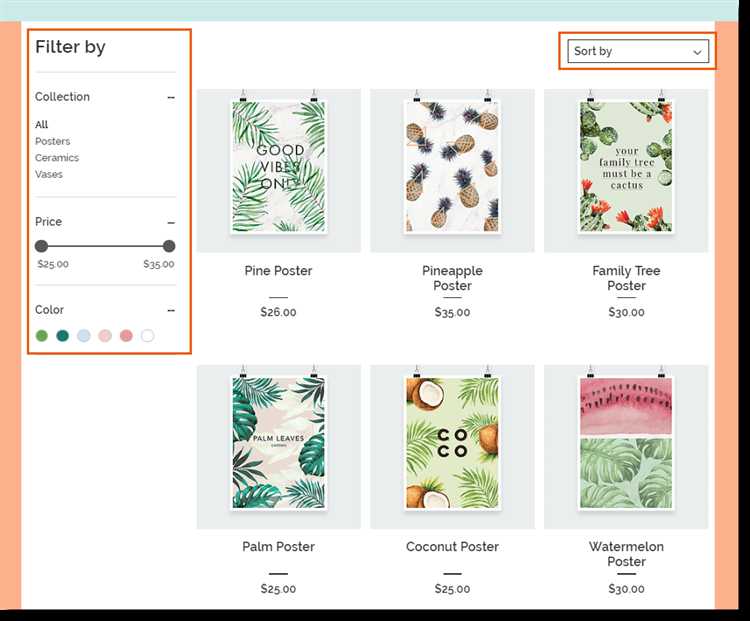
Тестирование фильтров в магазине Wix – важная часть процесса оптимизации пользовательского опыта и повышения конверсии. Для этого следует проводить регулярные проверки и улучшения. Рассмотрим, как правильно тестировать и улучшать фильтры товаров в вашем магазине Wix.
1. Проверка правильности работы фильтров
- Используйте фильтры на разных устройствах (мобильные, десктопные), чтобы убедиться в их адаптивности и корректной работе.
- Проверьте фильтры на всех категориях товаров, чтобы убедиться, что они применяются только к релевантным товарам.
2. Оценка скорости работы фильтров
- Проверьте, как быстро фильтры работают с большим количеством товаров. Задержка в работе фильтра может привести к ухудшению пользовательского опыта.
- Если фильтры работают медленно, рассмотрите возможность их оптимизации: уменьшите количество параметров фильтрации или оптимизируйте базу данных товаров.
3. Тестирование юзабилити фильтров
- Проведите пользовательское тестирование с реальными покупателями. Спросите, насколько легко им находить нужные товары с помощью фильтров.
- Используйте аналитику, чтобы понять, какие фильтры используются наиболее часто. Это поможет оптимизировать их расположение и функциональность.
4. Улучшение фильтров на основе аналитики
- Проанализируйте поведение пользователей с помощью Google Analytics или встроенных инструментов Wix. Узнайте, как часто и какие фильтры используются.
- Если определенные фильтры редко используются, подумайте о том, чтобы скрыть их или объединить с другими параметрами для упрощения интерфейса.
5. Тестирование различных вариантов фильтров
- Проведите A/B тестирование различных вариантов фильтров. Например, попробуйте изменить порядок фильтров или тестировать разные стили отображения.
- Проверьте, как разные типы фильтров (проверочные коробки, выпадающие меню) влияют на конверсию. Используйте те, которые обеспечивают лучший пользовательский опыт.
6. Обновление фильтров в зависимости от потребностей клиентов
- Следите за трендами и отзывами клиентов. Возможно, стоит добавить новые параметры фильтрации, если это поможет пользователям быстрее находить интересующие товары.
- Если ваша аудитория постоянно расширяется, рассматривайте возможность добавления дополнительных фильтров, которые будут полезны для новых типов покупателей.
Эти простые, но эффективные шаги помогут вам улучшить работу фильтров и создать более удобную среду для покупок на вашем сайте Wix.
Вопрос-ответ:
Как добавить фильтр товаров в интернет-магазин на Wix?
Чтобы добавить фильтр товаров в интернет-магазин на Wix, нужно перейти в редактор сайта и открыть раздел магазина. В меню магазина выберите «Настройки» и затем «Фильтры». Там вы сможете настроить фильтры по категориям, брендам, цветам, размерам и другим параметрам. После этого фильтры появятся на странице магазина, позволяя покупателям легко сортировать товары по нужным критериям.
Какие параметры можно использовать для фильтрации товаров в магазине на Wix?
В Wix можно настроить фильтры по различным параметрам, таким как категория товара, размер, цвет, цена и бренд. Эти фильтры позволяют пользователям быстрее находить нужные товары. Вы можете выбрать несколько типов фильтров в зависимости от особенностей вашего ассортимента, а также определить их порядок отображения на странице магазина.
Можно ли настроить фильтры на мобильной версии интернет-магазина Wix?
Да, на мобильной версии магазина Wix фильтры также будут работать. Wix автоматически адаптирует отображение фильтров под мобильные устройства. Чтобы убедиться, что фильтры работают корректно на мобильной версии, нужно проверить их в редакторе, используя функцию предварительного просмотра для мобильного устройства.
Как изменить внешний вид фильтров на странице интернет-магазина Wix?
Для изменения внешнего вида фильтров на Wix нужно зайти в редактор сайта и открыть настройки магазина. В разделе настроек фильтров можно изменить их стиль, расположение и внешний вид, выбирая различные шаблоны отображения. Например, можно выбрать отображение фильтров в виде выпадающих списков или как кнопки, а также изменить шрифт и цвет.
Как сделать фильтры товаров более удобными для покупателей?
Для улучшения удобства фильтрации товаров в интернет-магазине Wix, можно сделать несколько вещей. Во-первых, важно правильно структурировать категории товаров, чтобы фильтры были логичными и понятными. Во-вторых, следует использовать несколько типов фильтров, чтобы покупатели могли выбрать параметры, которые наиболее важны для них, например, по цене или размеру. Наконец, полезно тестировать фильтры, чтобы убедиться, что они работают без сбоев и не перегружают страницу.
Как создать фильтр товаров для интернет-магазина на Wix?
Для того чтобы создать фильтр товаров в интернет-магазине на Wix, вам нужно выполнить несколько шагов. Во-первых, зайдите в панель управления Wix и откройте раздел с вашим интернет-магазином. Далее выберите раздел «Каталог товаров» и убедитесь, что у вас есть товары с определенными характеристиками (например, размер, цвет, цена), по которым можно фильтровать товары. После этого можно настроить фильтры через приложение Wix Stores или с помощью фильтров, доступных в разделе «Редактировать магазин». Эти фильтры можно настраивать по категориям товаров, ценовым диапазонам и другим параметрам, чтобы покупатели могли легче находить нужные товары. После завершения настройки сохраните изменения, и фильтр будет доступен на вашем сайте.

 Загрузка...