Wix – это одна из самых популярных платформ для создания сайтов, которая предоставляет широкий спектр инструментов для пользователей любого уровня. Она предлагает не только удобный интерфейс, но и гибкость в настройках, что позволяет создавать как простые одностраничники, так и сложные многостраничные проекты. В этом руководстве мы подробно разберем, как создать сайт с нуля на Wix, начиная с выбора шаблона и заканчивая его публикацией.
Первым этапом является регистрация на платформе. Чтобы начать работу, достаточно создать аккаунт через почту или социальные сети. После этого вам будет предложено выбрать тип сайта – от личного блога до интернет-магазина. На этом шаге важно четко определиться с целями проекта, так как это определит дальнейший выбор шаблона и функционала.
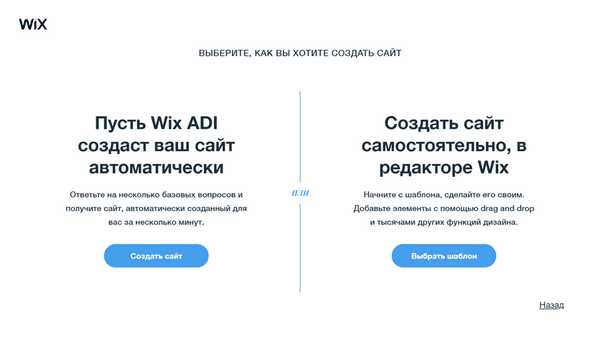
Wix предлагает два основных способа создания сайта: с помощью искусственного интеллекта Wix ADI или традиционного конструктора с перетаскиванием элементов. Если вы не хотите тратить время на настройку и хотите максимально быстрый результат, Wix ADI создаст сайт за вас, подстраиваясь под ваши предпочтения. Если вы хотите больше контроля и индивидуальности, выбирайте классический редактор с возможностью полного изменения каждой детали.
После выбора метода создания, следует этап кастомизации. Wix позволяет изменять не только внешний вид, но и функциональность сайта. Здесь важно правильно настроить структуру страниц, выбрать нужные приложения из встроенного магазина и обратить внимание на оптимизацию для мобильных устройств. Wix автоматически адаптирует сайт под мобильные экраны, но рекомендуется дополнительно проверить, насколько удобно на нем будет работать с разных устройств.
Заключительным шагом является подключение домена и публикация сайта. Вы можете использовать бесплатный поддомен от Wix или приобрести собственный, что придаст вашему проекту более профессиональный вид. После всех настроек и проверок сайт готов к публикации, и вы можете делиться им с аудиторией.
Выбор шаблона для сайта на Wix: как не ошибиться?
1. Определите цель сайта
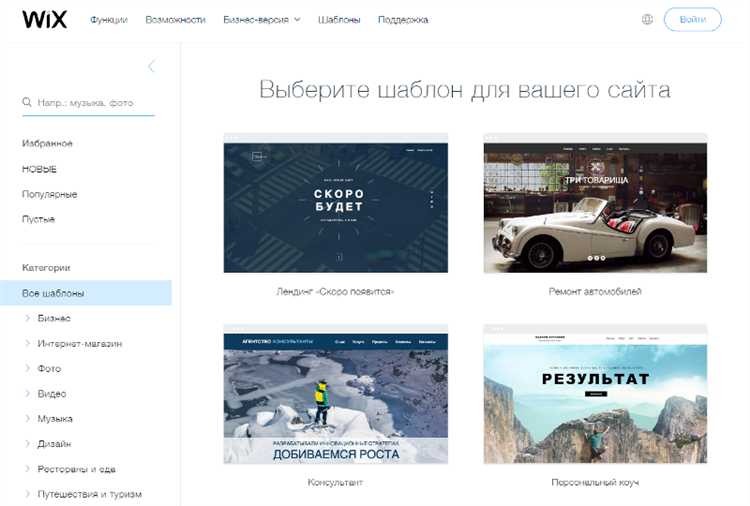
Прежде чем выбирать шаблон, точно сформулируйте, какой цели должен служить ваш сайт. Это поможет сузить выбор. Например, для интернет-магазина важна удобная витрина товаров и простая навигация, а для блога – акцент на читаемость и адаптивность под мобильные устройства. На платформе Wix есть шаблоны для различных типов сайтов: корпоративных, личных, онлайн-магазинов и так далее.
2. Оцените структуру шаблона
Шаблон должен иметь структуру, соответствующую вашим потребностям. Например, если сайт предполагает наличие большого количества разделов, выберите шаблон с удобным меню и возможностью легко добавлять страницы. Важно, чтобы основной блок контента не был перегружен элементами, которые вам не понадобятся.
3. Адаптивность шаблона
Современные пользователи заходят на сайты с разных устройств. Выбирайте шаблон, который автоматически адаптируется под мобильные устройства и планшеты. Wix предлагает много шаблонов, которые адаптируются к различным экранам, но всегда проверяйте, как ваш сайт выглядит на мобильных устройствах после его настройки.
4. Простота настройки
Некоторые шаблоны могут быть слишком сложными для начинающего пользователя. Прежде чем окончательно выбрать шаблон, проверьте, насколько удобно будет менять в нем текст, изображения и структуру. Ищите шаблоны с интуитивно понятным интерфейсом и возможностью легко редактировать контент без необходимости в знаниях программирования.
5. Брендирование и уникальность
Вам нужно, чтобы сайт был уникальным и соответствовал вашему бренду. Хотя многие шаблоны на Wix выглядят профессионально, важно, чтобы вы могли настроить их под себя, изменить цветовую палитру, шрифты, изображения и другие элементы. Если шаблон слишком стандартен, возможно, стоит поискать другой или адаптировать его под ваш стиль.
6. Проверьте отзывы пользователей
Прежде чем принять окончательное решение, посмотрите, что пишут другие пользователи о выбранном вами шаблоне. Часто на платформе Wix есть возможность ознакомиться с отзывами и примерами сайтов, созданных на основе того или иного шаблона. Это даст вам представление о том, как шаблон работает в реальных условиях.
7. Сохраните баланс между функциональностью и дизайном
Не всегда самый красивый шаблон будет самым удобным в использовании. Оцените функциональные возможности: скорость загрузки страниц, наличие интеграций с социальными сетями, SEO-функции и другие важные аспекты. Поставьте на первое место удобство для пользователей и качество контента, а не только визуальные эффекты.
Выбор шаблона – это не финальное решение. Всегда можно настроить его под свои нужды. Но правильный старт с качественным шаблоном поможет ускорить процесс создания сайта и избежать проблем в будущем.
Регистрация и создание аккаунта на платформе Wix
Для начала работы с Wix необходимо создать аккаунт. Это можно сделать, используя адрес электронной почты, либо через аккаунты социальных сетей, таких как Facebook или Google.
1. Перейдите на главную страницу Wix (wix.com). На верхней панели вы увидите кнопку «Зарегистрироваться». Нажмите на неё.
2. Вам будет предложено выбрать способ регистрации. Для создания аккаунта через электронную почту введите её в соответствующее поле, придумайте пароль и нажмите «Создать аккаунт».
3. Если предпочитаете использовать социальные сети, выберите нужный вариант – Facebook или Google. После этого вам нужно будет авторизоваться через выбранную платформу, если вы ещё не вошли в неё.
4. После успешной регистрации Wix предложит вам пройти первый шаг – выбор типа сайта. На этом этапе вы сможете указать, для каких целей будет использоваться ваш сайт, чтобы система предложила подходящие шаблоны.
5. Не забывайте, что для дальнейшей работы с платформой необходимо подтвердить свой аккаунт. Wix отправит письмо с подтверждением на указанный адрес электронной почты. Перейдите по ссылке в письме, чтобы активировать аккаунт.
Теперь ваш аккаунт на Wix готов к использованию. Вы можете приступить к созданию сайта или настройке уже существующего шаблона.
Настройка домена и подключение к сайту на Wix
Для подключения домена к сайту на платформе Wix нужно пройти несколько шагов. Если у вас уже есть домен, то настройка займет не более 10-15 минут.
Первый шаг – это приобретение подписки на Wix Premium. Без нее подключить собственный домен невозможно. Если у вас есть Premium-план, то можно переходить к настройкам.
Чтобы подключить домен, зайдите в раздел «Управление сайтом» в панели управления Wix, затем выберите «Настройки». В меню настроек найдите пункт «Домен» и нажмите «Подключить домен». Вам будет предложено два варианта: приобрести домен через Wix или использовать уже существующий.
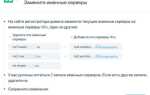
Если вы выбираете вариант с использованием своего домена, вам нужно будет обновить записи DNS. Для этого войдите в панель управления доменом у вашего регистратора (например, GoDaddy, Reg.ru или другого) и измените записи. Wix предоставляет все необходимые инструкции по настройке DNS, включая IP-адреса и другие параметры для правильного подключения.
Основные записи, которые нужно обновить:
- A-запись для указания на IP-адрес Wix (185.230.63.107)
- CNAME-запись для редиректа www-доменов на основной сайт.
После внесения изменений подождите от 24 до 48 часов, пока настройки DNS распространются по сети. Обычно процесс занимает около 30 минут.
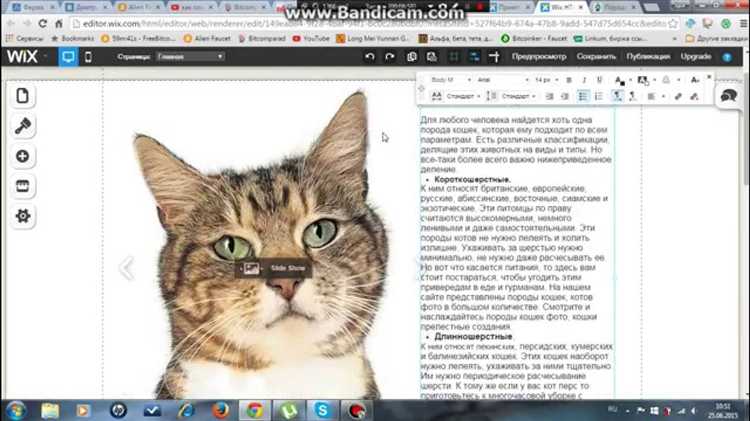
Если вы хотите, чтобы ваш сайт был доступен без «www», убедитесь, что ваш домен настроен корректно как для www, так и без. Wix автоматически настроит редирект с варианта с www на без. Вы также можете установить SSL-сертификат, чтобы обеспечить безопасность вашего сайта и улучшить его рейтинг в поисковых системах.
После настройки DNS и распространения изменений вы можете проверить подключение домена, перейдя по своему адресу. Если все настроено правильно, сайт откроется с новым доменом.
Если возникнут проблемы, Wix предоставляет техническую поддержку и подробные инструкции по устранению возможных ошибок, связанных с подключением домена.
Редактирование контента: добавление текста, изображений и видео

Wix предлагает простой и интуитивно понятный интерфейс для редактирования контента. Чтобы внести изменения, достаточно выбрать нужный элемент на странице и использовать инструменты редактирования в панели управления.
Добавление текста
- Выберите блок с текстом на странице или добавьте новый, щелкнув на кнопку «Добавить» и выбрав раздел «Текст».
- Для редактирования текста дважды кликните на текстовом блоке. В открывшемся окне измените содержимое. Вы можете вставлять как обычный текст, так и форматировать его: менять шрифт, размер, цвет.
- Для вставки гиперссылок выделите текст, затем используйте иконку «Ссылка», чтобы добавить URL.
- Используйте блоки «Заголовок», чтобы структурировать информацию. Это поможет улучшить восприятие контента посетителями и повысить SEO-позиции сайта.
Добавление изображений
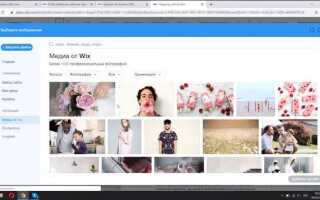
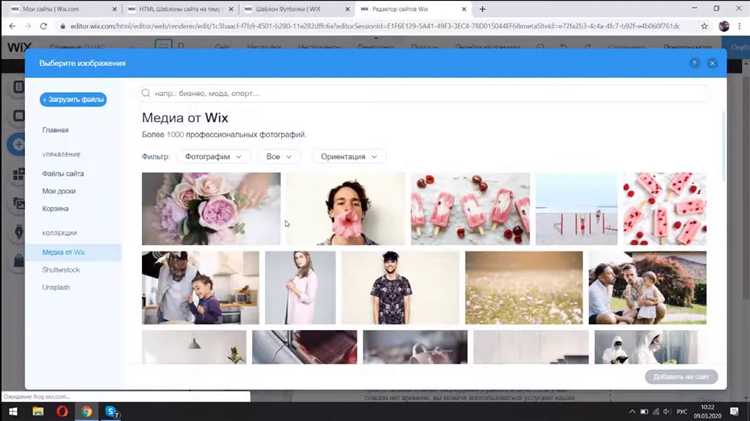
- Чтобы добавить изображение, нажмите на кнопку «Добавить» и выберите «Изображение». Далее выберите файл с вашего устройства или загрузите его с внешнего источника, например, из библиотеки Wix.
- После загрузки изображения можно изменить его размеры, обрезать, перемещать и изменять положение на странице.
- В настройках изображения доступна функция добавления альтернативного текста. Это полезно как для SEO, так и для улучшения доступности сайта.
- Обратите внимание на формат изображений. Лучше использовать JPEG или PNG для большинства случаев, а для анимации – GIF.
Добавление видео
- Для вставки видео нажмите на кнопку «Добавить» и выберите «Видео». Вы можете загрузить видео с устройства или вставить ссылку на видео с YouTube, Vimeo и других платформ.
- После вставки видео можно настроить его размеры, положение и отображение на мобильных устройствах.
- Для улучшения качества восприятия видео добавьте описание и укажите, если видео является важным контентом для пользователей.
- Если видео встраивается с внешнего источника, убедитесь, что у вас есть права на его использование или выберите видео с лицензией Creative Commons.
Как настроить SEO для сайта на Wix?
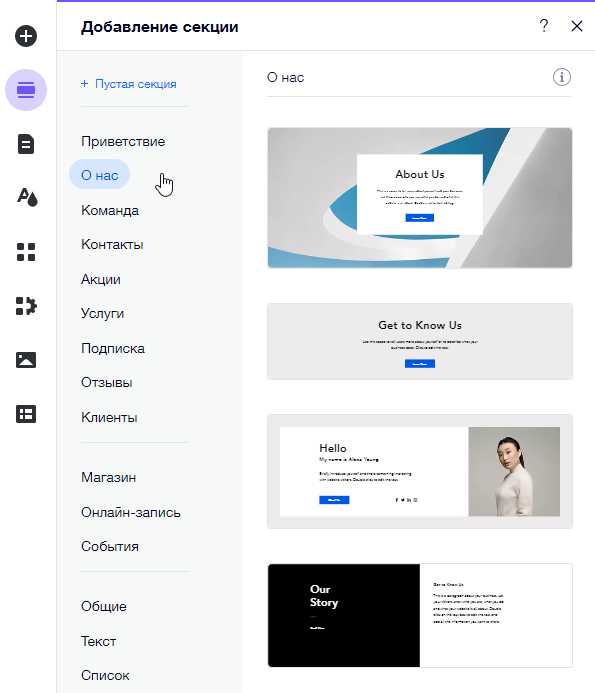
Для настройки SEO на платформе Wix необходимо пройти несколько ключевых этапов. В Wix есть встроенные инструменты для оптимизации, которые упрощают процесс. Основные настройки можно выполнить без необходимости знания кода.
1. Настройка мета-тегов
Мета-теги, такие как титульный тег и описание страницы, играют важную роль в SEO. Чтобы настроить мета-теги в Wix, откройте редактор сайта и перейдите в настройки страницы. В разделе «SEO (Google)» введите уникальное название для каждой страницы, которое содержит ключевые слова, а также краткое описание страницы (мета-описание), которое также должно включать целевые ключевые фразы.
2. Использование ключевых слов
Проведите исследование ключевых слов для каждой страницы сайта. Используйте их в текстах, заголовках и URL-адресах. В Wix можно настроить URL каждой страницы, чтобы он был коротким и содержал ключевые слова. Например, вместо /about можно использовать /o-kompanii.
3. Оптимизация изображений
Все изображения на сайте должны быть оптимизированы. В Wix это можно сделать через редактор, добавляя alt-теги с ключевыми словами. Это помогает поисковым системам понимать содержание изображений, что также влияет на SEO.
4. Ускорение загрузки страниц
Производительность сайта – важный фактор для SEO. В Wix можно оптимизировать скорость загрузки, используя функции для сжатия изображений и минимизации скриптов. Также рекомендуется использовать менее тяжелые изображения и поддерживать хорошую структуру страниц.
5. Мобильная оптимизация
Сайт должен быть адаптирован под мобильные устройства. Wix автоматически создает мобильную версию, но важно проверять, как сайт выглядит на разных устройствах, чтобы убедиться в корректности отображения и удобстве навигации.
6. Интеграция с Google Search Console
Подключите сайт к Google Search Console, чтобы отслеживать индексацию и производительность сайта. В Wix для этого необходимо зайти в «Настройки» > «SEO» и ввести код подтверждения, предоставленный Google.
7. Создание карты сайта
Wix автоматически генерирует карту сайта, которая позволяет поисковым системам легко индексировать страницы вашего ресурса. Убедитесь, что она включена в настройках SEO и не забывайте обновлять ее при добавлении новых страниц.
8. Использование структурированных данных
Добавление структурированных данных (Schema.org) помогает поисковым системам лучше понять контент сайта. Wix поддерживает внедрение структурированных данных через блоки кодов, которые можно добавить в HTML-редактор для улучшения видимости в поисковых системах.
Правильная настройка SEO в Wix требует внимания к деталям, но предоставляет значительные преимущества в продвижении сайта. Важно периодически проверять результаты с помощью аналитических инструментов и вносить корректировки по мере необходимости.
Публикация сайта: что нужно сделать перед запуском?

Перед тем как опубликовать сайт на платформе Wix, важно тщательно подготовить его, чтобы избежать проблем после запуска. Вот ключевые шаги, которые необходимо выполнить.
- Проверьте контент: Убедитесь, что вся информация на сайте актуальна, без орфографических и грамматических ошибок. Перепроверьте тексты, ссылки и изображения.
- Оптимизация изображений: Все изображения должны быть сжаты, чтобы не замедлять загрузку страницы. Используйте форматы JPEG или PNG и убедитесь в их хорошем качестве.
- Тестирование мобильной версии: Wix автоматически адаптирует сайт под мобильные устройства, но стоит проверить, как он выглядит на разных экранах. Убедитесь, что текст читаемый, а элементы не перекрывают друг друга.
- Проверка работоспособности всех ссылок: Важно, чтобы все ссылки на сайте корректно открывались. Используйте инструмент для проверки битых ссылок, если их много.
- SEO-настройки: Настройте метатеги для каждой страницы, включая заголовки и описания. Это поможет улучшить видимость сайта в поисковых системах. Включите ключевые слова, связанные с вашим бизнесом, но избегайте переоптимизации.
- Настройка Google Analytics: Подключите Google Analytics для отслеживания посещаемости сайта и анализа поведения пользователей. Это даст вам полезную информацию для дальнейшего улучшения сайта.
- Проверка формы обратной связи: Убедитесь, что все формы работают корректно. Проверьте, чтобы сообщения отправлялись на правильный email и не попадали в спам.
- Проверка скорости загрузки: Используйте инструменты, такие как Google PageSpeed Insights, чтобы проверить скорость загрузки сайта. Оптимизация скорости загрузки важна для удержания пользователей и улучшения позиций в поисковой выдаче.
- Резервное копирование: Прежде чем публиковать, сделайте резервную копию сайта. Это поможет быстро восстановить сайт, если что-то пойдет не так.
Следуя этим шагам, вы подготовите сайт к запуску и минимизируете возможные проблемы. Каждое из этих действий повысит качество вашего сайта и сделает его более привлекательным для пользователей.
Вопрос-ответ:
Можно ли создать сайт на Wix без опыта в веб-разработке?
Да, платформа рассчитана на пользователей без специальных знаний. Интерфейс построен по принципу «перетащи и отпусти», что позволяет собирать страницы из готовых блоков. Кроме того, можно воспользоваться готовыми шаблонами, настроить цвета, шрифты и изображения, а также добавить формы, карты и другие элементы. Все настройки выполняются через визуальный редактор, без необходимости писать код.
Сколько времени уходит на создание простого сайта на Wix?
Всё зависит от сложности проекта и количества контента. Простой сайт из нескольких страниц можно собрать за 2–3 часа, особенно если использовать готовый шаблон. Если нужно подключить интернет-магазин, добавить блог или интеграции со сторонними сервисами, процесс может занять от одного до нескольких дней. Работа ускоряется, если заранее подготовить тексты и изображения.
Есть ли возможность подключить свой домен к сайту на Wix?
Да, такая возможность предусмотрена. Для этого необходимо приобрести платный тариф. После этого можно либо зарегистрировать новый домен через Wix, либо подключить уже существующий, купленный у другого регистратора. Все необходимые инструкции по привязке домена находятся в панели управления сайтом, и их легко выполнить самостоятельно.
Что делать, если после публикации сайта я заметил ошибку?
После публикации сайт остаётся доступным для редактирования. Вы можете в любое время зайти в редактор, внести изменения и сохранить их. Обновления вступают в силу сразу после публикации. Это удобно, если нужно поправить текст, заменить изображение или обновить информацию без привлечения специалистов.

 Загрузка...