Wix – это один из самых популярных конструкторов сайтов, который позволяет создать полноценный сайт без необходимости знание программирования. Система предоставляет широкий выбор шаблонов и гибкие инструменты для дизайна, что делает создание сайта доступным даже для новичков. В этой статье мы рассмотрим процесс создания сайта на Wix шаг за шагом, опираясь на наглядные видеоуроки и практические советы.
Перед тем как начать, важно понимать, что процесс создания сайта на Wix можно разделить на несколько ключевых этапов: выбор шаблона, настройка дизайна, добавление контента и публикация. В каждом из этих этапов вам помогут подробные инструкции, которые мы предлагаем, а также видеоуроки для наглядного освоения всех функций платформы.
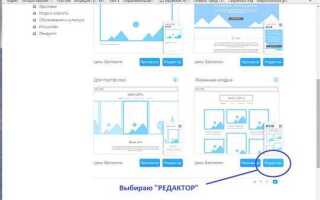
1. Выбор шаблона – первый и самый важный шаг. Wix предлагает сотни готовых шаблонов, каждый из которых подходит для разных типов сайтов: от личных блогов до бизнес-страниц и онлайн-магазинов. Выбор шаблона зависит от целей вашего сайта и его целевой аудитории. Важно, чтобы шаблон соответствовал не только дизайну, но и функциональности, которая вам нужна. На видеоуроке вы увидите, как можно настроить шаблон под свои нужды, не ограничиваясь стандартными настройками.
2. Дизайн и настройки – следующая стадия, где Wix предоставляет массу возможностей для кастомизации. В этом разделе мы подробно разберем, как изменить шрифты, цвета, изображения и расположение блоков, чтобы сайт выглядел именно так, как вы хотите. Видеоуроки помогут вам освоить не только базовые, но и более сложные элементы дизайна, такие как анимации и параллакс-эффекты.
3. Наполнение контентом – это этап, на котором ваш сайт приобретает смысл. Мы расскажем, как правильно размещать текст, изображения, видео и другие элементы, чтобы они не только привлекали внимание, но и легко воспринимались пользователями. Видеоинструкции покажут, как использовать встроенные инструменты Wix для добавления и редактирования контента.
4. Публикация и настройка SEO – последний шаг, где мы расскажем, как опубликовать сайт и настроить его видимость в поисковых системах. Благодаря встроенным инструментам SEO на Wix, вы сможете оптимизировать сайт под поисковые запросы, что повысит его рейтинг в поисковиках. В видеороликах вы найдете полезные советы по настройке мета-тегов, заголовков и описаний страниц.
Как зарегистрироваться на Wix и выбрать шаблон для сайта
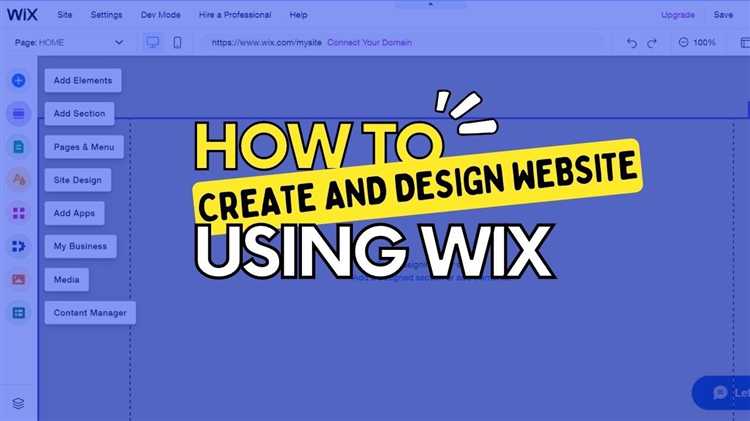
Для начала работы с Wix необходимо пройти процесс регистрации. Для этого зайдите на официальный сайт Wix.com. В правом верхнем углу страницы нажмите на кнопку «Регистрация».
В открывшемся окне предложат два варианта: зарегистрироваться с помощью электронной почты или через аккаунт Google или Facebook. Выберите удобный способ, укажите данные и создайте пароль для аккаунта. После этого вам нужно будет подтвердить регистрацию через email, если выбрали этот способ. После подтверждения ваш аккаунт будет активирован, и вы сможете приступить к созданию сайта.
Когда ваш аккаунт будет готов, вам предложат пройти несколько шагов, чтобы настроить сайт. Первый этап – это выбор типа сайта. Выберите категорию, которая соответствует вашим потребностям: личный блог, бизнес, онлайн-магазин и т.д.
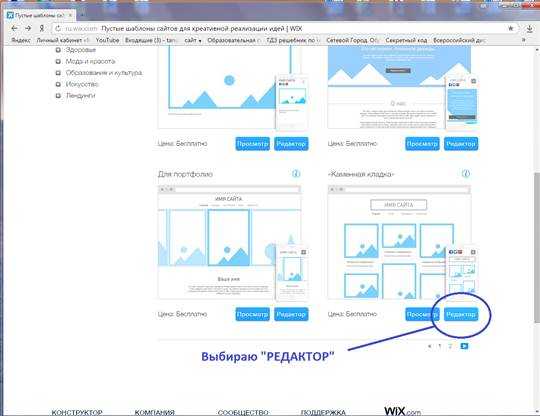
После выбора категории вам предложат различные шаблоны для сайта. Wix имеет большое количество шаблонов, разбитых на несколько категорий: портфолио, рестораны, услуги, магазины и другие. Выберите шаблон, который максимально подходит для вашего проекта. Обратите внимание на структуру шаблона, его функциональные возможности и дизайн, так как впоследствии вам будет проще настроить и адаптировать сайт под свои нужды, чем создавать его с нуля.
Если вам нужно что-то специфическое, используйте функцию поиска, чтобы найти шаблон с нужными параметрами. Wix предлагает как бесплатные, так и платные шаблоны. Для начала вы можете выбрать бесплатный вариант, а затем, если потребуется, перейти на премиум-аккаунт для доступа к дополнительным возможностям.
После выбора шаблона вы сможете перейти к его редактированию. Важно помнить, что хотя шаблон и задает общую структуру, вы сможете изменить все элементы: изображения, текст, стили и настройки, что позволяет создать уникальный сайт, полностью соответствующий вашим требованиям.
Как настроить основные элементы сайта: меню, шрифты, цвета
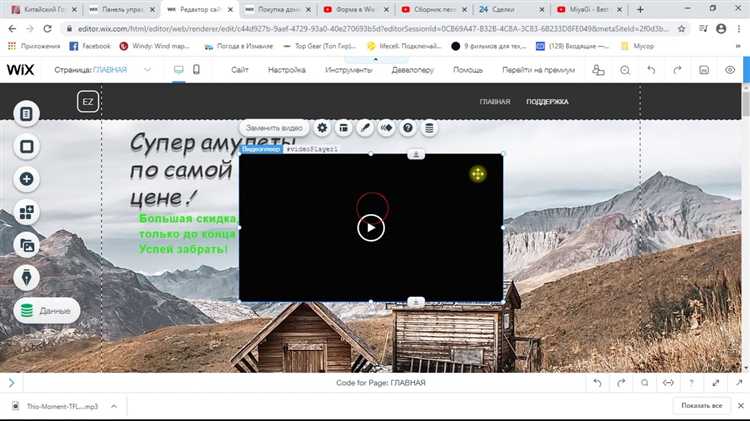
Для создания удобного и привлекательного сайта на Wix важно настроить несколько ключевых элементов: меню, шрифты и цвета. Рассмотрим, как это сделать на практике.
Меню – это основная навигация по вашему сайту. Для настройки меню перейдите в раздел «Меню и страницы» на панели инструментов Wix. Выберите стиль меню, который вам подходит, и отредактируйте его. Вы можете добавить или удалить страницы, изменить порядок элементов и настроить раскрывающиеся подменю для удобной навигации. Рекомендуется использовать не более 5-7 пунктов в меню, чтобы посетители легко ориентировались на сайте.
После выбора структуры меню перейдите к его стилизации. В разделе «Дизайн» можно выбрать шрифт, цвет и размер текста, а также настроить отображение меню на мобильных устройствах. Важно, чтобы меню было хорошо видно на всех устройствах. Для этого используйте контрастные цвета и достаточно крупный шрифт.
Шрифты создают атмосферу и читаемость сайта. Для настройки шрифтов выберите подходящий шрифт для заголовков и текста. Wix предлагает множество предустановленных шрифтов, но для профессионального вида рекомендуется использовать не более двух шрифтов: один для заголовков и другой для основного текста. Шрифт для заголовков должен быть жирным и заметным, а основной текст – легким для восприятия, с хорошим межстрочным интервалом.
Чтобы изменить шрифты, выберите элемент (например, заголовок или текст) и в панели инструментов Wix выберите «Шрифт». Рекомендуется использовать шрифты без засечек для текста (например, Arial или Helvetica) и шрифты с засечками для заголовков, чтобы создать контраст. Также важна настройка размера шрифта – для заголовков используйте размер 30-40 px, а для основного текста 16-18 px.
Цвета определяют стиль и восприятие вашего сайта. Чтобы настроить цвета, используйте палитры, которые сочетаются между собой. Wix позволяет изменить цвета фона, текста и элементов сайта через раздел «Дизайн» и «Цвета сайта». Выберите основные цвета бренда и создайте гармоничные сочетания, не перегружая страницу яркими оттенками.

Добавление страниц на Wix начинается с панели управления. Для этого зайдите в редактор сайта и выберите раздел «Меню и страницы». Нажмите кнопку «Добавить страницу» для создания новой страницы.
После этого появится окно, где можно выбрать тип страницы. Wix предлагает несколько шаблонов для различных типов контента: страница блога, контактная информация, портфолио и другие. Выберите тот, который подходит для вашего сайта. Вы можете также создать пустую страницу, если хотите настроить её с нуля.
Каждую страницу можно настроить через «Настройки страницы». Здесь вы можете задать название, описание и настройки SEO. Важно прописать уникальное описание, чтобы улучшить видимость сайта в поисковых системах. В поле «Заголовок» укажите ключевые слова, связанные с содержанием страницы.
Настройка URL страницы в Wix также имеет большое значение. В редакторе выберите «Настройки страницы», затем измените URL на читаемый и понятный. Хороший URL должен содержать ключевые слова, быть коротким и логичным для пользователей.
Публикация страницы происходит автоматически после сохранения изменений. Однако перед этим можно просмотреть страницу в режиме предварительного просмотра, чтобы убедиться в корректности всех элементов.
Для создания подстраниц используйте опцию «Подменю». Она позволяет организовать структуру сайта, добавляя страницы как подкатегории к основным. Это удобно для создания разделов, таких как «О нас», «Наши услуги» и «Отзывы», которые имеют несколько страниц.
Для улучшения навигации добавьте меню на сайт. В разделе «Меню и страницы» можно перетаскивать страницы, изменяя их порядок. Также можно скрыть страницы от меню, если они предназначены только для внутренних ссылок или пока не готовы к публикации.
Не забывайте про мобильную версию сайта. Wix автоматически адаптирует страницы для мобильных устройств, но вы можете вручную настроить элементы для лучшего отображения на экранах с малым разрешением.
Используя эти шаги, вы сможете легко создать структуру сайта на Wix, которая будет удобной и эффективной для ваших посетителей.
Как интегрировать формы обратной связи и социальные сети на сайт

Для интеграции формы обратной связи на сайт на платформе Wix необходимо использовать встроенный инструмент «Формы». Для этого откройте редактор сайта и выберите раздел «Добавить» в левой панели. Затем перейдите в категорию «Контакты» и выберите подходящую форму. Вы можете настроить поля формы, изменить текст и настроить отправку данных. После добавления формы, настройте обработку заявок: Wix позволяет отправлять все данные на ваш email или хранить их в разделе «Заявки» вашего аккаунта.
Чтобы интегрировать социальные сети, откройте редактор сайта, выберите раздел «Добавить» и перейдите в категорию «Социальные кнопки». Wix предлагает множество вариантов: от кнопок «Поделиться» до иконок для подключения к Facebook, Instagram, Twitter и другим платформам. Для каждой социальной сети можно настроить ссылки на ваши страницы, а также выбрать стиль и расположение иконок.
Если вам нужно добавить виджет для отображения ленты социальных сетей, можно использовать инструмент «Social Feed». Этот виджет позволяет отображать посты с Instagram, Facebook, Twitter прямо на вашем сайте. Чтобы добавить виджет, выберите его в категории «Добавить» и настройте, указав нужный аккаунт и параметры отображения.
Кроме того, для повышения удобства общения с клиентами, стоит использовать чат-виджеты. Например, Wix поддерживает интеграцию с такими сервисами, как Tidio и Facebook Messenger. Это позволит пользователям напрямую общаться с вами через сайт, что повысит уровень взаимодействия.
Наконец, важно следить за корректностью работы всех интеграций, регулярно тестировать формы и кнопки, чтобы обеспечить их бесперебойную работу и простоту взаимодействия с пользователями.
Как подключить домен и настроить SEO для сайта на Wix
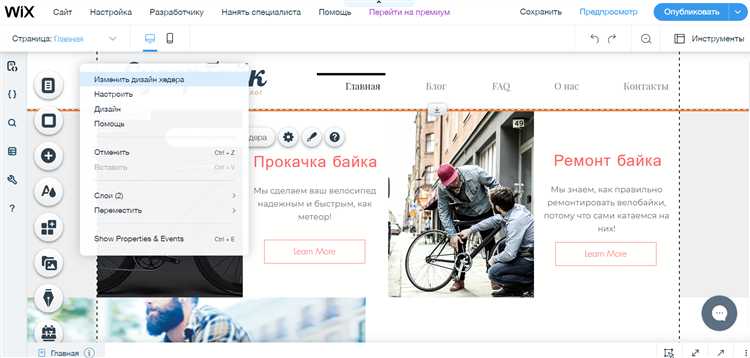
Для подключения домена к сайту на Wix необходим платный тариф. После его активации:
- Перейдите в панель управления сайтом.
- Выберите «Подключить домен» и следуйте инструкциям.
- Если домен уже куплен у стороннего регистратора, выберите вариант «Подключить существующий домен».
- Настройте DNS-записи у регистратора:
- A-запись: укажите IP-адрес Wix – 185.230.63.107.
- CNAME для www: укажите www.wixdns.net.
- После обновления DNS может пройти до 48 часов для полного подключения.
Для настройки SEO выполните следующее:
- Откройте редактор Wix и нажмите «Меню и страницы».
- Выберите нужную страницу и нажмите «SEO (Google)».
- Заполните поля:
- Title – не более 60 символов, включайте ключевую фразу.
- Description – до 160 символов, краткое описание страницы с ключевыми словами.
- URL-адрес – короткий, без спецсимволов, латиницей.
- Проверьте, чтобы для каждой страницы был свой уникальный заголовок H1.
- Добавьте alt-тексты ко всем изображениям с описанием содержимого.
- Используйте встроенный инструмент «SEO Wiz» – он предложит персональный план с задачами.
После всех изменений запросите индексацию сайта через Google Search Console, добавив карту сайта: https://вашдомен.ru/sitemap.xml.
Как опубликовать сайт и отслеживать его аналитику
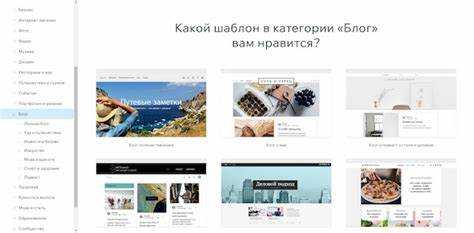
После завершения редактирования сайта в редакторе Wix нажмите кнопку «Опубликовать» в правом верхнем углу. Сайт станет доступен по адресу, выбранному при создании (например, username.wixsite.com/название). Если вы подключили собственный домен, он начнет работать после привязки и обновления DNS-записей у регистратора.
Для подключения аналитики перейдите в раздел «Маркетинг и SEO» → «Аналитика» на панели управления сайтом. Wix предоставляет встроенные отчёты о посещениях, источниках трафика, поведении пользователей. Для расширенной статистики подключите Google Analytics. Для этого:
1. Создайте аккаунт в Google Analytics на сайте analytics.google.com.
2. Создайте ресурс (property) и получите идентификатор измерения (например, G-XXXXXXXXXX).
3. В панели Wix откройте «Маркетинг и SEO» → «Интеграции» → «Google Analytics».
4. Вставьте полученный идентификатор и сохраните настройки.
Если вы используете Universal Analytics, подключение производится через вставку кода отслеживания в раздел «Настройки» → «Расширенные» → «Кастомный код» с размещением в «head».
Для отслеживания поисковых запросов и индексации подключите Google Search Console. В панели управления Wix откройте «Маркетинг и SEO» → «SEO Инструменты» → «Подключить сайт к Google». Сервис автоматически добавит сайт в консоль и создаст карту сайта sitemap.xml.
Проверяйте отчёты не реже раза в неделю, чтобы выявлять слабые страницы, анализировать источники трафика и корректировать структуру сайта или контент. Все данные обновляются с задержкой до 24 часов.
Вопрос-ответ:
Можно ли создать сайт на Wix без опыта в веб-разработке?
Да, можно. Wix ориентирован на пользователей, которые не имеют технической подготовки. Интерфейс интуитивно понятен, все действия выполняются с помощью мыши: добавление текста, изображений, кнопок и других элементов. К каждому шагу в статье прилагается видеоурок, где показано, как выполнить нужные действия. Это помогает быстрее освоиться и избежать лишних ошибок.
Сколько времени занимает создание сайта по инструкции?
Всё зависит от того, насколько подробно вы планируете оформлять страницы и сколько разделов будет на сайте. Базовый одностраничный сайт можно собрать примерно за 1–2 часа, включая подбор шаблона и базовое заполнение. Если планируется интернет-магазин или блог с несколькими страницами, стоит рассчитывать на 4–6 часов. Видео в статье разбиты на короткие фрагменты, поэтому можно делать всё поэтапно.
Есть ли в Wix возможность подключить оплату на сайте?
Да, такая возможность предусмотрена. В статье показано, как это сделать: нужно добавить соответствующий виджет и выбрать способ приёма платежей. Поддерживаются популярные системы — например, PayPal, Stripe и банковские карты. Для подключения оплаты потребуется перейти на один из платных тарифов, так как на бесплатной версии такая функция недоступна.
Можно ли редактировать шаблон после того, как я его выбрал?
Да, шаблон можно настраивать под себя в любой момент. После выбора основного дизайна можно менять цвета, шрифты, структуру страниц и добавлять новые блоки. Однако сам шаблон как таковой (его начальную структуру) заменить на другой нельзя без создания нового сайта. Поэтому перед выбором лучше посмотреть видеообзор шаблона и убедиться, что он подходит под вашу задачу.
Что делать, если сайт выглядит по-разному на компьютере и на телефоне?
В редакторе Wix есть отдельный режим для мобильной версии. Он позволяет вручную подстроить отображение элементов под экран телефона: изменить размеры шрифтов, отступы, скрыть ненужные блоки. В статье это подробно показано с помощью видеопримера. Рекомендуется просматривать и редактировать обе версии — настольную и мобильную — перед публикацией сайта.
Можно ли создать интернет-магазин на Wix, и какие шаги для этого показаны в видеоуроках?
Да, на Wix можно создать интернет-магазин. В видеоуроках показаны основные этапы: выбор подходящего шаблона с функциями магазина, настройка карточек товаров (загрузка изображений, описание, цена), подключение способов оплаты и доставки, а также оформление корзины и страницы оформления заказа. Отдельное внимание уделено подключению Wix Stores — встроенного приложения для торговли. Видео также показывает, как добавить фильтры, категории и скидки. Все действия можно выполнять без знаний программирования.

 Загрузка...