В OpenCart каждая дополнительная информационная страница создаётся через административную панель – раздел Каталог → Статьи (или Информация в некоторых версиях). Эта функция позволяет добавлять контент, не связанный напрямую с товарами: политику конфиденциальности, условия доставки, описание компании и прочее.
Перед созданием страницы необходимо подготовить заголовок, человекочитаемый URL (SEO URL), основной текст и, при необходимости, мета-данные для SEO. Без этих элементов страница будет либо недоступна, либо неэффективна в поисковой выдаче. Придуманный SEO URL должен быть уникальным и не содержать пробелов или спецсимволов.
Обратите внимание на настройку статуса и расположения страницы в структуре сайта. Включение опции Отображать внизу добавит ссылку на страницу в футер, а активация Главная категория определяет вложенность. Также важно указать магазин, если используется мультимагазинный режим: иначе страница не будет отображаться на сайте.
После сохранения страницы рекомендуется проверить её отображение на сайте и корректность URL. При необходимости используйте модуль SEO-оптимизации или настройте редиректы в .htaccess, чтобы избежать дублирующего контента.
Как добавить новую информационную страницу в административной панели
Перейдите в административную панель OpenCart и откройте раздел «Каталог» → «Информация». Нажмите кнопку «Добавить» в правом верхнем углу.
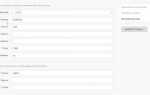
В поле «Название информации» введите заголовок страницы, который будет отображаться в интерфейсе магазина. Убедитесь, что он точен и отражает суть содержимого.
В поле «Описание» используйте визуальный редактор для ввода основного контента страницы. Здесь можно вставить текст, списки, ссылки, а также использовать HTML-код для форматирования.
Поле «Мета-тег Title» обязательно для заполнения – это заголовок страницы, который отображается в браузере и используется поисковыми системами. Убедитесь, что он уникален и содержит ключевые слова.
В «Мета-тег Description» добавьте краткое описание страницы длиной до 160 символов. Это описание будет показано в результатах поиска.
«Мета-тег Keywords» можно оставить пустым, если не используется вручную управление ключевыми словами.
Поле «SEO URL» заполните, если включены SEO-настройки. Введите латинскими буквами короткий, понятный адрес без пробелов и специальных символов, например: o-nas.
Вкладка «Данные»: выберите магазин, для которого создается страница (если используется мульти-магазин). Установите «Сортировка» – цифру, определяющую порядок отображения страницы в списке. Активируйте статус «Включено», чтобы страница была доступна пользователям.
На вкладке «Дизайн» можно выбрать пользовательскую схему шаблона, если требуется индивидуальное оформление.
Нажмите «Сохранить». Новая информационная страница появится в списке и будет доступна по указанному SEO-адресу или через соответствующее меню, если оно настроено вручную.
Настройка SEO URL для информационной страницы
Для включения ЧПУ в OpenCart перейдите в административную панель, откройте меню Система → Настройки, выберите ваш магазин и нажмите «Изменить». Перейдите на вкладку «Сервер» и установите значение «Использовать SEO URL» в «Да». Сохраните изменения.
Переименуйте файл htaccess.txt, расположенный в корне сайта, в .htaccess, если это не было сделано ранее. Убедитесь, что модуль mod_rewrite активирован на сервере.
Теперь откройте Каталог → Информация и выберите нужную страницу или создайте новую. На вкладке «Данные» заполните поле «SEO URL». Используйте транслитерированное, краткое и уникальное значение. Примеры:
about-us– для страницы «О компании»delivery– для страницы «Доставка»
Не используйте пробелы, заглавные буквы и спецсимволы. Каждое значение должно быть уникальным в пределах сайта. Если заданный URL уже используется, OpenCart не сохранит страницу и покажет ошибку.
Для поддержки мультиязычности перейдите в меню Дополнения → Модули → SEO URL (если используется SEO-плагин) и настройте соответствие ЧПУ для каждого языка отдельно. В стандартной сборке OpenCart для каждого языка потребуется вручную указать уникальный SEO URL.
Проверьте результат, открыв страницу по новому URL. Если отображается ошибка 404, убедитесь в правильности настроек .htaccess и наличии записи в таблице oc_seo_url.
Указание местоположения страницы в макетах сайта
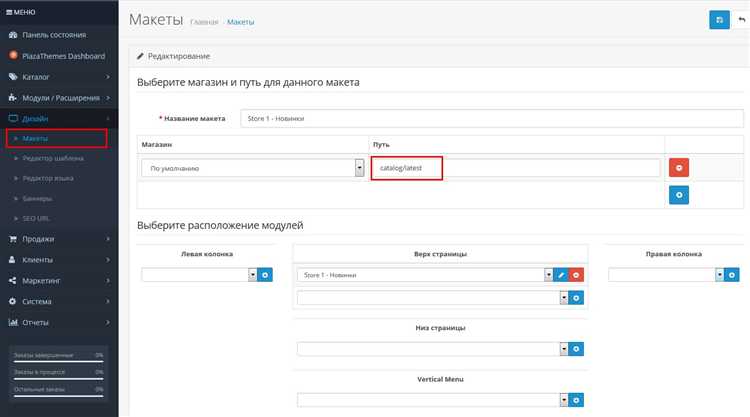
После создания новой страницы в OpenCart необходимо задать её положение в структуре сайта с помощью системы макетов. Это определяет, где и при каких условиях страница будет отображаться пользователю.
Перейдите в админ-панели в раздел «Дизайн» → «Макеты». Нажмите кнопку «Изменить» рядом с нужным макетом, например, «Главная», «Контакты» или «Информация» – в зависимости от того, где должна отображаться страница.
В блоке «Маршруты» нажмите «Добавить». Введите маршрут в формате information/your_page, где your_page – это SEO URL вашей страницы, заданный ранее в настройках информации. Если SEO URL не задан, используйте системный маршрут вида information/information&information_id=X, где X – ID страницы.
Ниже в списке модулей добавьте необходимые модули, если хотите, чтобы они отображались на этой странице. Укажите позицию (например, «Контент сверху», «Левая колонка» и т.д.) и порядок сортировки.
Сохраните изменения. Проверьте отображение страницы на сайте – она должна открываться по указанному маршруту и отображаться в соответствии с выбранным макетом.
Добавление страницы в главное и нижнее меню магазина
Чтобы добавить созданную страницу в главное меню, откройте административную панель OpenCart и перейдите в раздел Дизайн → Меню. Нажмите «Добавить», чтобы создать новый пункт.
В поле Название введите заголовок, который будет отображаться в меню. В поле Ссылка укажите относительный путь к странице. Если URL страницы – https://ваш_сайт/index.php?route=information/information&information_id=7, используйте index.php?route=information/information&information_id=7.
Выберите Родительский пункт, если нужно встроить ссылку в существующее выпадающее меню, или оставьте поле пустым для размещения на верхнем уровне. Установите Порядок сортировки, чтобы задать позицию в списке.
Для добавления в нижнее меню откройте Каталог → Статьи, выберите нужную страницу, нажмите Редактировать. В секции Данные активируйте опцию Отображать внизу и сохраните изменения.
Проверьте результат на витрине магазина: страница должна появиться в нужных блоках. Если изменений не видно, обновите кэш в Дополнения → Модификаторы и очистите кеш шаблонов.
Настройка доступа к странице для различных групп пользователей
Чтобы ограничить доступ к пользовательской странице в OpenCart, необходимо создать контроллер с проверкой прав доступа. Перейдите в директорию catalog/controller/information и создайте файл, например, restricted_page.php. Внутри метода index() добавьте проверку группы пользователя:
if (!$this->customer->isLogged() || $this->customer->getGroupId() != 1) { $this->response->redirect($this->url->link('account/login')); }
Замените 1 на нужный customer_group_id, который можно посмотреть в панели администратора: «Покупатели» → «Группы покупателей».
{% if customer is defined and customer %}...{% endif %}
Чтобы скрыть страницу от индексации и прямого перехода для других групп, настройте файл .htaccess или используйте событие controller/common/header/before с дополнительной логикой на основе $this->customer->getGroupId().
Не забудьте протестировать поведение страницы в режиме инкогнито, под учетными записями из разных групп, а также проверить отсутствие доступа по прямой ссылке для неавторизованных пользователей.
Проверка отображения и корректности контента на витрине
После создания страницы в OpenCart важно проверить, как она отображается на витрине и корректность размещенного контента. Это гарантирует, что посетители получат правильную информацию и смогут взаимодействовать с сайтом без ошибок.
- Проверьте адаптивность дизайна: Откройте страницу на различных устройствах (ПК, смартфоны, планшеты) и в разных браузерах (Chrome, Firefox, Safari, Edge). Убедитесь, что страница корректно отображается везде, а элементы не выходят за пределы экрана.
- Проверка текста: Проверьте, что текст на странице читаем, без орфографических и грамматических ошибок. Убедитесь, что шрифты и размер текста соответствуют стандартам сайта.
- Проверка изображений: Все изображения должны загружаться без задержек и отображаться в нужном размере. Проверьте, что изображения имеют правильный атрибут
altдля улучшения SEO. - Проверка ссылок: Пройдитесь по всем ссылкам на странице. Убедитесь, что они ведут на правильные страницы и открываются без ошибок. Не должно быть битых ссылок.
- Функциональность элементов: Если на странице есть формы, кнопки или выпадающие списки, проверьте их работу. Формы должны отправляться без сбоев, а кнопки выполнять нужные действия.
- Контроль мета-тегов: Убедитесь, что все мета-теги, такие как
titleиdescription, заполнены корректно и соответствуют контенту страницы. Это повлияет на SEO.
Каждая проверка должна быть тщательно выполнена, чтобы избежать потенциальных ошибок, которые могут повлиять на восприятие сайта пользователями и его рейтинг в поисковых системах.
Вопрос-ответ:
Как создать страницу в OpenCart для нового продукта?
Чтобы создать страницу для нового продукта в OpenCart, нужно пройти несколько шагов. Во-первых, в админпанели откройте раздел «Каталог» и выберите «Продукты». Затем нажмите кнопку «Добавить» в верхнем правом углу. Введите название продукта, описание, выберите его категорию и загрузите изображения. После этого укажите цену, количество и настройки доставки. Не забудьте сохранить изменения.
Какие настройки можно применить при создании страницы для категории товаров?
При создании страницы для категории в OpenCart можно настроить несколько важных параметров. Для начала, создайте категорию через раздел «Каталог» — «Категории». Укажите название, описание, добавьте изображения. В настройках категории можно выбрать, будет ли она отображаться на главной странице, задать метатеги для SEO, а также определить, какие продукты будут отображаться в этой категории. После внесения изменений сохраните настройки.
Можно ли добавить на страницу в OpenCart пользовательские поля?
Да, в OpenCart есть возможность добавлять пользовательские поля на страницы товаров. Для этого нужно в админпанели перейти в раздел «Модули» и выбрать «Пользовательские поля». Здесь можно создать новые поля, указав их тип (например, текст, выпадающий список и другие). Эти поля можно будет использовать при добавлении или редактировании товаров, чтобы собирать дополнительные данные от покупателей или отображать дополнительные характеристики товара.
Как добавить SEO-теги для страницы в OpenCart?
Для добавления SEO-тегов в OpenCart необходимо зайти в редактирование товара или категории и ввести метатеги в соответствующие поля. В разделе «SEO» можно указать мета-описание, ключевые слова и SEO-URL. Это поможет улучшить видимость страницы в поисковых системах. Чтобы SEO-URL был более удобным и понятным, можно вручную отредактировать ссылку, исключив из нее символы и лишние слова.
Что делать, если я хочу сделать страницу на OpenCart доступной только для определенных пользователей?
Чтобы ограничить доступ к странице в OpenCart для определенных пользователей, необходимо использовать функционал группы пользователей. В разделе «Системы» — «Пользователи» вы можете создавать различные группы и задавать им права доступа. Для каждой страницы или категории можно настроить, какие группы пользователей могут видеть или редактировать эти элементы. Это дает возможность ограничить доступ к контенту магазина, например, для оптовых клиентов или зарегистрированных пользователей.

 Загрузка...