Wix – конструктор сайтов, который позволяет запускать веб-ресурс без знаний HTML, CSS и JavaScript. Регистрация бесплатная, платные функции подключаются при необходимости. Поддерживаются магазины, блоги, портфолио, лендинги и корпоративные сайты. Интерфейс переведён на русский язык, что упрощает работу с платформой.
После регистрации на wix.com пользователь выбирает тип сайта: можно создать шаблон вручную или использовать инструмент Wix ADI – это автоматический редактор, генерирующий структуру на основе ответов на вопросы. Ручной режим даёт больше контроля, ADI подойдёт для запуска за 15–30 минут.
Редактирование происходит в визуальном редакторе: добавляются блоки, изменяется текст, настраиваются изображения. Каждый элемент можно переместить, удалить или заменить. Важно сразу отключить мобильную версию по умолчанию и настроить адаптацию вручную, так как автоматическая верстка часто искажает структуру на экранах смартфонов.
Для публикации сайта необходимо выбрать домен. Бесплатный вариант содержит поддомен wixsite.com. Подключение собственного домена и удаление рекламы Wix требует платного тарифа – минимальный стоит около 500 рублей в месяц. При оплате на год домен предоставляется бесплатно на 12 месяцев.
Перед запуском следует протестировать сайт в разных браузерах и на устройствах с разным разрешением. Обратите внимание на скорость загрузки – она влияет на индексирование в поисковых системах. Оптимизируйте изображения, отключите анимации, если они не критичны для контента.
Регистрация и выбор подходящего шаблона для сайта
Перейдите на wix.com и нажмите «Начать». Укажите адрес электронной почты и задайте пароль. Для быстрой авторизации можно использовать Google или Facebook. После входа система предложит создать сайт – выберите пункт «Создать новый сайт».
Wix задаст ряд вопросов: тематика сайта (например, «портфолио дизайнера», «онлайн-магазин», «услуги»), желаемые функции (блог, чат, форма обратной связи). На основе ответов сервис предложит начать с пустого редактора или воспользоваться шаблоном. Выберите «Шаблон» для большей гибкости и экономии времени.
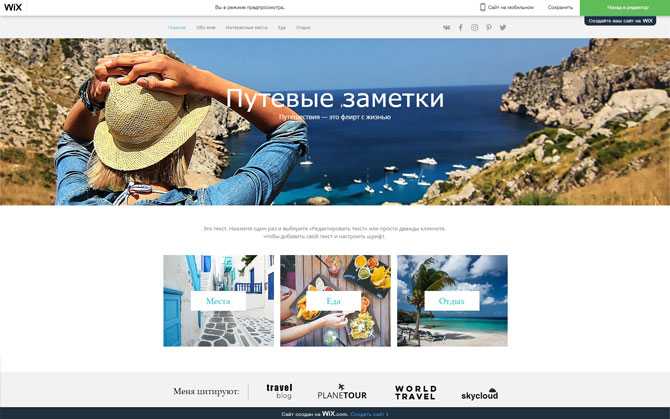
В каталоге более 800 шаблонов, сгруппированных по категориям. Не выбирайте первые попавшиеся – используйте фильтры по тематике и функциональности. Например, для сайта парикмахерской подойдут шаблоны из раздела «Красота и здоровье» с кнопкой онлайн-записи. Наведите курсор на шаблон и нажмите «Просмотр», чтобы оценить структуру. Не обращайте внимания на фото и тексты – всё редактируется.
Выбранный шаблон нельзя заменить без потери контента, поэтому удостоверьтесь в выборе до начала редактирования. После подтверждения нажмите «Редактировать» – вы перейдёте в визуальный редактор Wix.
Настройка структуры страниц через редактор Wix

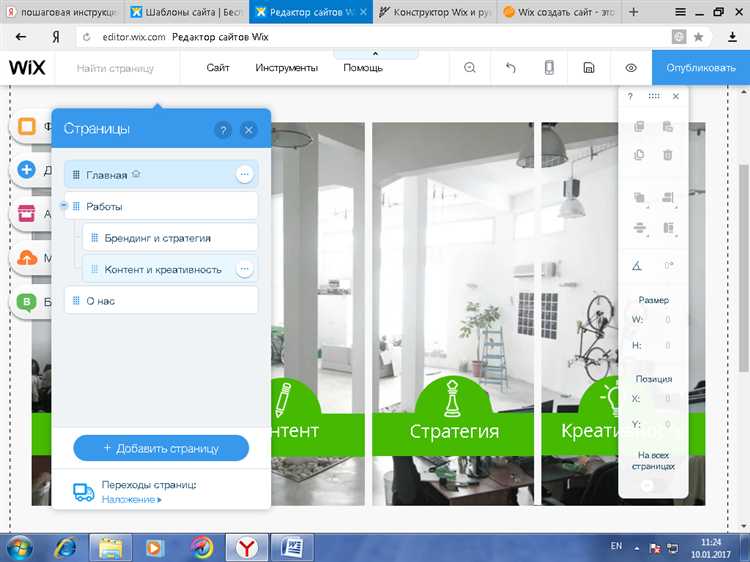
Для изменения структуры сайта в Wix откройте редактор и нажмите на иконку «Меню и страницы» слева. Здесь отображается список всех страниц сайта. Используйте следующие действия для точной настройки:
- Чтобы переименовать страницу – нажмите на троеточие рядом с названием и выберите «Переименовать».
- Для изменения порядка страниц – перетащите их мышью в нужной последовательности. Это влияет на порядок отображения в меню.
- Чтобы скрыть страницу от посетителей – используйте опцию «Скрыть из меню» в настройках страницы.
- Для создания вложенной страницы – перетащите её под другую страницу с небольшим смещением вправо. Так формируется выпадающее меню.
Каждая страница может быть обычной, динамической или служебной:
- Обычные страницы – создаются вручную, редактируются через визуальный редактор.
- Динамические – отображают контент из базы данных. Настраиваются через раздел «Контент-менеджер».
- Служебные – страницы входа, ошибки 404, политики конфиденциальности. Добавляются через «Меню и страницы» → «+ Новая страница» → «Дополнительные страницы».
Для настройки SEO каждой страницы нажмите на троеточие → «SEO» и укажите заголовок, описание и ЧПУ-адрес. Избегайте автоматических названий: вручную задавайте осмысленные URL, например /uslugi/prodvizhenie вместо /page-2.
Если вы используете один шаблон для нескольких страниц, создайте мастер-страницу. Это делается через вкладку «Контент-менеджер» → «Создать коллекцию» → «Добавить динамическую страницу».
Для создания лендинга отключите верхнее меню и подвал: выделите их в редакторе и выберите «Скрыть на этой странице». Это позволяет строить страницы с уникальной структурой без глобальных элементов.
Добавление текста, изображений и видео на страницы
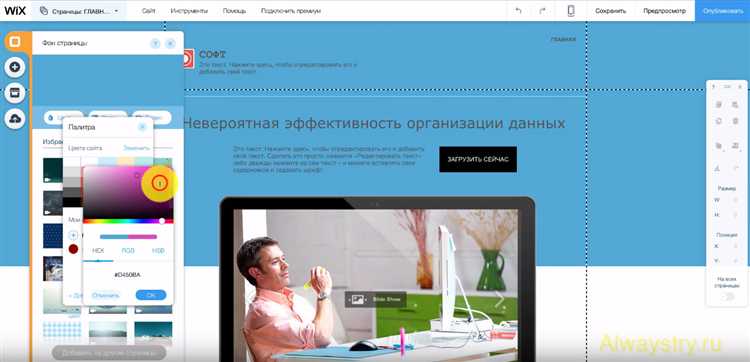
Для вставки текста выберите нужный блок или добавьте новый через «Добавить» → «Текст». Используйте предустановленные стили (например, «Заголовок 1», «Обычный текст»), чтобы сохранить визуальное единообразие. Не вставляйте текст напрямую из Word – используйте блокнот или сочетание Ctrl+Shift+V, чтобы удалить форматирование.
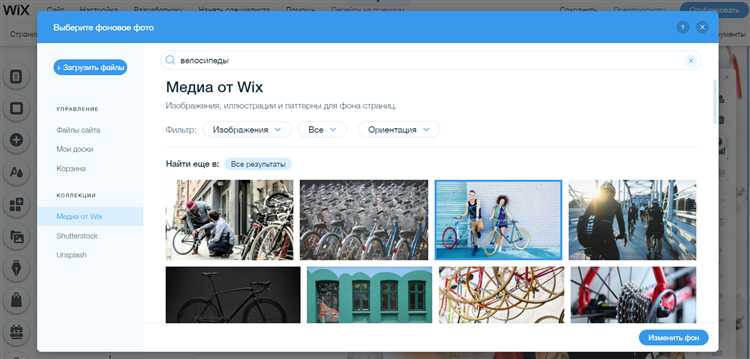
Чтобы загрузить изображение, нажмите «Добавить» → «Изображение» → «Загрузить с компьютера» или выберите из бесплатной библиотеки Wix. Оптимальный формат – JPEG (для фото) или PNG (для изображений с прозрачностью). Размер – не более 2500 пикселей по ширине, вес – до 500 КБ. Избегайте растягивания: искажение снижает качество восприятия.
Видео добавляется через «Добавить» → «Видео» → «YouTube» или «Загрузить». Для YouTube вставьте ссылку; для загрузки – используйте MP4 до 1 ГБ. Включите автозапуск только при необходимости – это влияет на скорость загрузки страницы. Настройте обложку вручную, если важно первое впечатление. В разделе «Настройки» отключите показ рекомендуемых видео, чтобы не уводить пользователя с сайта.
Все элементы должны быть адаптированы под мобильную версию. После добавления проверьте отображение через иконку «Мобильный вид» в редакторе. Избегайте наложения блоков и слишком мелкого шрифта – это критично для читаемости на смартфонах.
Настройка навигационного меню и внутренних ссылок
Открой редактор Wix и выбери верхнюю панель сайта. Кликни по меню – появится опция «Управление меню». Здесь отображаются все страницы, добавленные в структуру навигации.
- Чтобы добавить новую страницу в меню, нажми «Добавить элемент» и выбери нужную страницу из списка или создай новую. Название элемента можно редактировать отдельно от названия страницы.
- Для удаления – нажми на три точки рядом с элементом и выбери «Удалить». Это не удалит саму страницу, только скроет её из меню.
- Чтобы изменить порядок, перетащи элементы в нужной последовательности. Порядок влияет на отображение на всех устройствах.
Для создания подменю перетащи один элемент под другой с небольшим смещением вправо – так формируется вложенность. Wix позволяет использовать до двух уровней вложенности, чего достаточно для большинства проектов.
Внутренние ссылки задаются вручную через редактор текста или кнопки:
- Выдели текст или выбери кнопку, нажми «Ссылка».
- В открывшемся окне выбери «Страница» и укажи нужную.
- При необходимости включи прокрутку к якорю, выбрав «Раздел на странице».
Для создания якоря на странице выбери элемент (заголовок, секцию), нажми правой кнопкой и выбери «Установить якорь». Присвой имя без пробелов. Затем ссылка вида #имя-якоря будет вести прямо к нужному блоку.
Проверяй все ссылки в режиме предпросмотра. Ошибки в ссылках не отображаются в редакторе и могут нарушить навигацию на опубликованном сайте.
Подключение собственного домена и выбор тарифного плана
Для подключения собственного домена в Wix необходимо выбрать любой платный тариф. Бесплатный план поддерживает только поддомен формата username.wixsite.com/название-сайта и не позволяет привязать сторонний домен.
Подключение домена начинается с перехода в раздел «Премиум» в панели управления сайтом. Рекомендуется выбрать план «Комбо» или выше, так как он включает бесплатный домен на 1 год и убирает рекламу Wix. План «Безлимитный» подойдет для сайтов с высоким трафиком за счёт увеличенного объема хранилища и пропускной способности.
После оплаты тарифа откройте «Домены» в настройках аккаунта и нажмите «Подключить существующий домен» или «Купить новый». При подключении уже зарегистрированного домена у стороннего регистратора необходимо указать DNS-серверы Wix: ns0.wixdns.net и ns1.wixdns.net. Изменения вступают в силу в течение 24–48 часов.
Если домен приобретается через Wix, система автоматически привяжет его к выбранному сайту, без необходимости вручную настраивать DNS.
Следует учитывать, что опция подключения нескольких доменов доступна только на тарифах «Безлимитный» и выше. Для интернет-магазинов необходим план «Бизнес Базовый» или выше, так как только бизнес-тарифы позволяют принимать онлайн-платежи.
Адаптация сайта под мобильные устройства в редакторе
Редактор Wix автоматически создает мобильную версию сайта, но для точной настройки необходимо вручную проверить и адаптировать элементы. Чтобы начать, выберите режим мобильного устройства в редакторе. Это откроет отдельный интерфейс, где можно редактировать только мобильную версию сайта, не влияя на десктопную.
1. Перемещение и масштабирование элементов: В мобильной версии элементы могут располагаться не так, как на компьютере. Перетащите изображения, текст и кнопки, чтобы они гармонично вписывались в экран. Используйте маркеры для изменения размера, чтобы элементы не выходили за пределы экрана.
2. Настройка шрифтов: Важно, чтобы текст был читаем на мобильных устройствах. Изменяйте размеры шрифтов, учитывая ограниченную площадь экрана. Уменьшите размер шрифта для длинных текстов, чтобы избежать излишней прокрутки.
3. Управление видимостью элементов: В редакторе можно скрыть ненужные блоки на мобильной версии. Для этого выберите элемент и используйте опцию «Скрыть на мобильном устройстве». Это особенно полезно для крупных изображений или элементов, которые не будут хорошо смотреться на маленьком экране.
4. Проверка кнопок и форм: Важно, чтобы все кнопки и формы были удобны для использования на мобильных устройствах. Убедитесь, что они имеют достаточный размер и расположены так, чтобы пользователи могли легко взаимодействовать с ними на маленьком экране.
5. Оптимизация изображений: Используйте изображения с меньшим разрешением для мобильной версии. Это ускоряет загрузку сайта и уменьшает потребление трафика. В Wix доступны инструменты для настройки изображений, включая их обрезку и изменение размера, что позволяет оптимизировать визуальные элементы для мобильных устройств.
6. Тестирование: После внесения изменений регулярно проверяйте мобильную версию с помощью функции предпросмотра. Это позволит быстро обнаружить ошибки и улучшить пользовательский опыт. Также рекомендуется проверить сайт на нескольких моделях мобильных устройств для оценки адаптивности.
Следуя этим шагам, можно создать удобный и быстро загружающийся мобильный сайт, который будет работать без сбоев на различных устройствах.
Публикация сайта и проверка его доступности в поиске
После завершения создания сайта на Wix, следующий этап – его публикация. Для этого нужно зайти в редактор сайта, нажать кнопку «Опубликовать» в верхней части экрана. Wix предложит выбрать домен для сайта. Если вы не приобрели собственный домен, можно использовать стандартный, предоставляемый платформой. После публикации сайт становится доступным в интернете.
Важно проверить, что сайт корректно отображается на разных устройствах и браузерах, чтобы исключить технические ошибки, которые могут повлиять на восприятие пользователями и индексацию поисковыми системами. Важно проверить адаптивность и скорость загрузки страницы. Для этого используйте инструменты, такие как Google PageSpeed Insights или GTmetrix.
Следующим шагом является подача сайта в поисковые системы. Для начала необходимо добавить сайт в Google Search Console. Для этого нужно подтвердить права на сайт через HTML-мета-тег или загрузить файл подтверждения. После подтверждения вы можете отправить карту сайта (sitemap), чтобы поисковая система быстрее индексировала страницы.
Для создания карты сайта в Wix нужно зайти в настройки SEO и включить автоматическую генерацию карты сайта. Эта карта помогает поисковым системам быстрее находить страницы вашего сайта и индексировать их. Карта сайта обновляется автоматически при изменениях на сайте, но её можно отправить в Google Search Console вручную через раздел «Индексирование».
Для того чтобы проверить, доступен ли ваш сайт в поиске, используйте запрос site:ваш_домен в Google. Это покажет, какие страницы вашего сайта уже проиндексированы. Если сайт не появляется в результатах поиска, нужно подождать несколько дней. Если проблема сохраняется, проверьте настройки SEO, убедитесь, что страницы не скрыты от индексации, и что ваш сайт не заблокирован robots.txt или метатегами noindex.
Дополнительно, чтобы ускорить индексацию и улучшить видимость в поиске, можно использовать социальные сети для распространения ссылок на сайт, а также обеспечить качественные внешние ссылки на ваш сайт с авторитетных ресурсов. Регулярное обновление контента и добавление новых страниц также способствует лучшему ранжированию в поисковых системах.
Вопрос-ответ:
Какой минимальный уровень знаний нужен для создания сайта на Wix с нуля?
Для создания сайта на Wix не нужно иметь специальных знаний в веб-разработке. Платформа предоставляет интуитивно понятный интерфейс с готовыми шаблонами и функциями, которые позволяют даже новичкам собрать сайт без особых усилий. Однако базовое понимание структуры сайта и дизайна поможет вам быстрее освоиться и сделать сайт более привлекательным и функциональным.
Можно ли сделать сайт на Wix без программирования?
Да, Wix позволяет создать сайт без необходимости в программировании. Платформа предоставляет редактор drag-and-drop, где можно перетаскивать элементы на страницы и настраивать их внешний вид с помощью визуальных инструментов. Если вы хотите добавить функциональность или изменить дизайн, Wix предлагает простые в использовании инструменты, а также возможность использовать готовые приложения для расширения возможностей сайта.
Как выбрать шаблон для сайта на Wix, если я не дизайнер?
Wix предлагает широкий выбор шаблонов, которые можно использовать в зависимости от типа сайта. Чтобы выбрать подходящий, стоит ориентироваться на цель вашего сайта — будь то блог, интернет-магазин или портфолио. Если у вас нет опыта в дизайне, выбирайте шаблоны, которые уже выглядят хорошо в своем базовом варианте. После этого вы сможете настроить их, заменив текст, изображения и другие элементы на те, которые соответствуют вашему бренду или предпочтениям.
Какие преимущества и недостатки есть у создания сайта на Wix для новичков?
Преимущества Wix для новичков заключаются в удобном редакторе, большом количестве готовых шаблонов и интегрированных функций, которые позволяют легко настроить сайт. Также платформа предоставляет бесплатный тариф для тестирования и возможности для быстрого старта. Однако у Wix есть и ограничения, например, в плане гибкости дизайна и функционала по сравнению с более сложными платформами. Некоторые пользователи могут почувствовать ограничения при необходимости в уникальных решениях или на более продвинутом уровне кастомизации.

 Загрузка...