Скрытие административной панели WordPress от пользователей, не имеющих прав доступа, является важной частью повышения безопасности сайта. В случае, если стандартный путь к админке остаётся открытым (например, через /wp-admin/), это может стать уязвимостью для злоумышленников. Чтобы минимизировать риски, существует несколько методов, которые помогут скрыть доступ к административной панели для обычных пользователей и ограничить его только для авторизованных лиц.
Один из простых и эффективных способов скрыть админ панель – это изменение стандартного URL входа в систему. Вместо того, чтобы использовать традиционный путь /wp-admin/ или /wp-login.php, можно применить плагины, которые позволяют настроить кастомные URL для авторизации. Одним из таких решений является плагин WPS Hide Login, который не только изменяет URL входа, но и блокирует доступ к стандартным страницам входа для незарегистрированных пользователей.
Также стоит обратить внимание на изменение прав доступа к файлам и папкам, связанным с админкой. Например, можно запретить доступ к папке wp-admin для пользователей, не входящих в роль администратора, с помощью .htaccess. Это повысит безопасность, ограничив доступ только для тех, кто имеет соответствующие права. Пример настройки выглядит так:
# Ограничиваем доступ к wp-admin

Order Deny,Allow
Deny from all
Allow from 192.168.1.1
Наконец, один из наиболее эффективных способов защиты – использование двухфакторной аутентификации. Это дополнительный уровень безопасности, который значительно снижает вероятность взлома, даже если злоумышленник получит доступ к логину и паролю. Включение двухфакторной аутентификации можно настроить через плагины, такие как Google Authenticator или Two Factor Authentication.
Изменение URL-адреса админки через плагин
Лучшие плагины для изменения URL-адреса
- WPS Hide Login – один из самых легких в использовании плагинов. Он позволяет легко изменить URL-адрес админки без необходимости редактировать файлы сайта. После активации плагина админ-панель будет доступна по новому адресу, который задается вручную.
- iThemes Security – этот плагин предоставляет множество возможностей для защиты сайта, включая изменение URL-адреса панели администратора. Он также защищает сайт от других угроз, таких как брутфорс-атаки, и регулярно выполняет автоматические бэкапы.
- Hide My WP – более мощный плагин, который не только меняет URL-адрес админки, но и скрывает всю структуру URL сайта от посторонних глаз. Плагин скрывает пути к основным файлам и папкам, что затрудняет их поиск для злоумышленников.
Преимущества изменения URL-адреса через плагин
- Простота настройки: Плагины позволяют изменить URL-адрес буквально за несколько кликов, не требуя от пользователя знаний в области программирования.
- Безопасность: Новый, уникальный URL-адрес админки затруднит доступ для злоумышленников, что снижает риск атак на сайт.
- Гибкость: Плагины предоставляют возможность установить произвольный URL, который не будет связан с традиционными путями, такими как wp-admin или wp-login.php.
Как настроить плагин WPS Hide Login

- Установите плагин через раздел «Плагины» в админ-панели WordPress.
- Активируйте плагин.
- Перейдите в настройки плагина: «Настройки» → «WPS Hide Login».
- Введите новый путь для админки, например, /secure-login. После этого доступ к админке будет возможен только по новому URL-адресу.
- Сохраните изменения.
Особенности настройки безопасности
После изменения URL-адреса админки, важно не забыть об остальных мерах безопасности. Рекомендуется дополнительно использовать двухфакторную аутентификацию, ограничить доступ к админ-панели с определенных IP-адресов и регулярно обновлять WordPress и его плагины.
Важно помнить, что хотя изменение URL-адреса является хорошей практикой для защиты сайта, это не заменяет других методов защиты. Использование надежных паролей и регулярных обновлений должно оставаться приоритетом.
Использование .htaccess для защиты панели администратора

Файл .htaccess – мощный инструмент для защиты панели администратора WordPress, позволяющий ограничить доступ к административной части сайта. В частности, он помогает блокировать нежелательные запросы, повысив безопасность.
Для защиты доступа к wp-admin и wp-login.php с помощью .htaccess, первым шагом необходимо ограничить доступ по IP-адресу. Это позволит только авторизованным пользователям зайти на страницу входа.
Пример настройки для .htaccess в директории wp-admin:
# Ограничение доступа по IP

Order Deny,Allow
Deny from all
Allow from YOUR_IP_ADDRESS


Order Deny,Allow
Deny from all
Allow from YOUR_IP_ADDRESS
Замените YOUR_IP_ADDRESS на свой реальный IP. Это позволит только с вашего устройства иметь доступ к админ-панели. Однако такой подход может вызвать проблемы, если IP меняется, поэтому важно регулярно проверять актуальность настроек.
Другой способ защиты – блокировка доступа по определённым пользователям с помощью пароля. В этом случае создается дополнительный слой защиты перед входом в админ-панель. Для этого добавьте следующую конфигурацию в файл .htaccess, находящийся в корневой директории WordPress:
# Защита с паролем

AuthType Basic
AuthName "Restricted Area"
AuthUserFile /path/to/.htpasswd
Require valid-user
Здесь необходимо создать файл .htpasswd, в котором будет храниться зашифрованная информация о пользователях. Путь к файлу должен быть абсолютным и безопасным.
Эти методы увеличивают уровень защиты административной панели, однако важно помнить, что они не являются панацеей. Для более высокой безопасности комбинируйте их с другими мерами, такими как двухфакторная аутентификация или изменение URL-адреса панели администратора.
Создание индивидуального пути к админке с помощью плагинов
Для повышения безопасности WordPress важно скрыть стандартный путь к админке. Один из способов сделать это – использовать плагины, которые позволяют настроить индивидуальный путь для панели управления.
С помощью плагинов можно легко заменить стандартный URL-адрес для входа в админку на уникальный, что затруднит доступ для автоматических сканеров и злоумышленников. Рассмотрим несколько популярных плагинов для этой задачи:
- WPS Hide Login – этот плагин позволяет задать собственный путь к админке. После его активации стандартный URL «wp-admin» или «wp-login.php» перестает работать, и на его место появляется новый адрес, который вы определяете. Плагин не меняет файлы ядра и не оставляет следов в системе, что делает его безопасным для использования.
- Hide My WP – более мощный инструмент, который позволяет не только скрыть путь к админке, но и изменить структуру всего сайта, включая скрытие путей к плагинам и темам. Это делает сайт менее уязвимым к атакующим, которые ищут известные пути доступа.
- iThemes Security – предлагает опцию скрытия страницы входа в админку. В дополнение к этому плагин защищает сайт от множества других угроз, таких как брутфорс-атаки, что увеличивает общую безопасность.
- WP Hide & Security Enhancer – позволяет легко изменять URL-адреса для различных частей сайта, включая страницу входа в админку. Это плагин с простым интерфейсом и множеством настроек, что позволяет настроить защиту под конкретные нужды.
Перед выбором плагина стоит учитывать несколько факторов: совместимость с вашей версией WordPress, простота настройки и дополнительные функции безопасности. Кроме того, важно помнить, что изменения пути к админке могут затруднить доступ для администраторов, если они забудут новый адрес. Для предотвращения подобных проблем рекомендуется записывать или хранить новый путь в надежном месте.
После установки плагина и настройки индивидуального пути, важно также помнить о регулярных обновлениях и мониторинге сайта, чтобы своевременно реагировать на возможные уязвимости.
Ограничение доступа к wp-admin по IP-адресам
Для защиты админ-панели WordPress от несанкционированного доступа можно настроить фильтрацию по IP-адресам. Это позволяет ограничить доступ к панели управления только определённым пользователям или сетям. Для этого достаточно внести изменения в файл .htaccess, который находится в корневой директории вашего сайта.
Чтобы разрешить доступ только определённым IP-адресам, добавьте следующие строки в файл .htaccess:
RewriteEngine On
RewriteCond %{REQUEST_URI} ^/wp-admin$
RewriteCond %{REMOTE_ADDR} !^XXX\.XXX\.XXX\.XXX$
RewriteRule ^(.*)$ - [R=403,L]
Замените XXX.XXX.XXX.XXX на ваш IP-адрес. Вы можете добавить несколько строк с условием «RewriteCond» для разрешения доступа с нескольких IP-адресов:
RewriteCond %{REMOTE_ADDR} !^XXX\.XXX\.XXX\.XXX$
RewriteCond %{REMOTE_ADDR} !^YYY\.YYY\.YYY\.YYY$
Этот метод гарантирует, что только указанные IP-адреса смогут попасть на страницу wp-admin. Для остальных пользователей будет возвращаться ошибка 403 (Forbidden). Также можно добавить правило для доступа к wp-login.php, если необходимо ограничить вход в систему по тому же принципу.
Этот подход повышает безопасность, так как злоумышленники, даже если знают ваш логин и пароль, не смогут войти в панель без доступа с разрешённого IP.
Настройка двухфакторной аутентификации для доступа к админке
Двухфакторная аутентификация (2FA) значительно повышает безопасность доступа к админ панели WordPress. Этот механизм требует ввода не только пароля, но и дополнительного кода, который генерируется на мобильном устройстве или отправляется через SMS. Для настройки 2FA нужно выполнить несколько шагов.
Первым шагом является установка плагина для двухфакторной аутентификации. Одним из самых популярных решений является плагин Google Authenticator. Он интегрируется с Google Authenticator или другими приложениями для генерации временных кодов.
После установки плагина необходимо перейти в раздел настроек плагина в админ панели. Здесь нужно выбрать, каким образом будет происходить генерация кодов. Можно выбрать вариант с использованием мобильного приложения или получать коды через SMS.
Для настройки через мобильное приложение потребуется отсканировать QR-код, который появится в настройках плагина. После сканирования код будет генерироваться в приложении, и его нужно будет ввести при попытке входа в админ панель.
Если выбрана опция с отправкой кодов через SMS, нужно будет указать номер телефона, на который будут приходить коды. Важно, чтобы этот номер был доступен только администратору сайта.
Следующий шаг – активировать двухфакторную аутентификацию для всех пользователей с правами администратора. Это можно сделать в настройках плагина. Убедитесь, что функция включена для всех, кто имеет доступ к админке, чтобы исключить несанкционированный вход.
Кроме того, рекомендуется регулярно проверять настройки плагина и обновлять мобильные приложения, так как устаревшие версии могут быть уязвимы для атак.
Для максимальной безопасности можно добавить ограничение на количество попыток ввода неверных кодов, чтобы предотвратить атаки методом подбора. Некоторые плагины позволяют автоматически блокировать IP-адреса, с которых происходят неудачные попытки входа.
Внедрение двухфакторной аутентификации значительно усложнит взлом вашего сайта, даже если злоумышленник получит доступ к паролю администратора. Это важный шаг на пути к защите WordPress-сайта от внешних угроз.
Использование редиректов для перенаправления на другую страницу
Для этого можно настроить редирект через файл .htaccess. Например, чтобы запретить доступ к админ панели для всех пользователей, кроме администраторов, добавьте следующий код в .htaccess в корневом каталоге сайта:
RewriteEngine On
RewriteCond %{REQUEST_URI} ^/wp-admin
RewriteCond %{REMOTE_ADDR} !^YOUR_IP$
RewriteRule ^(.*)$ http://example.com [R=301,L]
Замените YOUR_IP на свой IP-адрес, чтобы только вы могли получить доступ к админке. Все остальные пользователи будут перенаправлены на главную страницу или на любую другую, указанную в http://example.com.
Если вам нужно выполнить редирект только на определённые страницы админ панели, например, wp-login.php, можно использовать такой код:
RewriteEngine On
RewriteCond %{REQUEST_URI} ^/wp-login.php
RewriteCond %{REMOTE_ADDR} !^YOUR_IP$
RewriteRule ^(.*)$ http://example.com [R=301,L]
Кроме этого, редирект можно настроить через плагин. Например, Redirection позволяет настроить перенаправление без редактирования файлов вручную. Установив плагин, создайте правило редиректа с исходным URL (например, /wp-admin) и целевым URL, куда нужно перенаправить пользователей.
Важно, чтобы редирект был настроен с кодом 301 для постоянного перенаправления. Это не только обеспечит безопасность, но и поможет в SEO, так как поисковые системы будут учитывать, что страница была перемещена навсегда.
Используя редиректы, вы защищаете свою админ панель от несанкционированного доступа, при этом не требуя от пользователей дополнительных действий. Важно следить за актуальностью IP-адресов, указанных в правилах, чтобы не потерять доступ к админке.
Установка плагинов для скрытия страницы входа в админку
Для повышения безопасности сайта на WordPress полезно скрыть стандартную страницу входа в админку. Это можно легко сделать с помощью плагинов, которые изменяют URL-адрес страницы входа или ограничивают доступ к ней. Рассмотрим несколько популярных плагинов для этой цели.
WPS Hide Login – один из самых простых и эффективных плагинов для изменения стандартного пути входа. После установки плагина в настройках можно указать новый URL для входа в админку. Например, вместо /wp-login.php или /wp-admin, можно установить /my-login-page. Плагин не изменяет другие части сайта и не создает дополнительных нагрузок на сервер.
iThemes Security – этот плагин предоставляет расширенные функции безопасности, включая скрытие страницы входа. Он позволяет настраивать не только новый URL, но и дополнительные меры защиты, такие как двухфакторная аутентификация и блокировка IP-адресов. Однако важно помнить, что плагин содержит множество функций, и некоторые из них могут требовать настройки для правильной работы.
All In One WP Security & Firewall – еще один мощный плагин для защиты сайта, в том числе для скрытия страницы входа. В нем есть специальная опция для изменения URL-адреса страницы входа, а также возможность ограничить количество попыток входа, что дополнительно повышает безопасность.
Установка этих плагинов стандартна: скачайте и активируйте плагин через админку WordPress, затем настройте новый путь для входа в настройки плагина. После изменений всегда проверяйте, что новый URL работает корректно и что доступ к админке ограничен для неавторизованных пользователей.
Важно: перед установкой плагинов рекомендуется сделать резервную копию сайта, чтобы в случае проблем с плагином можно было восстановить прежнюю конфигурацию.
Реализация защиты с помощью кастомных функций в functions.php
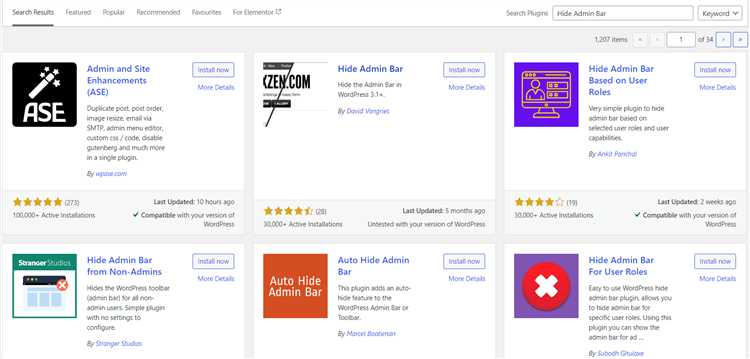
Для скрытия админ-панели WordPress от пользователей можно использовать кастомные функции, добавив их в файл functions.php вашей темы. Это позволит избежать использования сторонних плагинов и даст полный контроль над процессом. Рассмотрим несколько эффективных методов.
1. Ограничение доступа на уровне URL
Самый простой способ – перенаправить всех пользователей, не являющихся администраторами, на главную страницу или другую страницу при попытке доступа к админ-панели. Для этого можно добавить следующий код:
function redirect_non_admins() {
if ( !current_user_can('administrator') && is_admin() ) {
wp_redirect(home_url());
exit();
}
}
add_action('init', 'redirect_non_admins');
Этот код проверяет, является ли текущий пользователь администратором. Если нет, его перенаправляют на главную страницу сайта при попытке зайти в админку.
2. Отключение панели администратора для определённых пользователей
Если необходимо скрыть админ-панель для всех пользователей, кроме администратора, можно использовать функцию show_admin_bar, которая отключает отображение панели на фронтенде. Добавьте следующий код в functions.php:
if ( !current_user_can('administrator') ) {
add_filter('show_admin_bar', '__return_false');
}
Этот код скрывает панель администратора для всех пользователей, не имеющих прав администратора.
3. Защита URL админки через хук
Для повышения безопасности можно изменить стандартный URL входа в админку. Например, вместо wp-login.php использовать свой собственный путь. Пример:
function custom_login_url() {
return home_url('/custom-login');
}
add_filter('login_url', 'custom_login_url');
Этот код перенаправит всех пользователей, пытающихся попасть на wp-login.php, на новый адрес для входа. Не забудьте создать соответствующую страницу и обработку логина.
4. Ограничение доступа к wp-admin по IP
Для дополнительной защиты можно ограничить доступ к админке только с определённых IP-адресов. Это предотвратит попытки взлома из чужих сетей. Пример реализации:
function restrict_admin_by_ip() {
$allowed_ips = array('192.168.1.1', '203.0.113.5'); // Список разрешённых IP
if ( is_admin() && !in_array($_SERVER['REMOTE_ADDR'], $allowed_ips) ) {
wp_redirect(home_url());
exit();
}
}
add_action('init', 'restrict_admin_by_ip');
Этот код проверяет IP-адрес пользователя и, если он не разрешён, перенаправляет его на главную страницу.
5. Использование капчи на странице входа
Добавление капчи на страницу входа предотвратит автоматические попытки входа. Для этого можно интегрировать Google reCAPTCHA с помощью кастомной функции в functions.php. Сначала необходимо зарегистрировать сайт в Google reCAPTCHA и получить ключи. Затем добавьте следующий код:
function add_recaptcha_to_login() {
echo '';
}
add_action('login_form', 'add_recaptcha_to_login');
Этот код добавляет капчу на страницу входа в WordPress. После успешной валидации формы, можно обработать результат с помощью соответствующих функций для защиты от ботов.
Использование кастомных функций в functions.php позволяет гибко настроить защиту админ-панели, улучшая безопасность сайта без необходимости в установке сторонних плагинов.
Вопрос-ответ:
Как можно скрыть админ панель WordPress от обычных пользователей?
Есть несколько способов скрыть админ панель WordPress. Один из простых методов — изменить стандартный URL для входа в панель управления, например, вместо «/wp-admin» использовать «/secret-login». Это можно сделать с помощью плагинов, таких как WPS Hide Login. Также можно настроить права доступа к панели для пользователей с определёнными ролями с помощью плагинов типа User Role Editor.
Почему стоит скрывать админ панель WordPress?
Скрытие админ панели помогает повысить безопасность сайта. Часто хакеры пытаются взломать WordPress через стандартный адрес для входа в админку. Если этот адрес скрыт или изменён, они не смогут так легко найти точку входа. Это уменьшает вероятность атак типа brute force (грубая сила), когда используется попытка угадать пароль.
Можно ли скрыть админ панель WordPress без плагинов?
Да, скрытие админ панели можно сделать без плагинов, отредактировав файлы WordPress вручную. Например, можно изменить файл .htaccess для ограничения доступа к /wp-admin или создать редирект с помощью файла functions.php. Однако это требует опыта работы с кодом и может привести к ошибкам, если не соблюдать осторожность. Плагины в этом случае будут проще и безопаснее.
Что произойдёт, если я скрою админ панель WordPress для всех пользователей?
Если админ панель будет скрыта для всех пользователей, то доступ к управлению сайтом станет невозможным, и вам нужно будет иметь другой способ для восстановления доступа, например, доступ через FTP или phpMyAdmin. Важно убедиться, что доступ к панели остаётся только у администраторов, иначе вы рискуете потерять управление сайтом.
Как скрытие админ панели влияет на SEO сайта?
Скрытие админ панели не оказывает прямого влияния на SEO, так как поисковые системы не индексируют страницы, доступные только администраторам. Однако, если скрытие панелью приведёт к проблемам с доступом для вас или других авторизованных пользователей, это может повлиять на способность обновлять контент, что косвенно может повлиять на позиции в поисковых системах.

 Загрузка...