Вставка изображений с прозрачным фоном в PowerPoint позволяет создать более аккуратные и профессиональные слайды, избегая появления ненужных белых или цветных фонов вокруг картинки. Такой подход особенно полезен при работе с логотипами, иконками и другими графическими элементами, которые должны seamlessly вписываться в дизайн слайда.
Для начала важно, чтобы ваше изображение было сохранено в формате, поддерживающем прозрачность, например, PNG или SVG. Эти форматы сохраняют альфа-канал, который отвечает за прозрачность фона. Если ваше изображение в другом формате, например, JPEG, предварительно нужно будет обработать его в графическом редакторе.
После того как вы подготовили нужное изображение, откройте PowerPoint и перейдите на слайд, куда хотите вставить картинку. Для этого выберите вкладку Вставка в верхнем меню и кликните по кнопке Рисунок, затем выберите файл изображения с прозрачным фоном.
После вставки изображения на слайд, вы можете настроить его размер и положение. Если изображение было вставлено корректно, его фон останется прозрачным, и элементы дизайна слайда будут видны сквозь картинку. Однако в случае если фон изображения все-таки не выглядит прозрачным, возможно, оно было сохранено неправильно или использует неподдерживаемый формат.
Для улучшения восприятия картинки, убедитесь, что слайды, на которых она размещена, имеют подходящий фон, чтобы не нарушать целостность дизайна. В некоторых случаях, для того чтобы изображение выглядело более гармонично, стоит применить тени или другие визуальные эффекты, доступные в PowerPoint.
Подготовка изображения с прозрачным фоном для вставки
Перед вставкой в PowerPoint, убедитесь, что прозрачность сохранена в файле. Для этого откройте изображение в редакторе, например, в Adobe Photoshop или GIMP, и убедитесь, что фон действительно прозрачный, а не белый или другого цвета. В Photoshop проверьте наличие шахматной плитки на фоне изображения, которая обозначает прозрачные области.
Если изображение имеет фоновую заливку, удалите её с помощью инструмента выделения или маски, затем сохраните файл в формате PNG с прозрачным фоном. В случае работы с растровыми изображениями важно избегать излишнего сжатия, чтобы сохранить качество и четкость краев изображения.
Также стоит учитывать размер изображения. Слишком крупные файлы могут замедлить работу презентации, поэтому оптимизируйте изображение, сохраняя соотношение сторон и качество, но снижая разрешение, если это необходимо.
После подготовки изображения вставьте его в слайд PowerPoint, проверив, чтобы фон изображения не был закрашен белым или цветным. В PowerPoint изображение с прозрачным фоном будет интегрироваться с фоном слайда, создавая эффект плавного перехода.
Выбор правильного формата изображения для PowerPoint
Для корректной вставки изображения с прозрачным фоном в PowerPoint важно выбрать подходящий формат. Определяющий фактор здесь – поддержка прозрачности. Рассмотрим основные форматы, которые можно использовать для этого.
PNG – лучший выбор для картинок с прозрачным фоном. Этот формат поддерживает полную прозрачность, что позволяет вставить изображение без фона, идеально подходящее для слайдов. PNG сохраняет высокое качество и детали, не теряя информации при сжатию, что делает его идеальным для логотипов, иконок и графики.
GIF – поддерживает прозрачность, но только с одним цветом фона. Это ограничивает возможности, так как изображение не может иметь полупрозрачных областей, как в PNG. GIF подходит для простых изображений с ограниченной цветовой палитрой, например, анимаций или значков.
SVG – формат векторной графики, который идеально масштабируется без потери качества. Однако для PowerPoint этот формат может требовать дополнительных шагов для правильного отображения, например, преобразования в растровые изображения при вставке.
JPEG не поддерживает прозрачность и обычно используется для фотографий или изображений с непрозрачным фоном. Использование JPEG для картинок с прозрачностью приведет к потере этого эффекта.
Для качественного отображения картинок с прозрачным фоном в PowerPoint наилучшим вариантом является формат PNG. Он обеспечивает отличную совместимость, сохраняет качество изображения и позволяет эффективно использовать прозрачность на слайде.
Как вставить картинку через меню вставки
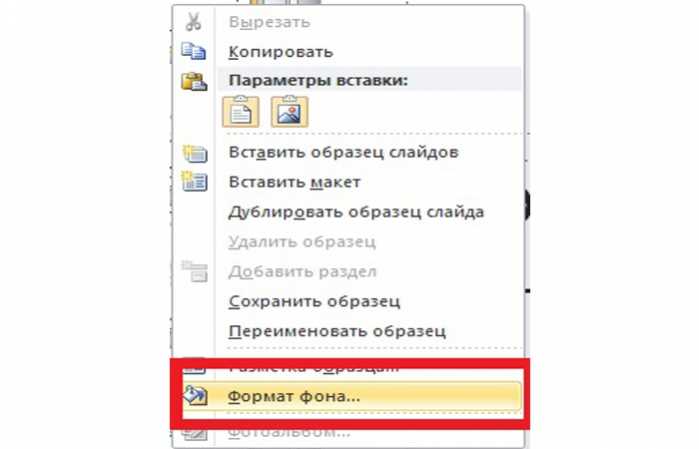
Для вставки изображения с прозрачным фоном в PowerPoint через меню «Вставка», выполните следующие шаги:
1. Откройте презентацию PowerPoint и выберите слайд, куда хотите вставить картинку.
2. Перейдите на вкладку «Вставка» на верхней панели инструментов.
3. Нажмите на кнопку «Изображения», затем выберите «Из файла», если изображение находится на вашем компьютере.
4. В открывшемся проводнике найдите файл изображения с прозрачным фоном (формат PNG или TIFF), выделите его и нажмите «Вставить».
5. Изображение будет добавлено на слайд. При необходимости вы можете изменить его размер или расположение, перетаскивая уголки изображения.
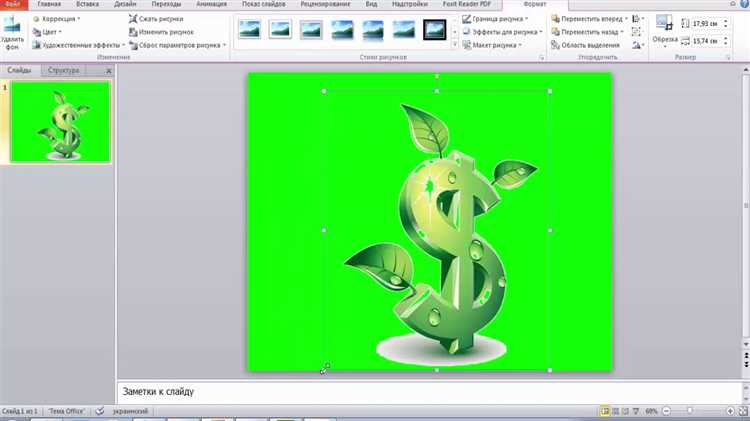
Для того чтобы убедиться, что фон действительно прозрачный, можно временно изменить цвет фона слайда на яркий контрастный оттенок.
Важно: изображения с прозрачным фоном лучше всего подходят для наложения на различные элементы слайдов, не скрывая их текстуры или цветов.
Настройка размеров изображения в PowerPoint
Если необходимо сохранить пропорции изображения, следует отметить опцию Соотношение сторон в том же меню. Включив эту настройку, PowerPoint автоматически изменит одну из сторон изображения, чтобы сохранить пропорции при изменении другой.
Для точной настройки также можно использовать инструмент Изменить размер через контекстное меню. Щелкнув правой кнопкой мыши на изображении, выберите опцию Размер и свойства, где можно задать точные параметры или воспользоваться ползунками для ручного изменения.
Еще один вариант – это использование клавиш Shift при изменении размера. Это позволит изменять изображение без искажения пропорций, растягивая его равномерно с обоих концов.
Если изображение нуждается в масштабировании до точных размеров, рекомендуется использовать поле Растянуть до, которое позволяет установить масштаб в процентах от исходного размера.
Как избежать проблем с отображением прозрачности
Для корректного отображения изображений с прозрачным фоном в PowerPoint важно учитывать несколько ключевых аспектов. Проблемы с прозрачностью могут возникать из-за формата изображения, используемого метода вставки и особенностей самой программы.
Первый момент – это формат изображения. Лучше всего использовать файлы в формате PNG или SVG. Форматы JPEG и BMP не поддерживают прозрачность, что может привести к появлению белого фона вокруг картинки. PNG сохраняет прозрачность и имеет высокое качество, что делает его идеальным для использования в PowerPoint.
При вставке изображения через стандартные функции PowerPoint может произойти потеря прозрачности, если изображение сохранялось в неподдерживаемом формате. Поэтому перед вставкой всегда проверяйте формат файла. Для этого можно использовать графические редакторы или онлайн-конвертеры, чтобы преобразовать изображение в PNG или SVG.
Важное замечание: убедитесь, что изображение действительно имеет прозрачный фон. Иногда в графическом редакторе прозрачность может быть скрыта, и изображение может выглядеть как прозрачное, но на самом деле иметь белый или однотонный фон. Проверьте это в редакторе, поддерживающем прозрачность, например, в GIMP или Photoshop.
Еще одна проблема – это версия PowerPoint. В старых версиях программы могут возникать проблемы с поддержкой прозрачности в некоторых форматах изображений. Для минимизации таких рисков рекомендуется использовать последнюю версию PowerPoint или обновить программу до актуальной версии.
Если прозрачность не отображается корректно, попробуйте изменить режим отображения изображения. Иногда помогает настройка «Заливка» в PowerPoint, где можно выбрать опцию с сохранением прозрачности, если она была случайно изменена в процессе вставки.
Использование инструментов PowerPoint для редактирования изображения
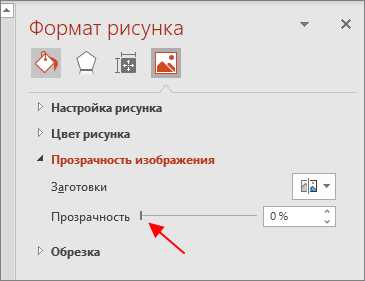
Еще одна полезная возможность – это использование эффектов изображения. В PowerPoint можно добавить тени, свечение, отражение и другие визуальные эффекты. Чтобы применить эффект, выберите нужное изображение, перейдите в раздел Формат и выберите подходящий эффект из выпадающего меню. Это может помочь выделить картинку или улучшить её восприятие на фоне текста.
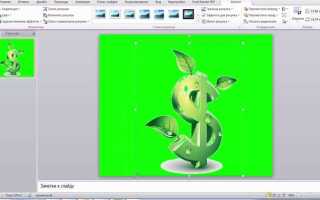
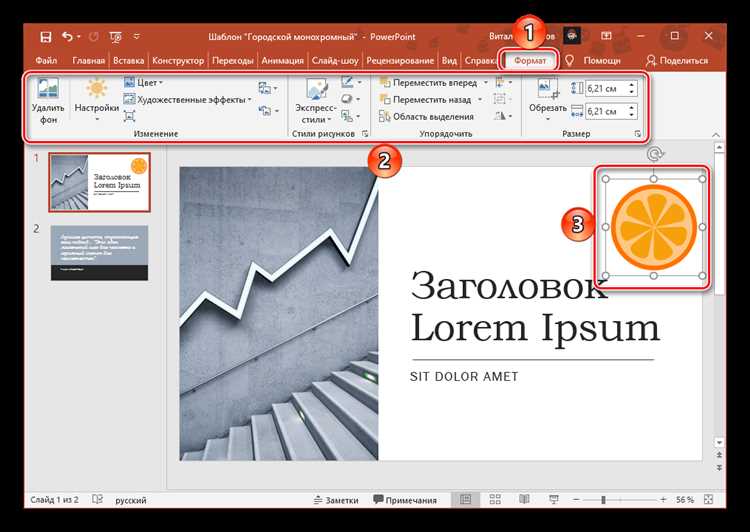
Особое внимание стоит уделить инструменту Удаление фона, который особенно полезен при вставке изображений с прозрачным фоном. Для этого достаточно выбрать изображение, затем в меню Формат нажать на кнопку Удалить фон. PowerPoint автоматически выделит основной объект, а пользователь может вручную настроить области, которые должны быть удалены или оставлены. Этот инструмент особенно полезен, если необходимо убрать лишние элементы с изображения, такие как фон, не затронув основной объект.
Кроме того, PowerPoint позволяет обрезать изображения, что может быть полезно, если нужно убрать ненужные части изображения. Для этого используется инструмент Обрезка, который позволяет настроить рамки изображения, делая его более соответствующим дизайну слайда.
Для точного позиционирования изображений на слайде можно использовать инструменты выравнивания и распределения. С помощью этих функций можно равномерно разместить изображения на слайде, а также выровнять их по левому, правому краю или по центру.
Как сохранить презентацию с картинкой с прозрачным фоном
Чтобы сохранить презентацию с изображением с прозрачным фоном, важно правильно выбрать формат файла и убедиться, что сохранение не приведет к потере прозрачности. Следуйте этим шагам:
- Выберите правильный формат изображения: Для сохранения прозрачности используется формат PNG. Формат JPG не поддерживает прозрачность и заменит ее на белый фон.
- Вставьте картинку с прозрачным фоном: Убедитесь, что изображение, которое вы вставляете в слайд, уже имеет прозрачный фон. Если изображение в другом формате (например, JPG), преобразуйте его в PNG перед вставкой.
- Сохраните презентацию в формате PPTX: Презентации PowerPoint сохраняются в формате PPTX по умолчанию. Этот формат поддерживает все особенности, включая прозрачные фоны.
- Экспорт презентации: Если нужно экспортировать презентацию в виде изображения, выберите экспорт в формате PNG. Важно, чтобы каждый слайд сохранялся в PNG, так как этот формат поддерживает прозрачность.
- Проверьте сохранение прозрачности: Откройте экспортированное изображение или сохраненную презентацию и убедитесь, что прозрачность сохранена. При необходимости проверьте настройки экспорта в PowerPoint.
Правильное сохранение и экспорт изображений с прозрачным фоном требует внимательности к деталям. Выбирая формат PNG и экспортируя слайды с нужными настройками, вы можете гарантировать, что прозрачные элементы не будут потеряны.
Вопрос-ответ:
Как вставить картинку с прозрачным фоном в PowerPoint?
Чтобы вставить картинку с прозрачным фоном в PowerPoint, вам нужно выбрать изображение, которое уже имеет прозрачный фон, например, в формате PNG. Затем просто вставьте его в слайд через меню «Вставка» > «Изображение» и выберите нужный файл. После этого картинка будет отображаться с прозрачными участками в презентации.
Можно ли использовать картинку с прозрачным фоном в PowerPoint, если она в формате JPEG?
Картинки в формате JPEG не поддерживают прозрачные фоны. Если вам нужно вставить изображение с прозрачным фоном, используйте формат PNG или GIF. JPEG сохраняет только сплошной фон, и прозрачность не будет работать с этим форматом.
Как редактировать картинку с прозрачным фоном после вставки в PowerPoint?
После вставки картинки с прозрачным фоном в PowerPoint, вы можете редактировать её с помощью встроенных инструментов. Например, изменять размер, обрезать или добавлять тени. Для этого выберите изображение, и в меню «Формат» появится панель с настройками. Прозрачный фон останется нетронутым, если не использовать эффекты, которые его изменяют.
Что делать, если вставленная картинка с прозрачным фоном выглядит с белыми или цветными полосами вокруг?
Если после вставки картинки с прозрачным фоном вокруг неё появились белые или цветные полосы, возможно, изображение было неправильно подготовлено. Попробуйте заменить его на другую картинку в формате PNG с правильно настроенной прозрачностью. Также, иногда помогает уменьшение толщины рамки или использование инструмента «Удалить фон» в PowerPoint для улучшения качества отображения.
Можно ли вставить картинку с прозрачным фоном в PowerPoint и анимировать её?
Да, вы можете вставить картинку с прозрачным фоном в PowerPoint и применить анимацию. Для этого выберите изображение, перейдите в меню «Анимация» и выберите нужный эффект. Картинка с прозрачным фоном будет анимироваться так же, как и обычные изображения, при этом прозрачные участки останутся прозрачными.
Как вставить картинку с прозрачным фоном в PowerPoint?
Чтобы вставить картинку с прозрачным фоном в PowerPoint, сначала подготовьте изображение в формате PNG или GIF с прозрачным фоном. В PowerPoint выберите вкладку «Вставка», затем нажмите «Изображения» и выберите нужный файл. Картинка будет вставлена, и если она имеет прозрачный фон, он останется видимым в презентации, позволяя элементам фона или других слайдов просвечивать через изображение.
Какие шаги нужно выполнить, чтобы корректно вставить изображение с прозрачным фоном в PowerPoint, если оно не отображается правильно?
Если изображение с прозрачным фоном не отображается корректно в PowerPoint, возможно, проблема заключается в формате файла или его настройках. Убедитесь, что картинка сохранена в формате PNG или GIF, так как только эти форматы поддерживают прозрачность. Если формат правильный, попробуйте изменить настройки PowerPoint. Иногда помогает обновление программы или настройка качества отображения. Если изображение все равно выглядит с фоном, возможно, оно было неправильно экспортировано или сохранено без прозрачности.

 Загрузка...