Поврежденные файлы PowerPoint – это распространенная проблема, с которой сталкиваются пользователи по всему миру. Причины могут быть различными: сбои в процессе сохранения, отключение питания, вирусные атаки или ошибки в самом приложении. Важно знать, что в большинстве случаев восстановление возможно, если своевременно предпринять нужные шаги. Однако для успешного восстановления потребуется определенная последовательность действий и использование доступных инструментов.
Прежде всего, стоит попробовать стандартные методы восстановления, встроенные в сам PowerPoint. В последних версиях программы есть функция автосохранения, которая позволяет восстановить не только последние изменения, но и сам файл в случае его неожиданного закрытия. Для этого нужно перейти в раздел «Файл» и выбрать «Восстановить несохраненные презентации». Важно помнить, что этот метод работает только если файл был сохранен хотя бы один раз ранее.
Если стандартные способы не дали результата, можно использовать несколько других проверенных техник. Один из них – открытие поврежденной презентации в другом приложении, например, Google Презентациях или OpenOffice Impress. Эти программы иногда способны восстановить структуру файла, даже если PowerPoint не может его открыть. Также стоит обратить внимание на использование специализированных утилит для восстановления поврежденных файлов, таких как Stellar Repair for PowerPoint или Kernel for PowerPoint Repair, которые могут помочь восстановить презентацию с минимальными потерями данных.
Для предотвращения потери данных в будущем важно регулярно сохранять резервные копии презентаций и использовать облачные сервисы, такие как OneDrive или Google Drive. Они автоматически создают резервные копии файлов и позволяют работать с документами в реальном времени, минимизируя риск повреждения данных. Совместная работа с коллегами через облачные сервисы также может помочь избежать ситуаций, когда презентация теряет важные элементы из-за локальных сбоев.
Как восстановить презентацию через встроенную функцию автосохранения
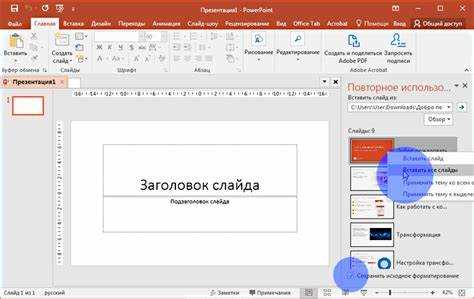
Встроенная функция автосохранения PowerPoint помогает избежать потери данных при внезапных сбоях программы или компьютера. Если PowerPoint неожиданно закрылся, вы можете восстановить последний сохраненный файл с помощью этой функции.
Чтобы восстановить презентацию, выполните следующие шаги:
1. Откройте PowerPoint. В большинстве случаев программа предложит восстановить файлы автоматически при следующем запуске, если предыдущая сессия была завершена не по воле пользователя. В появившемся окне выберите нужный файл для восстановления.
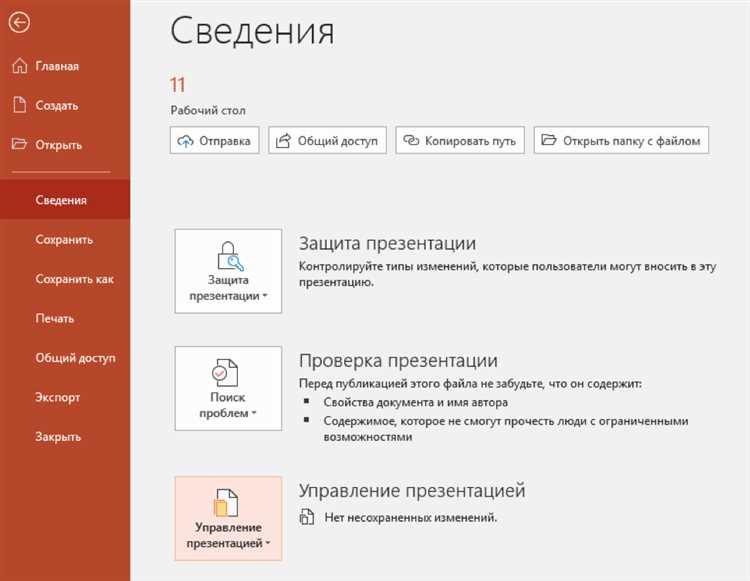
2. Если PowerPoint не предложил восстановление, перейдите в меню «Файл», затем выберите «Информация». Здесь можно найти раздел «Версии» или «Восстановление несохраненных файлов». Вы увидите список файлов, которые можно восстановить, выберите нужную версию и откройте ее.
3. В случае если файл не отображается в предложенном списке, перейдите в папку автосохранения, путь к которой обычно выглядит так: C:\Users\[Имя_пользователя]\AppData\Roaming\Microsoft\PowerPoint. В этой папке могут храниться временные файлы, которые можно открыть вручную.
4. Для более глубокого восстановления попробуйте проверить настройки автосохранения. Перейдите в меню «Файл», затем «Параметры» и откройте вкладку «Сохранение». Убедитесь, что функция автосохранения включена и установлена частота сохранения (например, каждые 10 минут). Это обеспечит сохранение всех изменений в будущем.
Если вы успешно восстановили файл, не забудьте сохранить его в надежном месте, чтобы избежать потери данных в будущем.
Что делать, если PowerPoint не открывает файл: восстановление через безопасный режим
Для того чтобы запустить PowerPoint в безопасном режиме, выполните следующие действия:
- Нажмите клавишу Win + R, чтобы открыть окно «Выполнить».
- Введите команду powerpnt /safe и нажмите Enter.
В безопасном режиме PowerPoint откроется без сторонних надстроек и с ограниченной функциональностью, что позволит устранить возможные проблемы с файлом. Попробуйте открыть поврежденную презентацию в этом режиме. Если файл открывается, вероятно, проблема заключается в одном из установленных дополнений или сторонних компонентах.
Если файл все еще не открывается, попробуйте сохранить его копию через безопасный режим. Для этого откройте презентацию, затем выберите «Файл» – «Сохранить как» и сохраните файл в другом формате, например, в формате .pptx или .pdf. Это может помочь устранить повреждения в структуре файла.
Кроме того, безопасный режим помогает исключить влияние конфликтующих программ или обновлений. Если файл все же открылся, вы можете отключить ненужные надстройки, чтобы в дальнейшем избежать подобных проблем. Для этого перейдите в «Файл» – «Параметры» – «Надстройки», выберите нужную надстройку и отключите её.
Использование функции «Открыть и восстановить» для поврежденных файлов
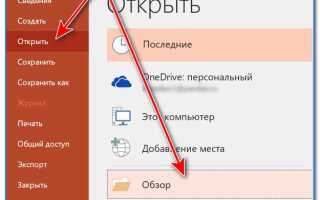
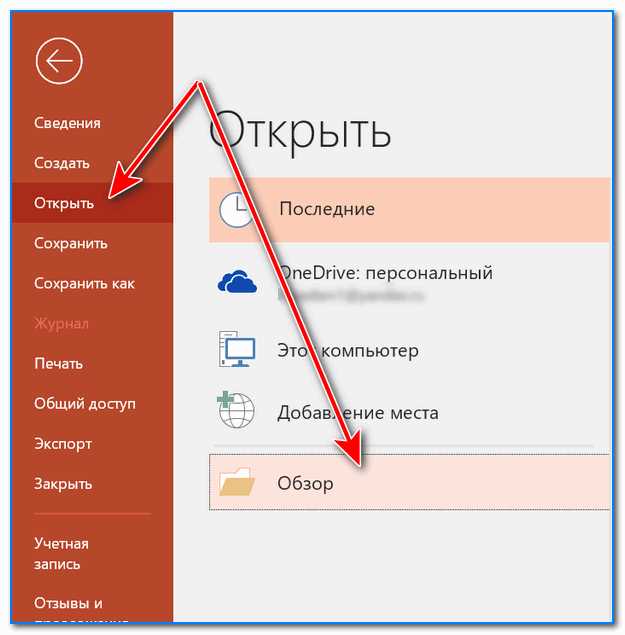
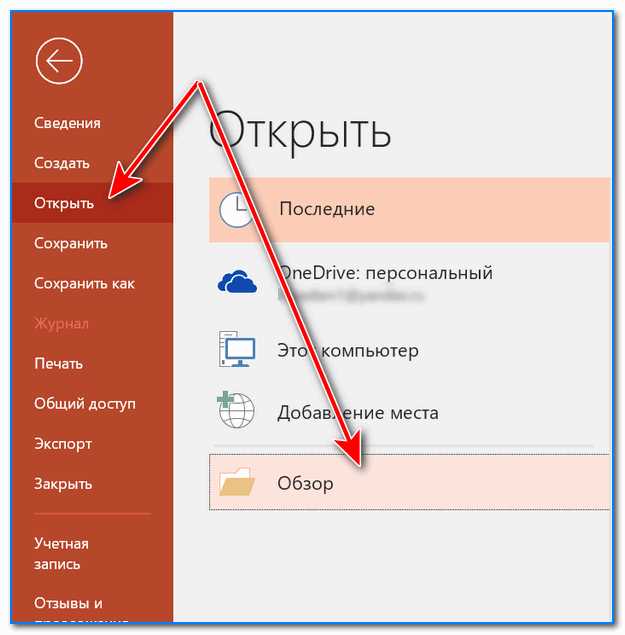
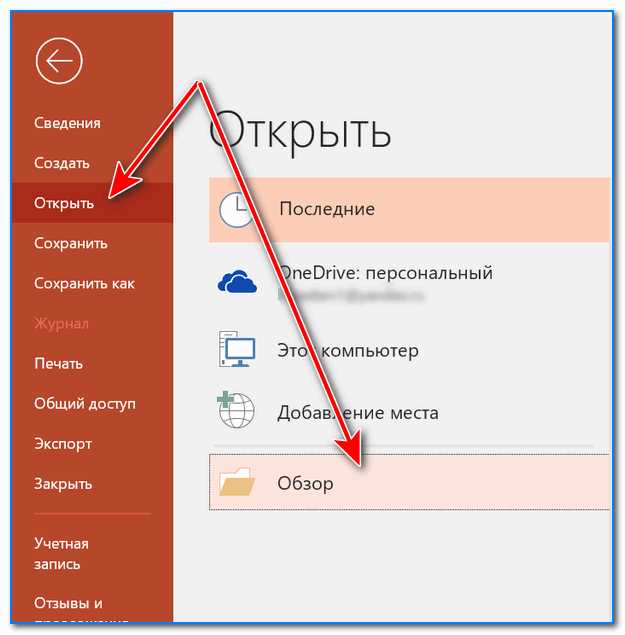
Когда файл PowerPoint поврежден и не открывается стандартным способом, функция «Открыть и восстановить» может помочь восстановить данные. Она доступна в PowerPoint и позволяет попытаться восстановить поврежденный документ с минимальными потерями информации.
Чтобы использовать эту функцию, выполните следующие шаги:
-
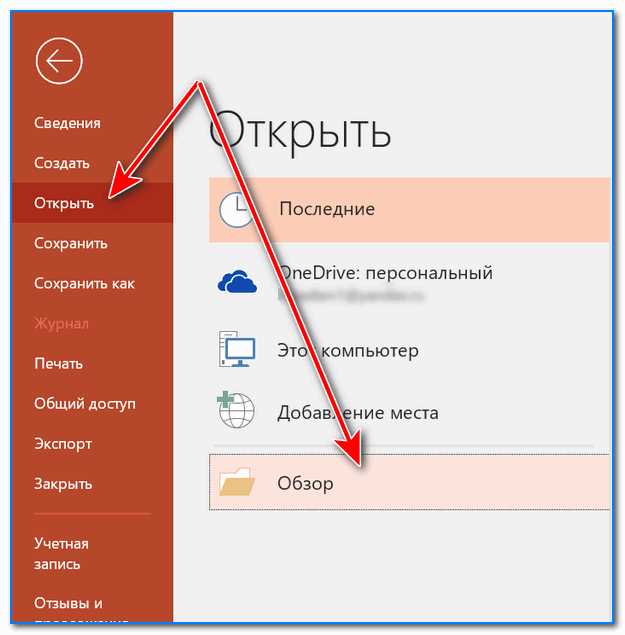
Откройте PowerPoint и перейдите в меню Файл.
-
Выберите Открыть, затем в диалоговом окне выберите поврежденный файл.
-
Нажмите стрелку рядом с кнопкой Открыть и выберите Открыть и восстановить.
-
PowerPoint попытается восстановить как можно больше данных из поврежденного файла. В случае успеха, документ откроется, и вы сможете сохранить его в безопасном формате.
Функция «Открыть и восстановить» пытается извлечь данные из поврежденных частей файла. Однако она не всегда может восстановить всю информацию. Часто это помогает восстановить текстовые слайды, но может не удастся восстановить сложные элементы, такие как анимации или медиафайлы. Если восстановление не удается, можно попробовать открыть файл на другом устройстве или использовать другие программы для восстановления данных.
Важно: Если после использования функции файл все равно не открывается, рекомендуется создать резервные копии документа в будущем, чтобы избежать потери данных. Также, если файл слишком поврежден, попробуйте использовать сторонние утилиты для восстановления PowerPoint, которые могут предложить дополнительные возможности.
Как восстановить поврежденную презентацию с помощью предыдущих версий файла
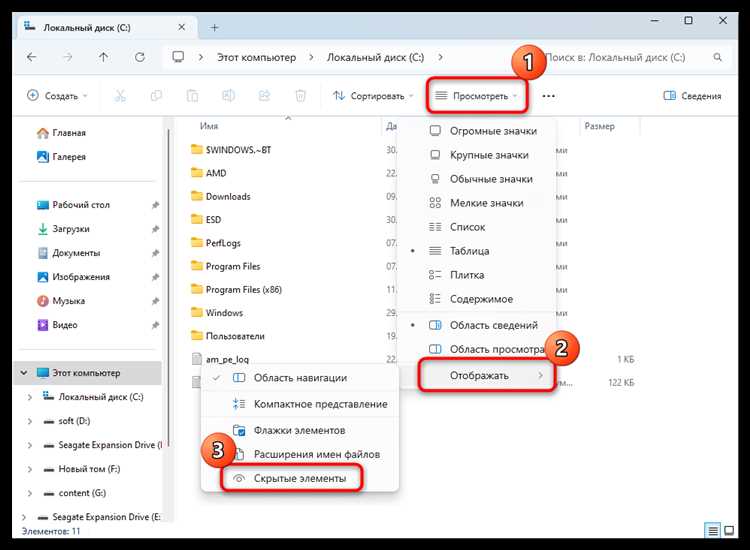
Чтобы восстановить поврежденную презентацию, выполните следующие шаги:
1. Перейдите в проводник Windows и найдите файл презентации PowerPoint, который был поврежден.
2. Щелкните правой кнопкой мыши на файле и выберите «Свойства».
3. Перейдите на вкладку «Предыдущие версии». В этом разделе отображаются доступные версии файла, созданные при использовании системы восстановления или автоматического сохранения.
4. Выберите версию файла, которая соответствует времени до повреждения, и нажмите «Восстановить». Вы также можете выбрать «Открыть», чтобы просмотреть файл перед восстановлением.
5. Если вы хотите сохранить текущую версию файла и восстановить предыдущую, выберите «Копировать» и укажите путь для нового сохранения.
Этот метод эффективен, если точка восстановления была создана до того, как презентация стала поврежденной. Если предыдущие версии недоступны, можно попробовать другие методы восстановления, такие как использование функции автосохранения или специализированных программ для восстановления файлов.
Методы восстановления поврежденной презентации с помощью сторонних программ
Если стандартные способы восстановления PowerPoint не помогли, можно использовать специализированные сторонние программы для восстановления поврежденных файлов. Вот несколько проверенных решений:
- Stellar Repair for PowerPoint – мощный инструмент для восстановления поврежденных файлов .ppt и .pptx. Программа восстанавливает текст, изображения, диаграммы и таблицы, а также поддерживает работу с файлами, поврежденными при сбоях системы.
- Recovery Toolbox for PowerPoint – удобная утилита для восстановления презентаций, поврежденных при неполадках или сбоях. Она восстанавливает все элементы, включая текст, графику и мультимедийные файлы, и поддерживает почти все версии PowerPoint.
- DiskInternals PowerPoint Recovery – еще одно решение для восстановления поврежденных файлов. Эта программа анализирует поврежденные файлы и пытается извлечь как можно больше данных, включая анимации, графику и текст.
- EaseUS Data Recovery Wizard – универсальный инструмент, который можно использовать для восстановления поврежденных презентаций, а также для восстановления потерянных файлов с поврежденных жестких дисков и других устройств. Подходит для восстановления даже после форматирования носителя.
- Repair My PowerPoint – программа, ориентированная на восстановление презентаций с минимальными потерями данных. Она эффективно восстанавливает как текстовые, так и мультимедийные элементы, включая анимации и переходы между слайдами.
Каждая из этих программ имеет свои особенности и ограничения, поэтому выбор зависит от конкретной ситуации, таких как степень повреждения и тип файлов. Важно помнить, что для наилучшего результата восстановление стоит начинать сразу после обнаружения повреждения, избегая дальнейших изменений в файле.
Как предотвратить повреждение файлов PowerPoint в будущем
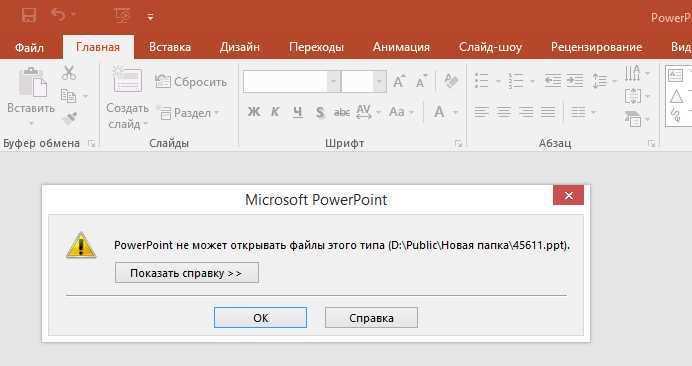
Для защиты файлов PowerPoint от повреждений важно соблюдать несколько ключевых практик. Во-первых, регулярно сохраняйте презентации в разных форматах, например, в формате .pptx и .pdf. Это поможет избежать потери данных при сбоях программы или системы.
Во-вторых, используйте облачные хранилища, такие как OneDrive или Google Drive, для сохранения и резервного копирования файлов. Эти сервисы автоматически синхронизируют ваши изменения и обеспечивают доступ к предыдущим версиям файлов в случае необходимости восстановления.
Обновляйте Microsoft Office до последней версии. Разработчики регулярно выпускают обновления, исправляющие уязвимости и ошибки, которые могут стать причиной повреждения файлов. Включите автоматическое обновление для получения свежих исправлений без задержек.
Не закрывайте PowerPoint или выключайте компьютер во время сохранения файлов. Прерывание процесса сохранения может привести к повреждению данных. Рекомендуется дождаться завершения операции, прежде чем выключать программу или компьютер.
Для предотвращения ошибок при редактировании презентаций на разных устройствах избегайте использования устаревших версий PowerPoint. Программы, работающие на старых версиях, могут некорректно открывать файлы, созданные в более новых версиях, что может повлиять на сохранность данных.
Используйте антивирусное программное обеспечение, чтобы предотвратить заражение файлов вредоносными программами, которые могут повредить содержимое презентаций. Регулярно проверяйте систему на наличие вирусов и вредоносных программ.
Наконец, создавайте резервные копии файлов перед внесением крупных изменений. Это позволит вернуться к исходной версии презентации, если возникнут проблемы с сохранением или редактированием.
Вопрос-ответ:
Что делать, если я случайно повредил презентацию PowerPoint и теперь не могу ее открыть?
Если презентация повреждена, попробуйте сначала открыть ее с помощью самой программы PowerPoint. Иногда PowerPoint предложит восстановить файл при его открытии. Если это не помогает, попробуйте использовать функцию восстановления при открытии — для этого в PowerPoint выберите «Файл» → «Открыть», выберите поврежденный файл, но вместо обычного открытия выберите «Открыть и восстановить». Также можно попробовать открыть файл с другого устройства или восстановить его из резервной копии, если она была сделана.
Можно ли восстановить поврежденную презентацию, если она не открывается в PowerPoint?
Да, существуют различные способы восстановления поврежденной презентации. Один из них — использовать автоматическое восстановление, которое включается при ошибках при открытии файла. В PowerPoint откройте меню «Файл», затем выберите «Открыть» и выберите файл для восстановления, выбрав опцию «Восстановить». Если этот метод не работает, можно попытаться открыть файл через другие программы, такие как OpenOffice или Google Презентации, которые могут иногда корректно распознать поврежденный файл. Если ни один из методов не помогает, существуют специализированные программы для восстановления данных, такие как Stellar Repair for PowerPoint или DataNumen PowerPoint Repair.
Как избежать повреждения презентаций PowerPoint в будущем?
Чтобы избежать повреждения файлов PowerPoint в будущем, рекомендуется регулярно сохранять копии файлов и использовать облачные сервисы для их хранения. Включите автосохранение в PowerPoint (в настройках программы), чтобы изменения сохранялись автоматически. Также важно всегда завершать работу в PowerPoint правильно, не закрывая программу и не выключая компьютер во время сохранения файлов. Рекомендуется хранить файлы на надежных устройствах и избегать работы с презентациями, которые были повреждены ранее или были созданы на несовместимом ПО.
Какие программы могут помочь восстановить поврежденные файлы PowerPoint?
Для восстановления поврежденных файлов PowerPoint можно использовать такие программы, как Stellar Repair for PowerPoint, DataNumen PowerPoint Repair и Repair PowerPoint File. Эти программы предлагают различные способы восстановления данных, включая восстановление текстов, изображений и графиков из поврежденных файлов. Они могут работать с файлами, которые невозможно открыть стандартным способом в PowerPoint. Однако стоит помнить, что успешность восстановления зависит от степени повреждения файла и не всегда гарантирована.
Что делать, если файл PowerPoint поврежден, но я не хочу использовать сторонние программы?
Если вы не хотите использовать сторонние программы, попробуйте воспользоваться встроенными функциями PowerPoint. Откройте файл в программе и выберите «Файл» → «Открыть», затем кликните на «Восстановить». Также можно попробовать открыть поврежденный файл в других приложениях, таких как Google Презентации или LibreOffice Impress, которые могут открыть файл и сохранить его в другом формате. В крайнем случае, можно попробовать извлечь данные из поврежденной презентации с помощью конвертеров, которые могут перевести PPTX в более доступный формат, например, PDF.
Что делать, если презентация PowerPoint повреждена и не открывается?
Если ваша презентация PowerPoint повреждена и не открывается, можно попробовать несколько способов восстановления. Один из них — это открыть файл с помощью функции «Восстановление» в PowerPoint. Для этого нужно выбрать «Открыть» в меню, затем указать поврежденный файл и выбрать опцию «Восстановить». Если это не помогло, стоит попробовать открыть презентацию с помощью других приложений, таких как OpenOffice или Google Презентации, которые иногда могут распознать и восстановить поврежденные элементы. Также можно использовать сторонние программы для восстановления файлов, например, DiskInternals PowerPoint Recovery, которые сканируют файл на наличие поврежденных частей и восстанавливают их.
Как предотвратить повреждения презентаций PowerPoint в будущем?
Для того чтобы избежать повреждения презентаций PowerPoint, следует соблюдать несколько рекомендаций. Во-первых, всегда сохраняйте файлы на надежных носителях и регулярно создавайте резервные копии. Это поможет избежать потери данных в случае непредвиденных ситуаций. Во-вторых, не перегружайте файл большим количеством мультимедийных объектов (например, изображений или видео), так как это может привести к его повреждению. Еще одной хорошей практикой является использование функции «Автосохранение», которая помогает предотвратить потерю данных при сбоях в программе или компьютере. Кроме того, всегда закрывайте PowerPoint правильно, чтобы избежать повреждения файла, когда он еще открыт или не был сохранен должным образом.

 Загрузка...