Демо контент упрощает первичную настройку темы WordPress и позволяет быстро оценить её внешний вид и структуру. В большинстве случаев разработчики предоставляют файл формата XML, совместимый с встроенным инструментом импорта WordPress. Однако существует и ручной подход, полезный в случае нестандартной структуры или отсутствии корректного XML-файла.
Стандартный способ – через меню Инструменты → Импорт. Для загрузки XML потребуется установить официальный плагин WordPress Importer. После активации достаточно выбрать файл и загрузить контент, отметив назначение авторов и необходимость импорта вложений. Этот метод подходит для большинства современных тем.
Ручной способ включает пошаговую установку записей, страниц, медиафайлов, меню и настроек виджетов. Файлы изображений загружаются через Медиафайлы → Добавить новый, затем прикрепляются к нужным страницам. Страницы и записи создаются вручную с использованием реального текста из демо-версии, часто предоставляемого разработчиком отдельно в архиве темы или документации.
Оба метода требуют проверки: после загрузки важно сверить структуру меню, корректность ссылок, наличие изображений и шаблонов. При ручной установке это делается вручную, при использовании XML – в случае ошибок необходимо проверить консоль разработчика браузера на наличие проблем с загрузкой ресурсов.
Подготовка темы к импорту демо данных
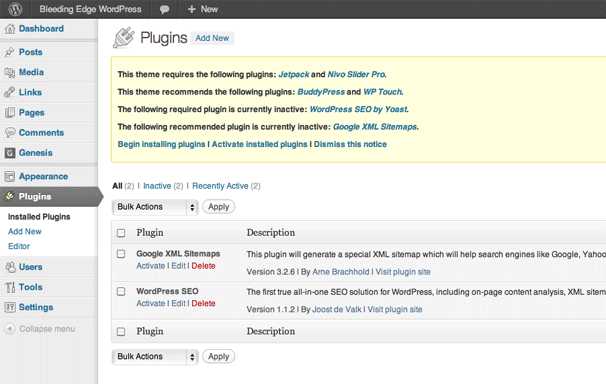
Перед импортом демо контента необходимо убедиться, что активирована нужная тема. Установка и активация выполняются через раздел «Внешний вид» → «Темы».
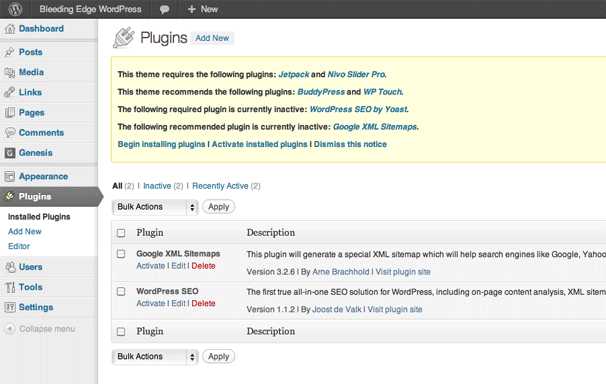
Затем проверьте наличие требуемых плагинов. Многие темы используют специфические расширения для отображения контента, такие как конструкторы страниц (Elementor, WPBakery), слайдеры (Slider Revolution) или плагины портфолио. Информация о необходимых плагинах обычно указывается в документации темы.
Установите и активируйте все рекомендуемые и обязательные плагины. Это можно сделать вручную через раздел «Плагины» → «Добавить новый» или с помощью уведомлений в админ-панели, если тема поддерживает автоматическую установку зависимостей.
Отключите кеширующие плагины и сторонние функции оптимизации до завершения импорта. Это поможет избежать конфликтов и ошибок при загрузке контента.
Создайте резервную копию сайта, если импорт производится на уже работающем проекте. Для этого можно использовать плагины вроде UpdraftPlus или Duplicator.
Убедитесь, что включена опция загрузки файлов через медиа-библиотеку. Для этого проверьте настройки сервера и установите максимальный размер загружаемых файлов не менее 32 МБ.
Если тема поставляется с демо-данными в формате XML, уточните структуру архива. Файл импорта должен быть совместим с инструментом WordPress «Импорт».
Пример структуры архива демо-контента:
| /demo-content/ | Корневая папка с данными |
| content.xml | Файл с основным контентом |
| widgets.wie | Файл настроек виджетов (если предусмотрено) |
| customizer.dat | Настройки кастомайзера |
| uploads/ | Папка с изображениями и вложениями |
Проверьте наличие всех перечисленных файлов. Отсутствие любого из них может привести к неполному или некорректному импорту.
Где найти XML-файл с демо контентом для вашей темы
XML-файл с демо контентом чаще всего предоставляется разработчиком темы. Его можно найти в одном из следующих мест:
- Архив с темой: после загрузки темы с официального сайта или маркетплейса проверьте содержимое архива. Внутри может быть папка
demoилиsample-data, где находится файлdemo-content.xml. - Официальная документация темы: на странице поддержки или в разделе «Документация» может быть прямая ссылка на XML-файл или инструкции по его получению.
- Панель администратора WordPress: некоторые премиум-темы после активации создают отдельный раздел, например,
Theme OptionsилиDemo Import, где доступна загрузка демо XML-файла вручную. - Сторонние ресурсы разработчика: если тема размещена на ThemeForest, TemplateMonster или других платформах, XML может быть доступен в личном кабинете пользователя после покупки.
- GitHub-репозиторий: если тема является open-source, проверьте наличие demo-файлов в репозитории разработчика. Обычно они находятся в папке
assetsилиimport.
Если файл отсутствует, обратитесь в службу поддержки разработчика и укажите точное название и версию темы. В большинстве случаев они предоставляют XML по запросу.
Импорт демо контента через встроенный инструмент WordPress
Для импорта демо контента используйте модуль «Импорт» в админ-панели WordPress. Перейдите в «Инструменты» → «Импорт». Если плагин WordPress Importer не установлен, нажмите «Установить» под пунктом «WordPress» и затем «Запустить импортер».
На следующем экране выберите XML-файл демо-контента. Обычно такие файлы имеют расширение .xml и поставляются вместе с темой или доступны на сайте разработчика. Нажмите «Загрузить файл и импортировать».
На этапе настройки выберите существующего пользователя или создайте нового для назначения записей. Отметьте галочку «Загрузить вложения», если нужно импортировать изображения и другие медиафайлы. Нажмите «Отправить» для начала процесса.
Если в файле большое количество записей, импорт может занять несколько минут. В случае тайм-аута перезагрузите страницу и повторите попытку, убедившись, что сервер допускает большие объёмы загрузки (значения параметров upload_max_filesize и max_execution_time в php.ini).
После завершения проверьте разделы «Записи», «Страницы», «Медиафайлы» и «Меню». Некоторые элементы, особенно виджеты и настройки кастомайзера, импортируются только с помощью сторонних решений или плагинов, таких как Customizer Export/Import.
Установка плагина WordPress Importer и работа с ним
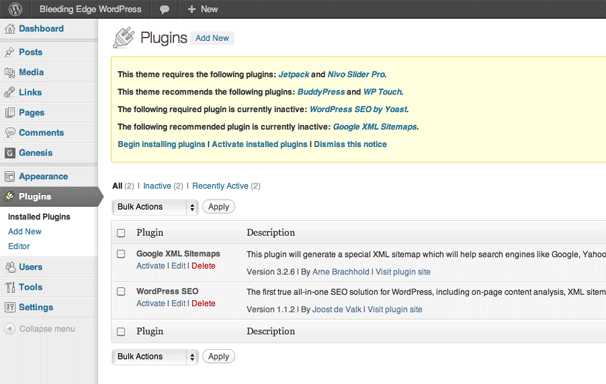
Откройте административную панель WordPress и перейдите в раздел Инструменты → Импорт. В списке доступных импортеров найдите пункт WordPress и нажмите ссылку «Установить сейчас».
После установки кнопка изменится на «Запустить импорт». Нажмите её для перехода к загрузке файла XML.
На следующем экране выберите файл .xml, содержащий демо-контент, с локального компьютера. Нажмите «Загрузить файл и импортировать».
На этапе назначения авторов рекомендуется выбрать существующего пользователя или создать нового. Обязательно установите флажок «Загрузить вложения», чтобы импортировать изображения и медиафайлы.
После завершения процесса появится сообщение об успешном импорте. При наличии ошибок проверьте корректность структуры XML-файла и наличие доступа к внешним ресурсам, если импортируются изображения с другого сервера.
Очистка сайта перед повторным импортом демо контента
Перед повторной загрузкой демо-данных необходимо удалить старые записи, чтобы избежать дублирования и конфликтов. Начните с удаления всех записей, страниц, медиабиблиотеки, пользовательских таксономий и меню.
Зайдите в Консоль → Записи, отметьте все элементы и выберите действие «Удалить». Повторите то же самое для страниц и медиафайлов. После перемещения в корзину обязательно очистите её – иначе данные останутся в базе и могут вызвать сбои.
Откройте Внешний вид → Меню и удалите все созданные ранее структуры. Проверьте Внешний вид → Виджеты и сбросьте все активные области.
Для полной очистки пользовательских типов записей и таксономий, зарегистрированных темой или плагинами, используйте плагин WP Reset или Advanced Database Cleaner. WP Reset позволяет сбросить сайт до состояния «чистой установки» без удаления самих файлов темы и плагинов.
Если необходимо сохранить текущую тему, но полностью очистить контент, активируйте режим Selective Reset в WP Reset и выберите: записи, страницы, медиа, таксономии, комментарии, меню и настройки виджетов.
После очистки проверьте структуру базы данных на наличие «мусора» – орфанные записи и постмета. В плагине Advanced Database Cleaner запустите сканирование и удалите лишние элементы.
Очистка обязательна, если вы планируете тестировать несколько разных демо-импортов: это предотвращает наложение шаблонов и ускоряет загрузку контента.
Возможные ошибки при импорте XML и способы их устранения
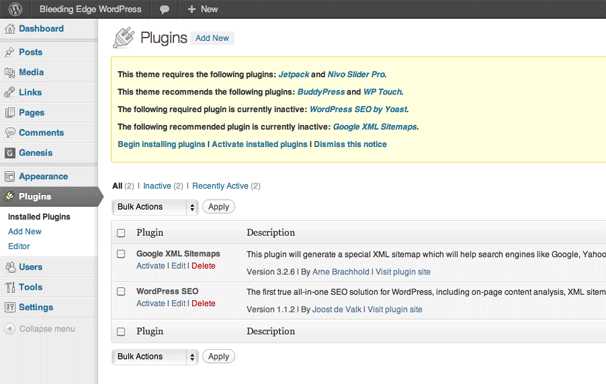
При импорте XML в WordPress могут возникнуть различные ошибки. Некоторые из них связаны с форматом файла, другие – с настройками сервера или проблемами с плагинами. Рассмотрим основные ошибки и способы их решения.
Ошибка: Неверный формат XML
Если файл XML поврежден или имеет неправильную структуру, WordPress не сможет его обработать. Это часто происходит из-за синтаксических ошибок, таких как незакрытые теги или неправильное вложение элементов. Для устранения ошибки откройте XML в редакторе и проверьте его на наличие невалидных символов и неправильной структуры. Используйте онлайн-валидаторы для проверки соответствия XML стандартам.
Ошибка: Превышен лимит на размер файла
Если размер XML-файла слишком велик, сервер может отказать в его загрузке. Это ограничение можно изменить, отредактировав настройки PHP на сервере. Увеличьте параметры upload_max_filesize и post_max_size в файле php.ini. Также проверьте настройки вашего хостинга и при необходимости свяжитесь с технической поддержкой.
Ошибка: Несоответствие версий WordPress и плагина
Иногда импортер может не поддерживать определенные версии XML или использовать старую версию плагина, что приводит к несовместимости. Убедитесь, что ваш WordPress и плагин для импорта обновлены до последних версий. Если проблема сохраняется, попробуйте использовать другие плагины или вручную скорректировать XML.
Ошибка: Проблемы с пользовательскими полями и таксономиями
При импорте данных, содержащих пользовательские поля или таксономии, могут возникать ошибки, если они не соответствуют тем, что настроены в вашей базе данных. Проверьте, чтобы все таксономии и поля были правильно определены в WordPress. Если необходимо, вручную создайте эти элементы или адаптируйте XML под текущую структуру сайта.
Ошибка: Дублирование контента
Импорт может привести к созданию дублированных записей, особенно если данные уже есть в базе. Чтобы избежать этого, используйте опцию замены существующего контента при импорте или удалите старые записи перед загрузкой нового файла. Некоторые плагины поддерживают фильтрацию дублирующихся записей, что упрощает процесс.
Ошибка: Отсутствие доступа к файловой системе
Если файл не может быть загружен из-за ограничений в доступе к папкам или правам на сервере, убедитесь, что права на каталоги wp-content/uploads и другие связанные директории установлены корректно. Проверьте разрешения для пользователя веб-сервера и при необходимости откорректируйте их.
Ошибка: Сбои в процессе импорта
Иногда процесс импорта может прерваться из-за сбоев на сервере или проблем с интернет-соединением. Для минимизации таких сбоев разбивайте большие файлы XML на части и загружайте их поочередно. Также рекомендуется использовать сторонние инструменты для импорта, которые поддерживают восстановление прерванных операций.
Для успешного импорта XML необходимо тщательно проверять исходный файл, соответствие параметров сервера и корректность настроек плагинов. Применение указанных методов поможет устранить большинство распространенных ошибок и ускорить процесс импорта контента.
Импорт медиафайлов и их связь с записями
При импорте демо контента в WordPress важно правильно интегрировать медиафайлы, так как они играют ключевую роль в отображении записей на сайте. Процесс загрузки файлов можно выполнить вручную или с помощью XML, но в обоих случаях требуется внимательное отношение к их связи с постами и страницами.
Медиафайлы, такие как изображения, видео и документы, привязываются к записям через уникальные идентификаторы (ID). Важно правильно указать эти связи в XML-файле, чтобы WordPress мог корректно ассоциировать каждый файл с нужной записью.
При импорте через XML необходимо указать путь к файлу и его метаданные, включая тип, размеры и описание. Этот процесс автоматизируется с помощью плагинов, но важно помнить о следующих аспектах:
- Правильное указание путей к файлам – медиафайлы должны быть расположены на сервере в соответствующих папках, чтобы WordPress мог их обнаружить и правильно подключить.
- Метаданные файлов – в XML следует правильно прописывать информацию о медиафайле (например, описание, автор, дата создания), чтобы эти данные отображались в панели управления WordPress.
- Связь с постами – для каждой записи необходимо указать, какой именно медиафайл должен быть прикреплён. Обычно это делается через атрибут
wp:attachment_id, который связывает запись с определённым файлом. - Типы медиафайлов – важно убедиться, что файлы соответствуют поддерживаемым форматам WordPress, таким как .jpg, .png, .gif для изображений или .mp4 для видео.
При загрузке медиафайлов вручную через админку WordPress важно не забывать, что каждый файл привязывается к записи через метаполя. Это создаёт прямую связь между контентом и медиафайлом, что важно для корректного отображения файлов на сайте.
Для улучшения работы с медиафайлами рекомендуется использовать плагин для массового импорта, который может ускорить процесс и минимизировать риски ошибок при привязке файлов к записям.
Ручное добавление демо контента без использования XML
Добавление демо контента вручную в WordPress позволяет полностью контролировать процесс и настраивать страницы под нужды сайта. Этот метод подходит, если вам нужно быстро протестировать структуру сайта без использования сторонних инструментов, таких как XML-файлы. Все действия могут быть выполнены через стандартную админ-панель WordPress.
Первым шагом будет создание страниц, записей и других элементов контента. Чтобы добавить страницу, перейдите в раздел «Страницы» и нажмите «Добавить новую». Введите название страницы, например «О нас» или «Контакты», и добавьте текст с использованием встроенного редактора. Для создания записей используйте раздел «Записи». Эти элементы будут базовыми для вашего демо контента.
Для добавления изображений перейдите в «Медиафайлы» и загрузите изображения, которые планируете использовать на страницах или записях. Выберите нужные изображения и вставьте их в контент, используя кнопку «Добавить медиафайл». Вставка изображений вручную позволяет вам не только загрузить файлы, но и настроить их размер, описание и выравнивание в редакторе.
Чтобы улучшить структуру сайта, добавьте категории и теги для записей. В разделе «Записи» создайте новые категории и теги, которые помогут классифицировать ваш контент. Это полезно для тестирования навигации по сайту и удобства поиска информации.
Используя стандартные виджеты, можно добавить блоки с текстом, последние записи, категории или архивы. Для этого перейдите в «Внешний вид» – «Виджеты» и добавьте нужные элементы в боковую панель или футер. Это позволит вам настроить структуру страницы и удобно расположить информацию на сайте.
Также стоит настроить меню навигации. Для этого в разделе «Внешний вид» – «Меню» создайте меню, включив в него страницы, записи и категории. После этого привяжите это меню к нужной позиции на сайте, например, в верхнюю или нижнюю часть страницы.
После добавления базового контента не забудьте протестировать взаимодействие элементов на сайте. Убедитесь, что все ссылки работают, изображения корректно отображаются, а страницы загружаются без ошибок. Этот процесс можно повторять для добавления новых типов контента или для улучшения визуальной структуры сайта.
Вопрос-ответ:
Что такое демо контент в WordPress и зачем его загружать?
Демо контент в WordPress — это заранее подготовленный набор данных, который может включать в себя посты, страницы, изображения, меню и другие элементы сайта. Этот контент используется для того, чтобы помочь пользователю быстро увидеть, как будет выглядеть его сайт с уже установленной темой и плагинами. Загрузка демо контента позволяет сократить время на настройку и сделать сайт более функциональным с самого начала.
Как загрузить демо контент в WordPress вручную?
Для того чтобы загрузить демо контент вручную в WordPress, необходимо скачать XML файл с демо данными, который обычно предоставляется вместе с темой. Затем, в панели управления WordPress, в разделе «Инструменты» выбрать «Импорт», установить плагин для импорта данных в формате XML и загрузить файл. После этого можно будет выбрать, какие данные вы хотите импортировать, и подтвердить импорт. Этот процесс позволяет вручную настроить контент для сайта.
Что такое импорт через XML и как он работает?
Импорт через XML в WordPress — это метод загрузки контента в формате XML, который содержит информацию о страницах, записях, медиафайлах и других элементах сайта. XML файлы могут быть предоставлены разработчиками темы или плагина. Для импорта нужно выбрать файл, загрузить его через раздел «Инструменты» в админке WordPress, и система автоматически добавит все данные, указанные в XML, на ваш сайт. Это удобный способ быстрого создания сайта с готовым контентом.
Могу ли я загрузить только часть демо контента в WordPress?
Да, при загрузке XML файла с демо контентом в WordPress есть возможность выбрать, какие данные импортировать. Например, можно загрузить только записи, только страницы или только медиафайлы. Это позволяет гибко настроить сайт, чтобы не загружать ненужные данные и избежать перегрузки сайта лишними элементами.
Есть ли риск повреждения сайта при загрузке демо контента через XML?
В большинстве случаев, если вы следуете инструкции и используете корректные XML файлы, то загрузка демо контента через WordPress не должна повредить сайт. Однако, важно всегда создавать резервные копии перед любыми изменениями, чтобы в случае ошибок можно было восстановить прежнее состояние сайта. Если вы загружаете демо контент с ненадежных источников, могут возникнуть проблемы, такие как конфликты с плагинами или неправильное отображение контента, поэтому лучше использовать только официальные файлы от разработчиков темы.
Как загрузить демо контент в WordPress вручную?
Для загрузки демо контента вручную в WordPress необходимо сначала подготовить все нужные файлы (например, изображения, текстовые материалы) и структуру контента. Это можно сделать через панель администратора. Для этого зайдите в «Записи» или «Страницы», создайте новые элементы, вставьте необходимые материалы, а затем сохраните. Если хотите ускорить процесс, можно установить несколько записей или страниц с заранее подготовленными материалами через «Импорт». Важно помнить, что вручную загрузка может занять больше времени, чем использование готовых файлов XML.
Что такое загрузка демо контента через XML в WordPress и как её выполнить?
Загрузка демо контента через XML — это процесс импорта контента, который включает записи, страницы, изображения и другие элементы сайта, используя файл XML. Для выполнения этого нужно подготовить XML файл, который будет содержать все данные. В админке WordPress перейдите в раздел «Инструменты» и выберите «Импорт». Затем установите плагин для импорта XML, если он не установлен, и загрузите файл. После этого все данные из XML будут добавлены в ваш сайт, включая текстовые материалы, изображения и другие элементы. Этот метод значительно упрощает процесс, особенно если нужно восстановить или перенести контент с другого сайта.

 Загрузка...