
Чтобы загрузить HTML файл на сайт Wix, нужно использовать встроенные инструменты платформы, поскольку Wix не позволяет напрямую загружать файлы через стандартные FTP-серверы. Важно понимать, что добавление HTML-файла на сайт происходит через элемент «HTML iframe» или «Собственный код», в зависимости от того, какой результат вы хотите достичь.
Для загрузки HTML файла на Wix нужно выполнить несколько простых шагов. Первым делом откройте редактор вашего сайта в Wix. Далее выберите страницу, на которую хотите вставить HTML-контент. В панели инструментов найдите элемент «HTML iframe» или «Добавить» → «Встроенный код» и перетащите его на страницу. После этого в появившемся окне вставьте ссылку на свой HTML файл, размещённый на стороннем сервере, или вставьте код непосредственно в редактор.
Обратите внимание, что Wix не предоставляет возможности для загрузки файлов непосредственно в систему, поэтому если вы хотите использовать локальный HTML файл, его предварительно нужно разместить на внешнем хостинге. Это может быть бесплатный сервис хранения файлов или сервер с возможностью загрузки. Вставка ссылки на файл через iframe поможет вам отобразить содержание этого файла на вашем сайте.
Если вы хотите добавить не только файл, но и кастомный HTML код, это можно сделать через опцию «Собственный код». В этом случае вам не нужно будет загружать файл, достаточно просто вставить HTML код в специальное окно. Такой метод подойдет для добавления форм, виджетов, анимаций или другого пользовательского контента.
Подготовка HTML файла для загрузки на Wix
- Убедитесь в совместимости кода. Wix поддерживает стандартный HTML, CSS и JavaScript, однако некоторые элементы могут не работать корректно из-за ограничений платформы. Избегайте использования серверных скриптов, таких как PHP или серверных баз данных, так как они не поддерживаются.
- Минимизируйте внешний код. Сведите к минимуму количество внешних скриптов и стилей. Они могут замедлить загрузку страницы или вызвать ошибки при загрузке на Wix. Разместите все необходимые файлы локально, если это возможно.
- Проверьте пути к файлам. Убедитесь, что все пути к ресурсам (изображения, шрифты, скрипты) правильные. Для этого используйте относительные пути вместо абсолютных. Wix не всегда поддерживает ссылки на внешние ресурсы, особенно если они находятся на сторонних серверах.
- Оптимизация медиа. Все медиа-файлы, такие как изображения и видео, должны быть оптимизированы для быстрой загрузки. Используйте форматы с хорошим соотношением качества и размера, такие как WebP для изображений и MP4 для видео. Загружайте файлы через панель Wix, если это возможно, для лучшей совместимости.
- Корректная структура документа. Структура вашего HTML должна быть правильно оформлена с использованием тегов
<html>,<head>,<body>(если не используете шаблоны Wix). Это обеспечит корректное отображение контента на платформе. - Тестирование кода. Перед загрузкой файла на сайт, тестируйте его локально. Убедитесь, что все элементы отображаются и функционируют должным образом в различных браузерах. Используйте инструменты разработчика для устранения возможных ошибок в консоли.
Выполнение этих шагов поможет вам избежать множества проблем при загрузке HTML файла на платформу Wix и обеспечит корректную работу вашего сайта.
Создание и настройка сайта на Wix для загрузки HTML
Для загрузки HTML файла на сайт Wix необходимо выполнить несколько шагов по созданию и настройке сайта. Этот процесс несложный, но требует точности и понимания, как Wix обрабатывает внешние файлы.
Прежде чем приступить, важно помнить, что Wix предоставляет ограниченные возможности для работы с HTML-файлами, поэтому важно правильно выбрать нужный способ загрузки.
Шаг 1: Создание нового сайта на Wix
- Перейдите на сайт Wix и зарегистрируйтесь или войдите в свою учетную запись.
- Выберите шаблон, который вам подходит, или создайте сайт с нуля с помощью инструмента Wix Editor.
- После выбора шаблона или создания нового сайта, вы попадете в редактор, где сможете настроить структуру сайта, добавить страницы и элементы.
Шаг 2: Добавление HTML-файла на сайт
- Перейдите в редактор Wix.
- Откройте страницу, на которую хотите добавить HTML-контент, или создайте новую.
- В панели инструментов выберите «Добавить» (значок плюса), затем выберите «Блоки» или «Инструменты». В разделе «Другие» найдите элемент «HTML iframe» или «HTML-код».
- Перетащите этот элемент на страницу, где хотите отобразить HTML-контент.
- Нажмите на вставленный блок и откроется окно для вставки кода. Здесь вы можете вставить HTML-код или ссылку на внешний файл, если хотите использовать внешний сервер для хранения файла.
Шаг 3: Загрузка HTML-файла через Wix
- Для загрузки HTML файла на сервер Wix используйте возможность загрузки файлов через панель «Медиа» (меню «Добавить» – «Медиа»). Здесь можно загрузить файл HTML как обычный медиа-файл.
- После загрузки файла, получите ссылку на этот файл, которую можно вставить в HTML-код через тег
<a href="ссылка">Ваш файл</a>. - Примечание: Wix не позволяет напрямую вставлять HTML-код в структуру сайта через сервер. Однако можно использовать внешний сервер для хранения HTML-файлов и вставить ссылку на них в коде страницы.
Шаг 4: Тестирование страницы

- После добавления HTML-кода и загрузки файла, обязательно протестируйте страницу. Убедитесь, что контент отображается корректно, а ссылки и элементы работают без ошибок.
- Для этого откройте сайт в режиме предварительного просмотра и проверьте, как отображаются изменения на различных устройствах и браузерах.
Следуя этим шагам, вы сможете успешно настроить сайт на Wix для загрузки и отображения HTML-файлов. Убедитесь, что ваш HTML-контент совместим с особенностями работы платформы Wix и не нарушает правила использования.
Как использовать встроенный редактор Wix для добавления HTML
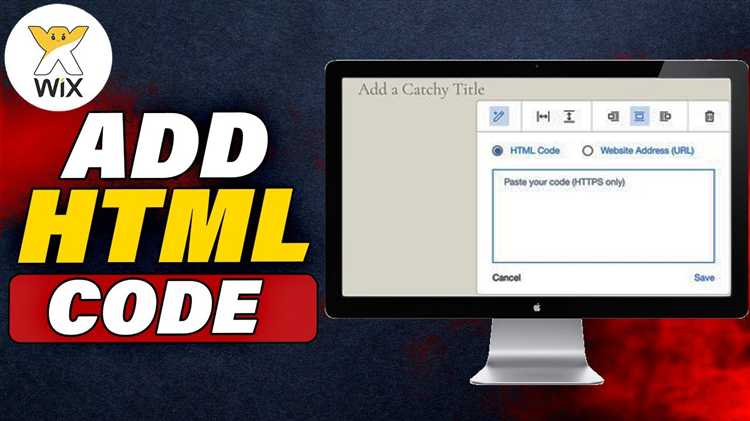
Чтобы добавить HTML-код на сайт, созданный на платформе Wix, воспользуйтесь встроенным редактором Wix. Этот инструмент позволяет вставлять кастомные блоки с HTML-контентом, расширяя возможности вашего сайта. Вот пошаговая инструкция по использованию редактора:
1. Войдите в свою учетную запись на Wix и откройте редактор сайта.
2. На панели слева выберите раздел «Добавить» и кликните на «HTML-код». Выберите опцию «HTML iframe» или «Вставить HTML». В зависимости от выбранного варианта, вы сможете разместить код в виде блока или встроить его непосредственно в страницу.
3. На странице откроется специальная зона для вставки HTML-кода. Вставьте или напишите свой HTML в предоставленное текстовое поле. Этот код может быть как простым, так и сложным, включая стили, скрипты и ссылки.
4. Нажмите «Применить», чтобы сохранить изменения. Теперь ваш HTML-код будет отображаться на сайте.
5. При необходимости отредактируйте код, выбрав блок с HTML-контентом и изменив его в редакторе.
Этот метод позволяет интегрировать различные веб-компоненты, такие как формы, виджеты, скрипты и сторонние сервисы, в ваш сайт без необходимости писать код с нуля. Убедитесь, что код корректен, чтобы избежать ошибок на странице.
Загрузка HTML файла через инструмент «HTML iframe» на Wix

Для загрузки HTML файла на сайт Wix с помощью инструмента «HTML iframe» нужно выполнить несколько простых шагов. Этот метод удобен, если необходимо вставить внешнее содержимое или персонализированную страницу, размещенную на другом сервере, без необходимости редактировать код основного сайта.
Первым шагом является открытие редактора Wix. Перейдите в нужный раздел вашего сайта и выберите страницу, куда хотите вставить HTML файл. Затем откройте панель инструментов слева.
В панели инструментов найдите и выберите элемент «HTML iframe». Перетащите его на страницу. После этого появится окно с настройками, где можно ввести ссылку на внешний HTML файл или вставить код.
Если ваш HTML файл размещен на стороннем сервере, вставьте URL-адрес файла в соответствующее поле. В случае использования локального файла, загрузите его на внешний сервер или облачное хранилище, так как Wix не поддерживает прямую загрузку локальных файлов.
В настройках «HTML iframe» также можно указать размеры окна для встраиваемого контента. Убедитесь, что размеры соответствуют содержимому вашего файла, чтобы избежать появления полос прокрутки или искажений. Вы можете настроить отступы, расположение и другие параметры, чтобы iframe гармонично вписался в дизайн страницы.
После настройки нажмите «Сохранить» и просмотрите страницу, чтобы убедиться в корректной загрузке и отображении HTML файла. В случае ошибок, проверьте путь к файлу или параметры iframe.
Этот метод позволяет добавить HTML-контент на сайт Wix без необходимости полностью переключаться на кодирование, что упрощает процесс для пользователей с базовыми знаниями веб-разработки.
Как вставить HTML код в блок для кастомного контента
Для вставки HTML кода на сайт Wix нужно использовать блок для кастомного контента. Это позволяет добавлять элементы, которые не предусмотрены стандартными инструментами конструктора, такие как формы, скрипты, или внешние виджеты.
Чтобы вставить HTML код в блок, выполните следующие шаги:
1. В редакторе Wix выберите страницу, на которую хотите добавить код.
2. Перейдите в меню «Добавить» и выберите раздел «Блоки». Среди доступных блоков выберите «HTML iframe». Этот блок позволяет вставлять HTML код, который будет отображаться на странице.
3. Перетащите выбранный блок на нужное место на странице.
4. Кликните по блоку, чтобы открыть его настройки. В появившемся окне нажмите кнопку «Добавить HTML».
5. Вставьте свой HTML код в текстовое поле и сохраните изменения. Вы можете вставлять как простой HTML, так и более сложные элементы с использованием CSS или JavaScript, если это необходимо для функционала вашего сайта.
6. После вставки кода, не забудьте проверить, как он отображается на странице, так как некоторые элементы могут требовать дополнительных настроек для корректного отображения на мобильных устройствах.
Это решение подходит для большинства случаев, когда нужно вставить кастомный контент, который не доступен в стандартном наборе Wix. Важно помнить, что внедрение сторонних скриптов или виджетов требует осторожности, так как они могут повлиять на скорость загрузки или безопасность сайта.
Проверка правильности отображения HTML контента на сайте Wix
После загрузки HTML файла на сайт Wix важно убедиться, что его содержимое корректно отображается на всех устройствах. Чтобы проверить правильность отображения, выполните следующие шаги:
1. Откройте сайт в различных браузерах. Wix автоматически адаптирует контент под большинство популярных браузеров, но возможны различия в рендеринге. Используйте Google Chrome, Firefox, Safari и Microsoft Edge для тестирования.
2. Используйте инструменты разработчика. В браузере Chrome, например, можно открыть инструменты разработчика (Ctrl+Shift+I) и переключиться на вкладку «Device Toolbar», чтобы проверить, как контент будет выглядеть на мобильных устройствах.
3. Проверка адаптивности. На Wix можно задать настройки для отображения контента на мобильных устройствах. Проверьте, корректно ли работает отображение вашего HTML-контента в мобильной версии сайта, чтобы избежать искажений.
4. Тестирование ссылок и взаимодействий. Проверьте, что все ссылки в HTML-файле работают, а также убедитесь, что интерактивные элементы (например, формы или кнопки) функционируют без ошибок.
5. Внимание к заголовкам и метатегам. Иногда при загрузке HTML на Wix могут возникнуть проблемы с мета-тегами (например, description или keywords), которые влияют на SEO. Убедитесь, что все нужные метатеги присутствуют и отображаются корректно в исходном коде страницы.
6. Проверка на ошибки в коде. Используйте валидатор HTML, чтобы исключить возможные ошибки в разметке. Ошибки могут повлиять на корректность отображения или взаимодействие с контентом.
7. Тестирование на разных экранах. Убедитесь, что контент отображается правильно на разных разрешениях экранов, особенно на маленьких экранах мобильных устройств.
Как обновить или удалить загруженный HTML файл на Wix
Для обновления или удаления загруженного HTML файла на платформе Wix, выполните следующие шаги:
1. Обновление файла
Чтобы заменить файл на новый, вам необходимо зайти в раздел «Управление файлами». Для этого откройте ваш сайт в редакторе Wix и перейдите в «Меню сайта» > «Файлы». Здесь вы найдете все загруженные файлы. Чтобы заменить старый файл, удалите его, затем загрузите новый с тем же именем. После загрузки обновленный файл будет доступен по тому же URL-адресу.
2. Удаление файла
Для удаления файла откройте «Меню сайта» и выберите «Файлы». Найдите файл, который хотите удалить, нажмите на него и выберите опцию «Удалить». Файл будет удален из вашего хранилища на Wix и больше не будет доступен через URL.
3. Очистка кеша
После удаления или обновления файла может понадобиться очистка кеша браузера, чтобы изменения вступили в силу. Если файл обновлен, а старое содержимое все еще отображается, попробуйте обновить страницу с помощью сочетания клавиш Ctrl + F5 (для Windows) или Command + Shift + R (для macOS).
Решение распространенных проблем при загрузке HTML файла на Wix
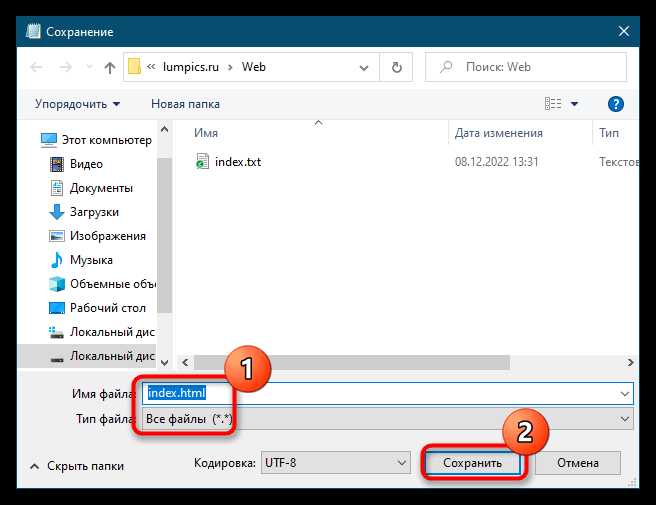
При загрузке HTML файла на платформу Wix пользователи часто сталкиваются с несколькими типичными проблемами. Чтобы минимизировать ошибки, важно учитывать следующие рекомендации.
1. Ошибки при загрузке файлов
Если файл не загружается, сначала убедитесь, что его размер не превышает допустимый лимит. Wix позволяет загружать файлы размером до 50 МБ. При большем размере файл не будет загружен. Используйте инструменты для сжатия изображений и файлов, чтобы уменьшить размер, если это необходимо.
2. Некорректное отображение HTML-кода
Иногда HTML-код не отображается должным образом, особенно если в нем есть элементы, которые не поддерживаются Wix. Например, некоторые сложные JavaScript или CSS стили могут не работать, так как платформа ограничивает использование нестандартных скриптов. Для устранения проблемы убедитесь, что код использует только стандартные теги HTML, поддерживаемые Wix.
3. Ошибка при встраивании кода через HTML iframe
При попытке вставить iframe с внешнего ресурса он может не отобразиться корректно. Это связано с ограничениями безопасности Wix, которые блокируют загрузку контента с некоторых сайтов. Чтобы решить эту проблему, используйте ссылки на поддерживаемые ресурсы или хостинг, который позволяет корректно отображать iframe в Wix.
4. Проблемы с загрузкой через приложение «HTML iframe»
Иногда использование приложения «HTML iframe» может вызвать проблемы, если код содержит ошибки. Важно проверить, что код вставлен правильно, без лишних пробелов и специальных символов. Также стоит учитывать, что не все скрипты или ресурсы могут быть доступны для вставки через это приложение.
5. Ошибки в пути к файлам
Если ресурсы на вашем сайте не отображаются (например, изображения или стили), вероятно, ошибка кроется в неправильном пути к файлам. Убедитесь, что все ссылки на ресурсы указаны верно и что файлы загружены на сервер Wix. Локальные пути (например, «C:\путь\к\файлу») не будут работать на платформе, используйте абсолютные или относительные пути в пределах вашего сайта Wix.
6. Проблемы с кэшированием
После загрузки файла или внесения изменений на сайт, изменения могут не отображаться сразу из-за кэширования. Чтобы обновить отображение, очистите кэш браузера или используйте режим инкогнито для проверки обновлений.
Вопрос-ответ:
Как загрузить HTML файл на сайт Wix?
Чтобы загрузить HTML файл на сайт Wix, нужно выполнить несколько простых шагов. В панели управления сайтом выберите раздел «Редактор Wix», затем откройте нужную страницу. В меню слева найдите инструмент «Добавить» и выберите «HTML-код». Появится окно, в котором можно вставить код или загрузить файл. Нажмите на кнопку «Загрузить файл», выберите ваш HTML файл с компьютера и подтвердите выбор. После этого HTML файл будет добавлен на страницу, и вы сможете настроить его отображение по своему усмотрению.
Можно ли загрузить HTML файл в Wix без использования кода?
Да, вы можете загрузить HTML файл на сайт Wix без необходимости вручную вводить код. Для этого достаточно воспользоваться функцией загрузки через инструмент «HTML-код». Это позволяет интегрировать HTML файл в страницу с минимальными усилиями. Вам нужно просто выбрать файл на своем компьютере и загрузить его через редактор Wix.
Почему не работает мой HTML файл после загрузки на Wix?
Если HTML файл не работает после загрузки на сайт Wix, возможно, причиной может быть несколько факторов. Во-первых, убедитесь, что файл был корректно загружен и не поврежден. Во-вторых, проверьте, используется ли правильная версия HTML и поддерживаются ли все элементы вашего файла в редакторе Wix. Если ваш файл включает внешние ресурсы (например, стили CSS или скрипты JavaScript), убедитесь, что они загружаются корректно и не блокируются настройками безопасности сайта.
Как вставить HTML код в определенное место на странице Wix?
Чтобы вставить HTML код в конкретное место на странице Wix, необходимо использовать элемент «HTML-код». Перетащите его на нужное место в редакторе сайта, а затем откройте его настройки. Вставьте ваш HTML код в появившееся окно. Таким образом, вы можете разместить код в любой части страницы, где это необходимо, и изменить его размер или положение с помощью простых инструментов редактора.
Можно ли вставить несколько HTML файлов на одну страницу Wix?
Да, вы можете вставить несколько HTML файлов на одну страницу Wix. Для этого нужно добавить несколько элементов «HTML-код» на страницу. Каждый элемент будет отображать отдельный HTML файл или код. Вы можете разместить эти элементы в разных местах страницы и настроить их размеры и положение для достижения нужного визуального эффекта.
Как загрузить HTML файл на сайт Wix?
Для загрузки HTML файла на сайт Wix нужно использовать элемент «HTML iframe». Сначала откройте редактор Wix, затем выберите страницу, на которую хотите добавить файл. Перейдите в меню «Добавить» и выберите раздел «Элементы». Найдите элемент «HTML iframe» и перетащите его на нужную часть страницы. В настройках этого элемента выберите опцию «Вставить код» и загрузите свой HTML файл, вставив его код в поле для кода. Если у вас есть файл на компьютере, откройте его в текстовом редакторе, скопируйте код и вставьте в поле. После этого сохраните изменения и опубликуйте сайт.

 Загрузка...