Для того чтобы передать отчет из 1С в систему Контур Экстерн, необходимо правильно настроить оба инструмента и следовать определенной последовательности действий. Это позволит избежать ошибок при загрузке данных и ускорит процесс отправки документов в налоговую и другие контролирующие органы.
1С и Контур Экстерн интегрируются с помощью стандартных механизмов обмена данными, которые могут быть настроены через внешние соединения и файлы обмена. Важно, чтобы в системе 1С был установлен соответствующий тип обмена для работы с Контур Экстерн, и в настройках системы была указана информация о подключении к интернет-сервису.
Для начала откройте в 1С документ, который необходимо отправить, и проверьте его на наличие ошибок. Убедитесь, что все данные корректны и соответствуют требованиям Контур Экстерн. Далее необходимо выбрать нужный отчет и использовать соответствующий функционал для его подготовки к отправке. Важно, чтобы все поля были заполнены правильно, иначе сервис не примет отчет.
После этого в 1С откройте раздел обмена данными и выберите опцию для выгрузки отчетов в электронном виде. Выберите нужный формат (например, XML или другой поддерживаемый формат), укажите Контур Экстерн как получателя и выполните выгрузку. Система создаст файл, который можно будет загрузить в Контур Экстерн через интерфейс веб-сервиса.
Рекомендация: при настройке соединения внимательно проверьте учетные данные для авторизации в Контур Экстерн. Неверно указанные параметры могут привести к отказу в подключении. Также стоит обратить внимание на настройки временных интервалов и ограничений по объему данных для успешной передачи отчетности.
Настройка интеграции 1С с Контур Экстерн
Для начала работы с интеграцией 1С и Контур Экстерн необходимо выполнить несколько ключевых шагов, которые обеспечат успешную передачу отчетов в систему.
Первый шаг – установка и настройка компоненты «Контур Экстерн» в 1С. Для этого откройте конфигурацию 1С, перейдите в раздел «Администрирование» и выберите пункт «Подключение к Контур Экстерн». Затем скачайте и установите компоненту из каталога, следуя инструкциям на экране.
После установки компоненты необходимо настроить параметры подключения. В 1С зайдите в раздел «Сервисы» и выберите «Настройки обмена с Контур Экстерн». Укажите логин и пароль для доступа к системе. Эти данные можно получить на сайте Контур Экстерн, зарегистрировавшись как пользователь.
Для успешного подключения необходимо также указать параметры прокси-сервера, если ваша сеть использует такие настройки. В случае необходимости настройте параметры безопасности, такие как SSL-сертификаты, чтобы обеспечить защищенное соединение с сервером Контур Экстерн.
Следующий шаг – настройка обмена данными между 1С и Контур Экстерн. Для этого создайте новый обмен, выбрав тип отчета, который вы хотите отправить. Например, для отправки НДС отчета нужно выбрать соответствующий шаблон в разделе «Настройки обмена отчетами» и указать нужные параметры для конкретного отчета.
Важно настроить правильный путь для хранения файлов отчетов в 1С, чтобы обеспечить их корректную отправку в Контур Экстерн. Рекомендуется выбрать отдельную папку для временных файлов, что позволит избежать путаницы и ускорить процесс передачи.
После выполнения всех настроек проведите тестовую отправку отчета в Контур Экстерн, чтобы убедиться в правильности настроек и отсутствии ошибок. В случае возникновения проблем следует проверить настройки подключения, а также целостность установленных компонентов и соответствие версии 1С с версией компоненты Контур Экстерн.
Если настройка прошла успешно, вы сможете автоматически отправлять отчеты через Контур Экстерн прямо из 1С, что значительно ускоряет процесс сдачи отчетности и повышает надежность передачи данных.
Как выбрать и подготовить отчет для выгрузки
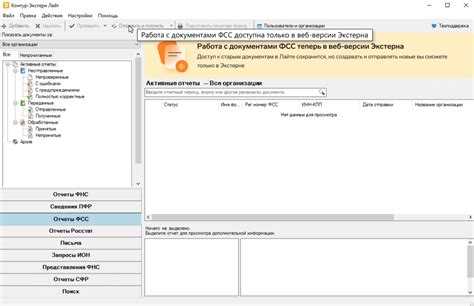
Для успешной выгрузки отчетов из 1С в Контур Экстерн важно правильно выбрать нужный отчет и подготовить его к экспорту. Прежде всего, следует убедиться, что в 1С настроены все необходимые параметры для формирования отчетности, а сама отчетность соответствует требованиям платформы.
Шаг 1: Выбор отчета
В 1С предусмотрены различные типы отчетов, такие как бухгалтерские, налоговые и кадровые. Для выгрузки в Контур Экстерн необходимо выбрать отчет, который соответствует заявленной задаче. Например, если нужно сдать отчет по НДС, выберите отчет, соответствующий этому налогу, а если нужно предоставить данные по зарплате сотрудников, выбирайте кадровые отчеты.
Шаг 2: Проверка актуальности данных
Перед выгрузкой убедитесь, что данные в отчете актуальны. Проверьте, что все проводки и расчеты выполнены корректно. Если отчет основывается на данных, которые постоянно обновляются (например, по налогам или зарплате), важно, чтобы информация была актуальной на момент выгрузки.
Шаг 3: Установка правильных фильтров и настроек
Перед подготовкой отчета в 1С установите необходимые фильтры для конкретного периода и других параметров, которые могут быть важны для отчетности. Важно правильно указать даты, период, контрагента или другие специфичные для вашего бизнеса критерии.
Шаг 4: Формирование отчета
После того как все параметры настроены, сформируйте отчет. Проверьте его на полноту и корректность. Важно, чтобы отчет был готов к экспорту и не содержал ошибок или недостающих данных.
Шаг 5: Подготовка к выгрузке
После формирования отчета выполните проверку его на соответствие формату, требуемому Контур Экстерн. Некоторые отчеты могут требовать дополнительных настроек перед экспортом, таких как выбор кодов налогов или корректировка формата данных.
Если отчет корректен и соответствует требованиям, можно приступать к его выгрузке в Контур Экстерн.
Проверка корректности данных перед отправкой
Перед отправкой отчетности из 1С в Контур Экстерн важно убедиться, что все данные корректны. Ошибки в отчетах могут привести к штрафам и блокировке отправки документов. Приведем ключевые моменты, которые следует учитывать.
- Проверка обязательных реквизитов: Убедитесь, что в отчете заполнены все обязательные поля, такие как ИНН, КПП, наименование организации, дата отчетного периода. Отсутствие хотя бы одного из них может привести к отклонению документа при отправке.
- Согласованность данных: Проверьте, чтобы данные в отчете совпадали с теми, что содержатся в базе 1С. Например, убедитесь, что ИНН и КПП организации совпадают с данными, полученными из регистратора.
- Проверка сумм и расчетов: Важно, чтобы все суммы, налоговые обязательства и другие расчеты были точными. Неверно указанные суммы могут привести к блокировке отчета в Контур Экстерн.
- Соответствие формы отчета: Убедитесь, что отчет соответствует актуальной форме, принятой налоговыми органами. В 1С можно выбрать нужную форму для создания отчетности, но важно сверить, что это последняя версия.
- Проверка на наличие ошибок в 1С: В 1С есть встроенные инструменты для автоматической проверки отчетности. Используйте их для выявления ошибок до отправки. Важно пройти все этапы проверки, чтобы избежать задержек при отправке.
- Проверка соответствия с требованиями Контур Экстерн: Иногда данные, которые успешно проходят проверку в 1С, могут не соответствовать требованиям Контур Экстерн. Для этого полезно заранее ознакомиться с требованиями системы и выполнить тестовую отправку для выявления возможных проблем.
Не забывайте, что контроль качества данных и соблюдение всех требований позволяет ускорить процесс подачи отчетности и минимизировать риски ошибок и штрафов.
Шаги для выгрузки отчета в Контур Экстерн
Для того чтобы выгрузить отчет из 1С в систему Контур Экстерн, выполните следующие шаги:
- Откройте 1С и выберите нужный отчет, который требуется отправить.
- Перейдите в раздел «Отчеты» или «Документы», в зависимости от типа отчета.
- Убедитесь, что отчет настроен для выгрузки в формате, поддерживаемом Контур Экстерн (например, в формате XML).
- В меню отчета выберите функцию «Отправить в Контур Экстерн» или аналогичную (зависит от версии и конфигурации 1С).
- Если это первый раз, когда вы подключаете 1С к Контур Экстерн, выполните настройку интеграции. В настройках укажите логин и пароль для доступа в Контур Экстерн, а также выберите организацию.
- После настройки, в окне выгрузки выберите Контур Экстерн как получателя. Убедитесь, что система правильно определяет нужный профиль и налоговый период.
- Нажмите кнопку «Выгрузить» или «Отправить». Система выполнит проверку на наличие ошибок в отчете перед отправкой.
- После успешной выгрузки получите уведомление о статусе отправки. Если отчет был отправлен без ошибок, он будет отображен в Контур Экстерн.
- Проверьте статус отчета в Контур Экстерн, чтобы убедиться, что он был успешно принят и обработан.
Если во время выгрузки возникнут ошибки, проверьте формат отчета, настройки интеграции или состояние подключения к интернету. Также стоит убедиться в актуальности версии интеграции с Контур Экстерн в 1С.
Использование шаблонов для отчетности в 1С
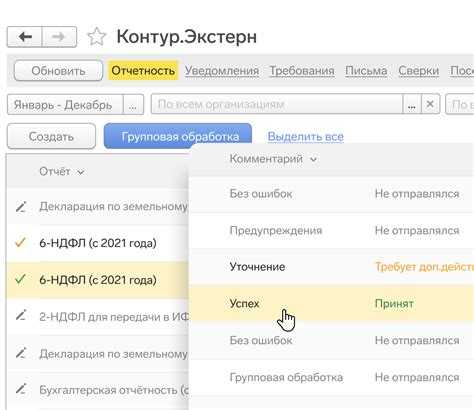
В 1С можно настроить автоматическое создание отчетов с помощью шаблонов, что упрощает процесс подготовки данных для отправки в Контур Экстерн. Шаблоны позволяют стандартизировать и ускорить создание отчетов, минимизируя риск ошибок.
Для создания шаблона отчета необходимо в 1С настроить соответствующий документ или отчет, после чего определить его структуру и элементы, которые будут регулярно использоваться. Это могут быть как заранее подготовленные формы, так и индивидуально настроенные для конкретных задач.
Основной инструмент для работы с шаблонами в 1С – это «Конструктор отчетов», который позволяет создавать различные формы отчетности с учетом специфики бизнеса. Важно правильно настроить параметры отчета, такие как: период, расчетные показатели, параметры отправки и привязка к учетным данным компании.
Одним из популярных видов шаблонов являются шаблоны для отчетности по НДС, которые автоматически подставляют данные из учета в 1С в необходимые поля, включая сведения о счетах-фактурах, покупках и продажах. Это значительно ускоряет процесс заполнения и позволяет избежать ошибок при внесении информации вручную.
При подготовке шаблонов важно также настроить их совместимость с системой Контур Экстерн. Это включает в себя правильное оформление отчетов и соответствие их формату, который поддерживает система для дальнейшей отправки и проверки.
Шаблоны также могут быть использованы для настройки отчетности по зарплате, кадровым вопросам, налоговым декларациям и другим направлениям. В этом случае важно учитывать требования законодательства и настройки, которые соответствуют специфике работы предприятия.
Чтобы повысить эффективность использования шаблонов, можно интегрировать их с автоматическими обновлениями базы данных. Это позволит обеспечить актуальность информации в отчетах и снизить вероятность ошибок при их формировании.
Устранение ошибок при загрузке отчетов в Контур Экстерн
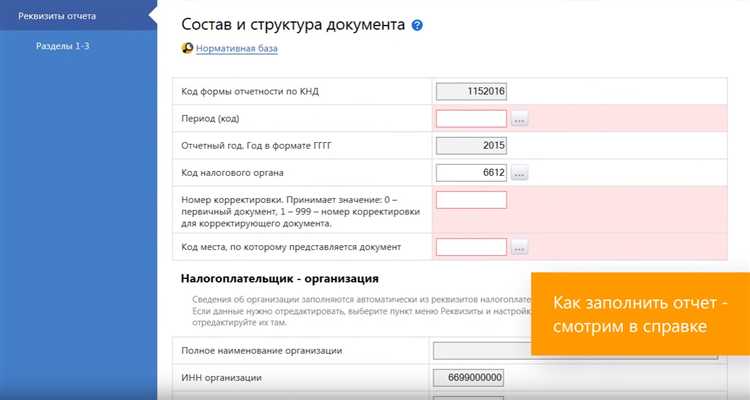
При загрузке отчетов из 1С в Контур Экстерн могут возникать различные ошибки, которые мешают успешному завершению процедуры. Важно правильно идентифицировать проблему и принять меры для ее устранения.
Первая распространенная ошибка – это несоответствие версии формата отчета. При обновлениях в 1С или Контур Экстерн возможны изменения в структурах данных. Чтобы избежать проблем, следите за актуальностью конфигурации 1С и версии обменника Контур Экстерн. Регулярно проверяйте наличие новых версий и обновлений на официальных сайтах.
Если отчет не загружается, и в логе появляется ошибка «Неверный формат данных», проверьте правильность настройки передачи данных в 1С. Убедитесь, что в настройках интеграции указаны актуальные реквизиты, а данные формата XML правильно структурированы.
Ошибка «Недоступен сервис Контур Экстерн» часто возникает из-за проблем с интернет-соединением. В этом случае проверьте стабильность сети, перезапустите программу и попытайтесь заново выполнить загрузку. Также убедитесь, что в настройках 1С правильно указаны данные для подключения к интернет-ресурсам.
Если после загрузки отчетов система выдает ошибку валидации, проверьте корректность заполнения обязательных полей в отчете. Ошибки в данных, такие как неправильный ИНН или код налогового органа, могут привести к отказу в загрузке. Используйте встроенные проверки и подсказки в 1С для минимизации таких ошибок.
В случае, если Контур Экстерн сообщает о несоответствии версии отчетности, выполните следующее: убедитесь, что в 1С выбран правильный вариант отчета для текущего периода. При наличии новой версии отчета, загрузите ее через обновления в 1С или обновите настройки конфигурации.
Если ошибка не устранена после всех действий, внимательно изучите подробности ошибки в журнале программы. Ошибки, связанные с неверным форматом или некорректными данными, могут требовать индивидуальной настройки обработки в 1С или корректировки самой формы отчета.
Мониторинг статуса отправленных отчетов в Контур Экстерн
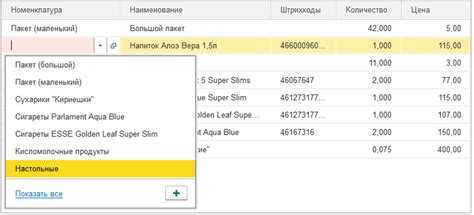
Для эффективного контроля над процессом отправки отчетности в Контур Экстерн важно регулярно отслеживать статус каждого отправленного документа. Важно помнить, что система Контур Экстерн предоставляет несколько способов мониторинга статуса, что позволяет оперативно реагировать на любые ошибки или задержки.
После отправки отчета из 1С в Контур Экстерн, данные о статусе будут отображаться в интерфейсе программы. Важно обратить внимание на следующие статусы:
1. Статус «Отправлено» – отчет успешно передан в систему Контур Экстерн и ожидает обработки. На этом этапе могут быть проведены первичные проверки формата и содержания документа.
2. Статус «Обработано» – отчет принят и обработан системой. Контур Экстерн выполняет проверку на соответствие требованиям, и если все в порядке, отчет будет направлен в нужную инстанцию (например, ФНС).
3. Статус «Ошибка» – отчет содержит ошибки, которые препятствуют его принятию. Это может быть связано с неправильным форматом документа, некорректными данными или ошибками в передаче информации. В таком случае необходимо внимательно изучить сообщение об ошибке и исправить данные в 1С перед повторной отправкой.
4. Статус «Ожидает подтверждения» – система Контур Экстерн ожидает подтверждения от налоговых органов или другого контролирующего органа. Этот статус свидетельствует о том, что документ принят, но окончательное решение еще не принято.
Для отслеживания этих статусов используйте раздел «История отправок» в интерфейсе Контур Экстерн. Здесь вы сможете увидеть дату и время отправки, статус документа, а также подробную информацию о возможных ошибках, если таковые имеются. В случае возникновения проблем, система предоставляет инструменты для повторной отправки исправленных документов.
Также важно настроить уведомления в Контур Экстерн, чтобы оперативно получать информацию о статусе отправленных отчетов. Это поможет минимизировать риски ошибок и упущений в отчетности.
При необходимости, вы можете скачать подробный отчет о статусе отправки в формате PDF или Excel, что особенно полезно для регулярной отчетности или архивирования информации.
Вопрос-ответ:
Как загрузить отчет из 1С в Контур Экстерн?
Для загрузки отчета из 1С в Контур Экстерн необходимо сначала подготовить сам отчет в системе 1С, а затем воспользоваться функционалом обмена данными. Нужно выбрать нужный отчет, сформировать его в 1С и сохранить в соответствующий формат (например, XML или файл с подписью). После этого в Контур Экстерн, в разделе загрузки файлов, нужно выбрать этот отчет и загрузить его в систему. Обязательно убедитесь, что у вас настроено подключение 1С к Контур Экстерн через соответствующие модули и интерфейсы.
Какие настройки нужно сделать в 1С для корректной загрузки отчетов в Контур Экстерн?
Для корректной загрузки отчетов из 1С в Контур Экстерн необходимо настроить обмен между 1С и Контур Экстерн через внешние обработки. Для этого в 1С должен быть установлен и настроен модуль, который будет обеспечивать интеграцию с Контур Экстерн. Важно настроить правильный путь к файлам отчетов и удостовериться, что система 1С может автоматически формировать и подписывать документы перед их загрузкой. Также потребуется указать параметры доступа, такие как логин и пароль для подключения к системе Контур Экстерн.
Как проверить, что отчет правильно загружен в Контур Экстерн из 1С?
После загрузки отчета в Контур Экстерн из 1С нужно перейти в саму систему Контур Экстерн и проверить статус отправленного документа. Если отчет был успешно загружен, то в интерфейсе системы отобразится его статус как «Принят» или «Ожидает проверки». Также, в случае ошибок или несоответствий, Контур Экстерн выведет уведомление с описанием проблемы. Рекомендуется регулярно проверять статус отправленных отчетов, чтобы убедиться в их корректной обработке и избежать возможных ошибок.
Что делать, если отчет не загружается из 1С в Контур Экстерн?
Если отчет не загружается из 1С в Контур Экстерн, стоит проверить несколько возможных причин. Во-первых, убедитесь, что ваша версия 1С поддерживает интеграцию с Контур Экстерн и что все необходимые модули для обмена данными установлены и настроены правильно. Во-вторых, проверьте настройки подключения к интернету и доступность серверов Контур Экстерн. В-третьих, убедитесь, что файл отчета правильно сформирован и подписан. В случае возникновения ошибок обратитесь к журналу ошибок в 1С для получения подробной информации о возможных проблемах.
Какую версию 1С нужно использовать для работы с Контур Экстерн?
Для работы с Контур Экстерн рекомендуется использовать версию 1С, которая поддерживает интеграцию с внешними системами через соответствующие модули и обработки. Обычно это версии 1С начиная с 8.3, но точную версию лучше уточнить на сайте Контур Экстерн или у специалистов, занимающихся настройкой интеграции. Также важно обновлять систему 1С до последних версий, чтобы использовать актуальные функции и исправления ошибок, которые могут быть связаны с загрузкой отчетов в Контур Экстерн.
Как загрузить отчет из 1С в Контур Экстерн?
Чтобы загрузить отчет из 1С в Контур Экстерн, необходимо выполнить несколько шагов. Во-первых, убедитесь, что у вас настроен модуль обмена данными с Контур Экстерн в 1С. Далее, в разделе «Отчеты» выберите нужный документ, подготовьте его к отправке, и в меню выберите опцию «Отправить в Контур Экстерн». Если все настроено правильно, отчет будет отправлен через электронный документооборот.
Какие проблемы могут возникнуть при загрузке отчета в Контур Экстерн из 1С?
При загрузке отчета из 1С в Контур Экстерн могут возникнуть несколько распространенных проблем. Во-первых, это ошибки в настройках интеграции между 1С и Контур Экстерн. Убедитесь, что версия 1С совместима с используемым модулем. Во-вторых, проблемы могут возникнуть, если отчет не был корректно сформирован или содержит ошибки. Также стоит проверить, правильно ли настроены учетные данные для работы с Контур Экстерн. В случае ошибок необходимо обратиться к администратору системы или в службу поддержки Контур Экстерн.

 Загрузка...