Перед переносом сайта WordPress на хостинг необходимо подготовить три ключевых элемента: файлы сайта, базу данных и доступ к панели управления хостингом. Без этих компонентов процесс невозможен. Резервное копирование должно быть выполнено заранее с использованием FTP-клиента (например, FileZilla) и phpMyAdmin для экспорта базы данных в формате SQL.
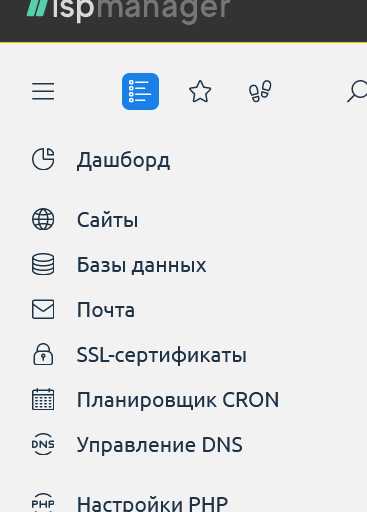
Первым шагом является создание новой базы данных на хостинге. В панели управления (обычно cPanel или ISPmanager) создаётся база, пользователь и пароль. Эти параметры в дальнейшем необходимо прописать в файле wp-config.php, предварительно загруженном с локального сервера. При изменении DB_NAME, DB_USER и DB_PASSWORD важно учитывать точное соответствие регистра и символов.
Загрузка файлов WordPress осуществляется через FTP в корневую директорию хостинга (обычно public_html). Перед этим рекомендуется удалить файл index.html, если он присутствует – это предотвратит отображение заглушки хостинга вместо сайта. Перенос всех файлов WordPress должен включать скрытые файлы, такие как .htaccess.
Импорт базы данных производится через phpMyAdmin. После выбора созданной базы необходимо выполнить импорт SQL-файла. При этом стоит убедиться, что структура таблиц не конфликтует с текущими настройками сервера, например, по кодировке (рекомендуется UTF-8 без BOM).
Финальный этап – корректировка URL сайта. В базе данных, в таблице wp_options, значения полей siteurl и home должны быть приведены к текущему домену. При необходимости используется поиск и замена URL через SQL-запрос или скрипт Search Replace DB, чтобы обновить внутренние ссылки и пути к медиафайлам.
Подготовка локального сайта WordPress к переносу
Перед переносом убедитесь, что структура проекта на локальном сервере соответствует стандартам WordPress. Корневая директория должна содержать папки wp-admin, wp-content, wp-includes и файл wp-config.php.
Создайте резервную копию локального сайта. Скопируйте все файлы WordPress в отдельную директорию. Далее экспортируйте базу данных через phpMyAdmin: выберите нужную базу, нажмите «Экспорт», используйте метод «Быстрый» и формат SQL.
Откройте файл wp-config.php и запишите параметры подключения к локальной базе данных: DB_NAME, DB_USER, DB_PASSWORD, DB_HOST. Эти данные понадобятся при настройке подключения на хостинге.
Проверьте, не заданы ли абсолютные пути или ссылки на localhost в коде тем и плагинов. Замените их на относительные или подготовьте список для последующей замены в базе данных.
Очистите сайт от временных данных. Удалите записи, созданные для теста, очистите корзину, деактивируйте и удалите неиспользуемые плагины. Это уменьшит объём данных и ускорит загрузку на хостинг.
Если вы использовали конструкторы страниц (Elementor, WPBakery и т. д.), убедитесь, что все элементы корректно отображаются и не зависят от специфики локального окружения, включая нестандартные пути и расширения PHP.
После этого архивируйте сайт: используйте .zip или .tar.gz. Убедитесь, что структура архива начинается с корневых файлов WordPress, а не с вложенной папки.
Экспорт базы данных из локального сервера

Для переноса сайта WordPress с локального сервера на хостинг необходимо экспортировать базу данных MySQL. Это можно сделать через phpMyAdmin, установленный в среде, такой как XAMPP, MAMP или LocalWP.
- Откройте phpMyAdmin в браузере. Обычно доступ осуществляется по адресу
http://localhost/phpmyadmin. - Выберите базу данных, используемую сайтом WordPress. Название указывается в файле
wp-config.phpв параметреDB_NAME. - После выбора базы нажмите вкладку «Экспорт» в верхнем меню.
- Выберите режим «Обычный».
- Формат оставьте SQL.
- Нажмите кнопку «Ок», чтобы скачать файл с дампом базы данных на локальный компьютер.
Если база данных большая (более 100 МБ), рекомендуется использовать режим «Пользовательский» и включить опции:
- «Добавить DROP TABLE / VIEW / PROCEDURE / FUNCTION / EVENT» – для удаления таблиц перед импортом, чтобы избежать конфликтов.
- Сжатие GZIP – уменьшит размер итогового файла.
Убедитесь, что экспорт завершился успешно: файл должен иметь расширение .sql или .sql.gz и содержать SQL-команды, начинающиеся с CREATE и INSERT.
Создание базы данных на хостинге через панель управления

Авторизуйтесь в панели управления хостингом, чаще всего это cPanel или её аналог. Перейдите в раздел «Базы данных MySQL» или «MySQL Database». Если используется ISPmanager, выберите пункт «Базы данных» в левом меню.
В поле «Создать новую базу данных» укажите короткое, понятное имя, избегая пробелов и спецсимволов. Нажмите кнопку создания. Система добавит префикс, совпадающий с вашим логином.
Создайте нового пользователя базы данных. Введите имя и пароль. Используйте генератор паролей, если он доступен, и сохраните данные. Подтвердите создание пользователя.
Привяжите пользователя к базе данных. В разделе «Добавить пользователя к базе данных» выберите нужную комбинацию и подтвердите. Установите все привилегии, особенно если база будет использоваться WordPress.
После завершения сохраняйте имя базы данных, имя пользователя и пароль – они понадобятся при настройке файла wp-config.php.
Загрузка файлов сайта WordPress на хостинг через FTP

Для загрузки файлов WordPress подключитесь к хостингу с помощью FTP-клиента, например, FileZilla. Введите FTP-данные, предоставленные хостинг-провайдером: сервер, логин и пароль. Порт по умолчанию – 21.
После подключения откройте папку с локальной копией WordPress. В ней должны находиться файлы wp-config.php, папка wp-content и другие системные файлы.
На стороне сервера перейдите в корневую директорию сайта. Обычно это папка public_html или www. Убедитесь, что она пуста или не содержит конфликтующих файлов.
Выделите все файлы и папки WordPress на локальной стороне и перенесите их в корневую директорию сервера. Используйте команду «Закачать на сервер» или перетаскивание. Не загружайте саму папку WordPress – только её содержимое.
Дождитесь окончания передачи. В процессе загрузки не прерывайте соединение. Убедитесь, что переданы все файлы, включая скрытые (например, .htaccess), при необходимости включите их отображение в настройках FTP-клиента.
После завершения загрузки проверьте структуру каталогов на сервере. Файлы вроде index.php и wp-config.php должны находиться в корневой директории.
Импорт базы данных на сервер через phpMyAdmin

Для загрузки базы данных WordPress на сервер выполните следующие шаги через интерфейс phpMyAdmin:
- Откройте панель управления хостингом и перейдите в раздел phpMyAdmin.
- Выберите созданную для сайта базу данных из списка слева. Если база ещё не создана, вернитесь в панель управления и создайте новую с тем же именем, которое указано в файле
wp-config.php. - Убедитесь, что база данных пуста. Если в ней есть таблицы, удалите их, чтобы избежать конфликтов.
- Нажмите вкладку «Импорт» в верхнем меню.
- В разделе «Файл для импорта» нажмите «Обзор» и выберите локальный файл базы данных с расширением
.sql. - Убедитесь, что выбран формат «SQL».
- Параметры импорта:
- Кодировка: utf8mb4, если база создавалась с этой кодировкой.
- Проверка «Разрешить частичный импорт» может быть активирована при больших файлах.
- Нажмите кнопку «ОК» или «Вперёд» для начала импорта.
После завершения процесса проверьте, что все таблицы появились в списке. Если появилась ошибка, проверьте корректность SQL-файла и соответствие имени базы данных параметру DB_NAME в wp-config.php.
Настройка файла wp-config.php под параметры хостинга
После того как WordPress установлен на хостинг, необходимо настроить файл wp-config.php для правильной работы с базой данных и другими параметрами сервера. Этот файл содержит важные настройки, которые позволяют WordPress правильно взаимодействовать с сервером и обеспечивают безопасность вашего сайта.
Откройте файл wp-config.php в текстовом редакторе и настройте следующие ключевые параметры:
1. Настройки базы данных
Чтобы WordPress мог подключиться к базе данных, отредактируйте следующие строки, указав правильные данные:
define('DB_NAME', 'название_базы_данных');
define('DB_USER', 'пользователь_базы_данных');
define('DB_PASSWORD', 'пароль_пользователя');
define('DB_HOST', 'localhost');
DB_NAME – название базы данных на вашем хостинге.
DB_USER – имя пользователя базы данных, которое вы создали в панели управления хостинга.
DB_PASSWORD – пароль пользователя базы данных.
DB_HOST – обычно оставляется как localhost, но для некоторых хостингов может быть другой адрес (например, mysql.ваш_домен).
2. Префикс таблиц
Убедитесь, что префикс таблиц базы данных в WordPress отличается от стандартного. Это улучшает безопасность сайта, особенно если вы используете несколько сайтов на одной базе данных. Отредактируйте строку:
$table_prefix = 'wp_';
Измените wp_ на уникальное значение, например, mydb_.
3. Установка уникальных ключей безопасности
Для повышения безопасности вашего сайта настройте уникальные ключи и соли. Сгенерируйте их на официальном сайте WordPress: ссылка на генератор ключей. Скопируйте и вставьте полученные значения в файл wp-config.php в раздел, где указаны ключи:
define('AUTH_KEY',         'уникальный_ключ');
define('SECURE_AUTH_KEY',  'уникальный_ключ');
define('LOGGED_IN_KEY',    'уникальный_ключ');
define('NONCE_KEY',        'уникальный_ключ');
define('AUTH_SALT',        'уникальный_ключ');
define('SECURE_AUTH_SALT', 'уникальный_ключ');
define('LOGGED_IN_SALT',   'уникальный_ключ');
define('NONCE_SALT',       'уникальный_ключ');
4. Установка режима отладки
Если вам нужно отладить сайт, установите режим отладки. Для этого в wp-config.php добавьте:
define('WP_DEBUG', true);
Включение режима отладки полезно для выявления ошибок, но не рекомендуется для рабочей версии сайта.
5. Ограничение доступа к файлу wp-config.php
Для повышения безопасности можно ограничить доступ к файлу wp-config.php через настройки сервера. В файле .htaccess добавьте следующие строки:
# Ограничение доступа к wp-config.phpOrder Deny,Allow Deny from all
Это заблокирует доступ к файлу из внешнего мира, оставив его доступным только для сервера.
6. Настройка режима работы WordPress
Для улучшения производительности и безопасности, рекомендуется указать режим работы:
define('WP_HOME', 'http://ваш_домен');
define('WP_SITEURL', 'http://ваш_домен');
Укажите правильный адрес вашего сайта, если он отличается от стандартного. Это важно для правильной работы WordPress в некоторых конфигурациях хостинга.
После внесения всех изменений сохраните файл wp-config.php и загрузите его обратно на сервер, заменив существующую версию. Убедитесь, что сайт работает корректно и нет ошибок при подключении к базе данных.
Обновление ссылок и путей в базе данных после переноса
После переноса сайта WordPress на новый хостинг необходимо обновить все пути и ссылки в базе данных, чтобы избежать ошибок и неправильных ссылок. Это особенно важно, если изменился домен или структура каталогов.
Основная проблема возникает из-за того, что WordPress хранит абсолютные пути и URL-адреса, которые могут включать старую информацию о хостинге, домене и директориях. Применение стандартных методов обновления может привести к некорректной работе сайта, так как ссылки внутри контента и мета-данных будут указывать на старые пути.
Для обновления ссылок и путей выполните следующие шаги:
1. Создание резервной копии базы данных. Прежде чем вносить изменения, обязательно сделайте полную копию базы данных. Это позволит вернуться к рабочей версии сайта в случае ошибок.
2. Использование WP-CLI для обновления путей. WP-CLI – это инструмент командной строки для управления сайтом WordPress. С помощью команды wp search-replace можно быстро обновить все ссылки в базе данных. Например, если ваш новый домен – example.com, а старый был oldsite.com, выполните следующую команду:
wp search-replace 'http://oldsite.com' 'http://example.com'
Эта команда заменит все старые URL на новые в базе данных, включая ссылки в постах, страницах, мета-данных и т.д.
3. Обновление путей медиафайлов. Если сайт использует относительные пути для хранения медиафайлов, их также необходимо обновить. В случае переноса сайта на новый сервер пути к файлам могут измениться. Используйте плагин Search Replace DB или WP-CLI, чтобы обновить ссылки на медиафайлы, указывающие на старую директорию.
4. Ручное обновление через phpMyAdmin. В случае, если вы предпочитаете вручную вносить изменения, можно использовать phpMyAdmin для выполнения SQL-запросов. Войдите в phpMyAdmin, выберите вашу базу данных и выполните SQL-запросы для обновления URL. Например:
UPDATE wp_options SET option_value = replace(option_value, 'http://oldsite.com', 'http://example.com') WHERE option_name = 'home' OR option_name = 'siteurl';
Этот запрос обновит домен в опциях сайта.
5. Проверка путей к изображениями и файлам стилей. После переноса важно проверить, что все пути к изображениям и файлам стилей (CSS, JS) обновлены и корректно отображаются. В базе данных могут храниться ссылки на ресурсы с абсолютными путями, которые нужно будет заменить.
6. Очистка кеша и повторная индексация в поисковых системах. После обновления всех путей и ссылок необходимо очистить кеш и пересоздать индексы в поисковых системах. Это гарантирует, что поисковики будут видеть актуальные ссылки и пути на вашем сайте.
Регулярная проверка ссылок после переноса поможет избежать проблем с работой сайта и улучшит его производительность на новом хостинге.
Проверка работоспособности сайта и устранение ошибок

После загрузки сайта на хостинг важно проверить его работоспособность. Для этого откройте сайт в браузере по его URL и убедитесь, что страницы загружаются корректно. Если возникают ошибки, рассмотрите следующие шаги для их устранения.
Первым делом проверьте статус сервера. Если сайт не загружается, возможно, проблема на стороне хостинга. Зайдите в панель управления хостинга и убедитесь, что сервер работает нормально, а ресурсы не исчерпаны. Если сервер работает корректно, переходите к следующему шагу.
Проверьте файл .htaccess, который может блокировать доступ к страницам. Ошибки в этом файле могут привести к 403 или 500 ошибкам. Откройте его через FTP-клиент или панель управления хостингом, проверьте на наличие ненужных или ошибочных записей и при необходимости замените его на стандартный для WordPress.
Проверьте настройки базы данных. Если на сайте появляются ошибки типа «Error establishing a database connection», убедитесь, что в файле wp-config.php правильно указаны данные для подключения: имя базы данных, логин, пароль и сервер базы данных.
Ошибки на страницах, такие как 404, могут возникать из-за неправильных ссылок или изменений структуры URL. В админке WordPress перейдите в раздел «Настройки» -> «Постоянные ссылки» и просто сохраните настройки, чтобы перегенерировать правила для ЧПУ.
Для устранения ошибок JavaScript или CSS проверьте консоль браузера на наличие ошибок. Если в консоли отображаются ошибки, связанные с подключением файлов, убедитесь, что все скрипты и стили корректно загружаются с сервера, и что пути к ним в теме правильные.
Если на сайте не отображаются изображения, проверьте их пути. Убедитесь, что все изображения находятся в нужной папке и правильно прописаны в коде. Иногда такие ошибки могут возникать из-за неправильных настроек пермалинков или проблем с правами доступа к файлам.
Проверьте работу плагинов. Если сайт загружается медленно или появляются ошибки, деактивируйте плагины один за другим, чтобы выяснить, какой из них вызывает проблему. Иногда обновления плагинов могут быть несовместимы с текущей версией WordPress или сервером.
После устранения ошибок проверьте скорость загрузки сайта с помощью инструментов вроде Google PageSpeed Insights. Это поможет выявить узкие места, такие как неоптимизированные изображения, плохая структура кода или слишком много запросов к серверу.
Вопрос-ответ:
Как выбрать хостинг для WordPress?
При выборе хостинга для WordPress стоит обратить внимание на несколько факторов. Важно, чтобы хостинг поддерживал PHP и MySQL, так как это основные технологии для работы WordPress. Также полезно узнать, есть ли у хостинга встроенные инструменты для установки WordPress, например, автоустановщик. Не менее важно учитывать доступность технической поддержки и скорость работы сервера, особенно если ваш сайт планирует принимать большое количество посетителей.
Какие шаги нужно выполнить для загрузки сайта на хостинг?
Загрузка сайта WordPress на хостинг требует выполнения нескольких этапов. Сначала нужно подготовить сайт — скачать файлы WordPress и экспортировать базу данных, если это существующий сайт. Затем нужно подключиться к хостингу через FTP и загрузить файлы на сервер. После этого создайте базу данных в панели управления хостингом, настройте wp-config.php, чтобы подключить сайт к базе данных. На последнем шаге нужно проверить сайт, чтобы убедиться, что все работает корректно.
Как настроить базу данных для WordPress на хостинге?
Чтобы настроить базу данных для WordPress на хостинге, войдите в панель управления хостингом и найдите раздел для управления базами данных (чаще всего это MySQL). Создайте новую базу данных и пользователя для неё. Запишите данные для доступа (имя базы данных, логин и пароль), так как они понадобятся при настройке сайта. Далее откройте файл wp-config.php в корневой директории сайта и укажите эти данные в соответствующих строках: DB_NAME, DB_USER и DB_PASSWORD. После этого сайт должен подключиться к базе данных при запуске.
Почему сайт WordPress не загружается после загрузки на хостинг?
Причины, по которым сайт WordPress может не загружаться после загрузки на хостинг, могут быть разные. Одна из наиболее частых — это неправильная настройка подключения к базе данных в файле wp-config.php. Также причиной может быть ошибка в .htaccess, которая блокирует доступ к сайту, или проблемы с правами доступа к файлам. Еще одна возможная причина — отсутствие нужной версии PHP на сервере или неправильные настройки сервера. Проверка этих параметров поможет найти и устранить проблему.
Как проверить, что сайт успешно загружен на хостинг?
Для проверки успешной загрузки сайта на хостинг достаточно зайти на его домен в браузере. Если сайт корректно отображается, значит, все в порядке. Также можно проверить, правильно ли работают все функции: контактная форма, поиск, загрузка изображений и другие. В случае возникновения ошибок, полезно будет проверить логи сервера или использовать инструменты для отладки, которые могут подсказать, в чем проблема. Если сайт не открывается, нужно проверить настройки домена и конфигурацию сервера.
Как загрузить сайт WordPress на хостинг, если я новичок?
Для загрузки сайта WordPress на хостинг нужно выполнить несколько шагов. Во-первых, зарегистрируйте домен и выберите хостинг-план, поддерживающий WordPress. После этого установите WordPress через панель управления хостингом (обычно это cPanel). Затем создайте базу данных для вашего сайта и скачайте последнюю версию WordPress с официального сайта. Разархивируйте скачанный архив и загрузите файлы на сервер через FTP-клиент, например, FileZilla. После загрузки файлов зайдите на ваш сайт через браузер и следуйте инструкциям для завершения установки, указав данные базы данных. В конце настройте сайт и начните наполнять его контентом.
Какие проблемы могут возникнуть при загрузке сайта WordPress на хостинг и как их решить?
При загрузке сайта WordPress на хостинг могут возникнуть различные проблемы, такие как ошибки при установке базы данных или неправильная настройка FTP. Если вы не можете подключиться к серверу через FTP, проверьте правильность введенных данных (хост, логин, пароль). Также стоит убедиться, что ваш хостинг поддерживает минимальные требования для установки WordPress. Часто при установке сайта возникает ошибка «Ошибка подключения к базе данных». Это связано с неправильными данными для базы данных в файле wp-config.php. В таком случае нужно проверить название базы данных, логин и пароль для подключения. Иногда проблему может вызвать неправильная версия PHP или устаревшие расширения, поэтому следует убедиться, что на сервере установлена актуальная версия PHP.

 Загрузка...