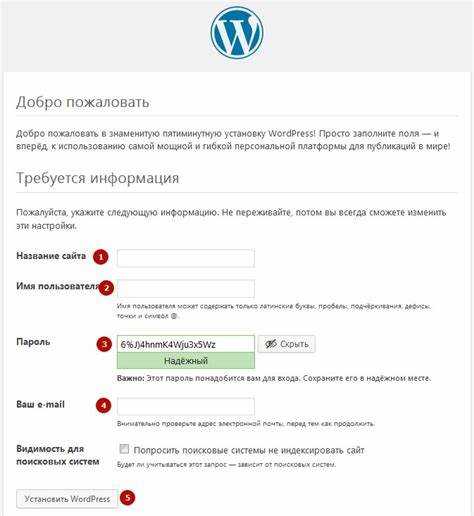
Хостинг REG RU предоставляет инструменты, позволяющие быстро развернуть сайт на WordPress, включая доступ к панели управления cPanel, файловому менеджеру и базе данных MySQL. Чтобы перенести сайт, потребуется предварительно подготовленный архив сайта и файл дампа базы данных.
Первым шагом необходимо зайти в личный кабинет REG RU, открыть раздел «Хостинг» и перейти в cPanel. Через файловый менеджер загрузите архив сайта в папку public_html и распакуйте его. Убедитесь, что файлы index.php и wp-config.php находятся непосредственно в корне этой директории, без вложенных папок.
Затем создайте базу данных в разделе MySQL Базы данных. Укажите имя базы, пользователя и надежный пароль. Назначьте пользователя к базе с полными правами. Импортируйте дамп базы данных через phpMyAdmin, выбрав созданную базу и загрузив файл .sql.
Откройте файл wp-config.php в корне сайта и отредактируйте параметры: DB_NAME, DB_USER, DB_PASSWORD, DB_HOST (обычно localhost). Сохраните изменения. После этого сайт будет доступен по домену, привязанному к хостингу.
Для корректной работы ссылок может потребоваться перейти в админку WordPress, в раздел «Настройки» → «Постоянные ссылки» и повторно сохранить структуру ЧПУ. Это актуализирует .htaccess в новой среде.
Подготовка файлов WordPress для переноса
Перед переносом WordPress на хостинг REG RU необходимо собрать все ключевые файлы и создать резервную копию базы данных. Начните с подключения к корневой директории сайта через FTP-клиент (например, FileZilla) или файловый менеджер хостинга. Скачайте весь содержимое директории, включая скрытые файлы, особенно .htaccess и wp-config.php.
Убедитесь, что в каталоге присутствуют папки wp-content, wp-admin, wp-includes, а также файлы ядра, такие как index.php, xmlrpc.php, license.txt, readme.html. Каталог wp-content содержит темы, плагины и медиафайлы – его потеря критична.
Создайте дамп базы данных с помощью phpMyAdmin. Войдите в панель управления текущего хостинга, выберите базу данных WordPress, перейдите во вкладку «Экспорт» и выберите формат SQL. В настройках экспорта укажите «Полный» и включите параметры сохранения структуры и содержимого таблиц.
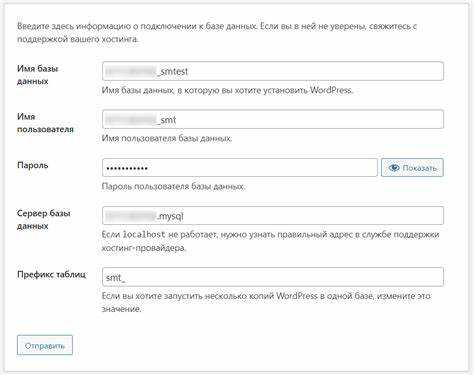
После этого проверьте в файле wp-config.php параметры подключения к базе данных:
| DB_NAME | Имя базы данных |
| DB_USER | Имя пользователя |
| DB_PASSWORD | Пароль |
| DB_HOST | Адрес сервера MySQL (обычно localhost) |
Скопируйте файл wp-config.php отдельно – он потребуется для адаптации на новом хостинге. Убедитесь, что файл не содержит нестандартных путей или хардкоденных URL-адресов, которые могут вызвать ошибки после переноса.
Итоговая структура архива для переноса: все файлы из корневой директории WordPress + дамп базы данных в формате .sql. Упакуйте их в архив .zip или .tar.gz для загрузки на REG RU.
Создание базы данных на хостинге REG RU
Для корректной работы WordPress требуется предварительно создать базу данных MySQL. На хостинге REG RU это выполняется через панель управления ISPmanager.
- Авторизуйтесь в панели управления ISPmanager, используя данные из письма от REG RU после активации хостинга.
- Перейдите в раздел «Инструменты» → «Базы данных».
- Нажмите кнопку «Создать».
- Укажите имя базы данных, избегая спецсимволов и пробелов. Например:
wp_site. - Задайте имя пользователя базы данных. Оно может совпадать с именем БД или отличаться.
- Установите надёжный пароль. Рекомендуется использовать генератор паролей из панели, чтобы избежать взлома.
- Выберите кодировку utf8mb4_general_ci – она обеспечивает корректное отображение всех символов WordPress, включая эмодзи.
- Нажмите «ОК» для создания.
После создания скопируйте название базы, логин и пароль – они понадобятся при настройке файла wp-config.php при загрузке сайта.
Загрузка файлов сайта через FTP-клиент

Для подключения к серверу REG.RU потребуется FTP-клиент, например, FileZilla. Установите его и откройте. Введите параметры подключения: Хост – ftp.ваш_домен или IP-адрес сервера, Имя пользователя и Пароль – из панели REG.RU, раздел «FTP-доступ», Порт – 21.
После подключения откройте корневой каталог сайта, обычно это /www/ваш_домен или /public_html. Удалите возможные файлы-заглушки, чтобы они не мешали загрузке сайта.
Скопируйте все файлы WordPress из локальной папки сайта (включая .htaccess и скрытые файлы) в корневую директорию на сервере. Используйте метод перетаскивания или команду «Загрузить» в контекстном меню.
Убедитесь, что структура файлов соблюдена: в корне должны находиться wp-config.php, wp-content, wp-includes, wp-admin. Ошибки в структуре приведут к сбоям при запуске сайта.
После загрузки проверьте права доступа. Каталоги – 755, файлы – 644. Это можно изменить через правый клик в FileZilla – «Права доступа к файлу».
По завершении загрузки сайт будет готов к подключению базы данных и первому запуску.
Импорт базы данных через phpMyAdmin
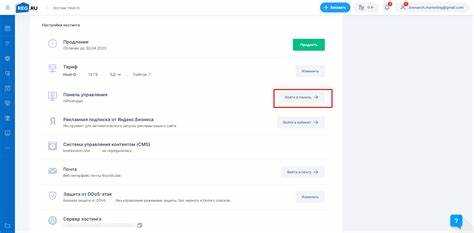
В панели управления хостингом REG.RU откройте раздел «Базы данных MySQL» и перейдите по ссылке «phpMyAdmin» рядом с нужной базой. Авторизуйтесь, используя логин и пароль от базы, указанные при создании.
В левой колонке выберите имя базы данных. Перейдите на вкладку «Импорт». Нажмите «Выберите файл» и загрузите SQL-дамп, подготовленный заранее в формате .sql или .sql.zip. Размер файла не должен превышать ограничение, указанное на странице (обычно до 128 МБ).
В разделе «Формат» убедитесь, что выбран «SQL». Остальные параметры оставьте без изменений. Нажмите «ОК» или «Вперед» (в зависимости от интерфейса). Дождитесь завершения импорта – при успешной загрузке появится сообщение без ошибок.
Если в дампе указано имя другой базы, перед импортом откройте файл в текстовом редакторе и удалите строки вида CREATE DATABASE и USE, чтобы избежать конфликта с текущей базой.
После импорта проверьте наличие таблиц в базе. При отсутствии ошибок можно переходить к настройке файла wp-config.php на вашем сервере.
Настройка файла wp-config.php под параметры REG RU
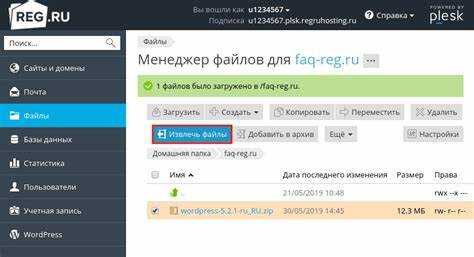
После загрузки файлов WordPress на хостинг REG RU необходимо вручную отредактировать файл wp-config.php, указав параметры подключения к базе данных, созданной в панели управления хостингом.
- Откройте файл
wp-config.phpв корневом каталоге сайта. - Найдите следующие строки и замените параметры на свои значения из панели REG RU:
define('DB_NAME', 'имя_вашей_базы');
define('DB_USER', 'ваш_пользователь');
define('DB_PASSWORD', 'ваш_пароль');
define('DB_HOST', 'localhost');- DB_NAME – имя базы данных, указанное при создании в разделе «MySQL»;
- DB_USER – логин пользователя базы данных, совпадает с частью имени базы перед подчеркиванием;
- DB_PASSWORD – пароль, заданный при создании пользователя базы;
- DB_HOST – для REG RU всегда указывается как
localhost.
Дополнительно убедитесь, что заданы ключи безопасности. Найдите блок, начинающийся с define('AUTH_KEY' и сгенерируйте новые значения на официальном сайте WordPress: https://api.wordpress.org/secret-key/1.1/salt/. Замените существующие строки скопированными ключами.
Сохраните файл wp-config.php и загрузите его обратно на сервер, если редактировали его локально.
Привязка домена к загруженному сайту
Для начала необходимо войти в панель управления хостинга и получить доступ к разделу для настройки доменов. Если домен зарегистрирован в REG RU, можно привязать его напрямую через их систему. В случае, если домен был приобретен в другой компании, нужно будет настроить его через панель управления у регистратора.
Шаг 1: В панели управления хостингом необходимо выбрать раздел, связанный с доменами, и указать имя вашего домена. Обычно этот процесс не занимает много времени. Важно, чтобы домен был активирован и полностью зарегистрирован.
Шаг 2: Следующий этап – это настройка DNS-записей. Вам нужно будет указать адреса DNS-серверов хостинга. Для REG RU это стандартно: ns1.reg.ru и ns2.reg.ru. Обратите внимание, что изменения в DNS-записях могут занять от нескольких минут до 24 часов для полного обновления по всему интернету.
Шаг 3: После привязки домена и настройки DNS-записей, нужно убедиться, что ваш сайт работает корректно. Для этого достаточно открыть домен в браузере. Если всё настроено правильно, вы увидите свою страницу WordPress.
Если при попытке доступа возникает ошибка, проверьте правильность указанных DNS-серверов и настройку имени хоста на сервере. Иногда могут потребоваться дополнительные шаги, такие как очистка кеша DNS на локальной машине или настройка дополнительных записей типа A или CNAME.
Для того чтобы сайт стабильно функционировал, важно контролировать актуальность DNS-записей и вовремя обновлять их в случае изменений.
Настройка DNS-записей для корректной работы сайта
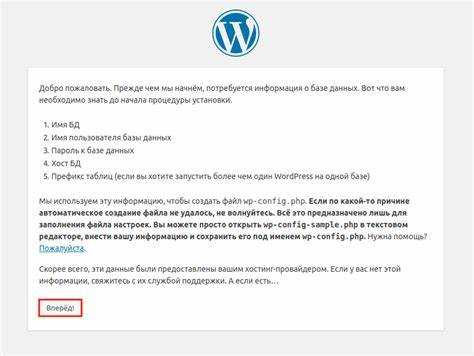
Основные DNS-записи, которые нужно настроить, включают A-запись, CNAME-запись и MX-запись. A-запись связывает домен с IP-адресом хостинга. CNAME-запись используется для указания канонического домена, а MX-запись отвечает за почтовые сервисы, если они настроены.
Для начала нужно зайти в панель управления хостингом REG RU и выбрать раздел «DNS-менеджер». В этом разделе можно настроить все необходимые записи. Введите в A-запись IP-адрес сервера, предоставленный хостингом. Обычно он доступен в личном кабинете хостинга или на странице управления сайтом.
Если используется поддомен или вы хотите настроить редирект, добавьте CNAME-запись с адресом вашего основного домена. Это укажет, что поддомен будет перенаправлен на основной сайт. Для MX-записи укажите серверы для почты, если вы планируете использовать почтовые функции через этот домен.
После настройки DNS-записей изменения могут вступить в силу через 1-2 часа, но иногда процесс обновления может занять до 24 часов. Это зависит от скорости обновления кеша DNS-серверов.
Кроме того, важно проверить правильность настроек через инструменты, такие как «DNS Lookup» или «Ping», чтобы убедиться, что все записи корректно работают и ваш сайт доступен по правильному доменному имени.
Проверка и устранение возможных ошибок после переноса
После переноса сайта WordPress на хостинг REG RU важно выполнить несколько шагов для проверки его работоспособности и устранения возможных ошибок. Следующие рекомендации помогут избежать проблем и гарантировать стабильную работу сайта.
1. Проверка URL-адресов и ссылок
Проверьте все внутренние и внешние ссылки на сайте. Часто после переноса ссылки могут содержать старые URL или пути, которые не соответствуют новому расположению сайта. Используйте плагин «Velvet Blues Update URLs» или аналогичный для массового обновления ссылок и путей к изображениям.
2. Проверка базы данных
Убедитесь, что база данных была правильно импортирована. Порой могут возникнуть проблемы с кодировкой символов или несоответствиями в таблицах. Проверьте целостность базы данных через phpMyAdmin и выполните восстановление, если необходимо.
3. Проверка настроек постоянных ссылок
После переноса сайта важно обновить настройки постоянных ссылок. Перейдите в раздел «Настройки» → «Постоянные ссылки» и сохраните настройки заново. Это предотвратит возможные проблемы с 404 ошибками и некорректными URL.
4. Проверка работоспособности плагинов
Некоторые плагины могут не работать корректно после переноса, особенно если они были настроены с учётом старого пути сайта. Пройдитесь по активированным плагинам, обновите их до последней версии и убедитесь, что они правильно функционируют.
5. Проверка прав доступа к файлам и папкам
Неправильные права доступа могут привести к проблемам с загрузкой файлов или доступом к админке. Убедитесь, что файлы и папки имеют корректные права (например, 755 для папок и 644 для файлов) на сервере.
6. Проверка работы почтовых функций
Если сайт использует форму обратной связи или отправку уведомлений, проверьте корректность работы почтовых функций. Иногда почтовый сервер на новом хостинге может требовать дополнительных настроек для отправки писем.
7. Проверка наличия ошибок в логах
Просмотрите логи ошибок на сервере для выявления возможных проблем. Они могут указать на проблемы с PHP, базой данных или другими компонентами сайта. Логи доступны в панели управления хостингом или через FTP.
8. Проверка безопасности сайта
После переноса важно удостовериться в безопасности сайта. Проверьте, не были ли изменены настройки безопасности, и включите дополнительные меры защиты, такие как двухфакторная аутентификация или использование плагинов безопасности.
Процесс переноса сайта может выявить скрытые проблемы, которые не были очевидны на старом хостинге. Внимательная проверка всех аспектов сайта гарантирует его бесперебойную работу на новом сервере.
Вопрос-ответ:
Как загрузить сайт WordPress на хостинг REG RU?
Для загрузки сайта WordPress на хостинг REG RU нужно выполнить несколько шагов. Во-первых, необходимо зарегистрироваться на платформе и выбрать подходящий тариф. Затем нужно установить WordPress через панель управления хостингом, например, с помощью автоустановщика. После этого можно скачать файлы WordPress с официального сайта и загрузить их на сервер через FTP. Не забывайте создать базу данных MySQL и настроить подключение к ней в файле wp-config.php. В конце процесса нужно провести настройку сайта через административную панель WordPress.
Нужно ли использовать FTP для загрузки сайта на хостинг REG RU?
Да, использование FTP — это один из способов загрузки файлов сайта на хостинг REG RU. После того как вы получите доступ к своему аккаунту через панель управления хостинга, необходимо подключиться к серверу с помощью FTP-клиента, например, FileZilla. Через FTP вы можете передавать файлы сайта, включая темы, плагины и контент. Это стандартный и удобный способ, если автоустановка WordPress не подходит для вашей ситуации.
Что делать, если не получается подключиться к хостингу через FTP?
Если не удается подключиться к хостингу через FTP, прежде всего, проверьте правильность введенных данных: адрес сервера, имя пользователя и пароль. Эти данные обычно предоставляются в письме после регистрации на хостинге. Также убедитесь, что у вас установлен и настроен FTP-клиент, например, FileZilla, и используйте правильный порт (обычно 21 для FTP). Если проблема сохраняется, попробуйте временно отключить антивирус или брандмауэр, так как они могут блокировать подключение. Если все эти шаги не помогли, обратитесь в поддержку хостинга REG RU для получения дополнительной помощи.
Как создать базу данных для WordPress на хостинге REG RU?
Чтобы создать базу данных для WordPress на хостинге REG RU, нужно войти в панель управления хостингом, перейти в раздел «Базы данных MySQL» и создать новую базу данных. В процессе создания вам будет предложено задать имя базы данных, а также имя пользователя и пароль для подключения. Запишите эти данные, так как они понадобятся для настройки файла wp-config.php. После этого база данных будет готова к использованию. Важно, чтобы база данных была создана до того, как вы начнете установку WordPress.
Как настроить файл wp-config.php на хостинге REG RU?
После создания базы данных и получения всех необходимых данных для подключения, нужно настроить файл wp-config.php. Для этого откройте файл на вашем локальном компьютере и найдите строки, которые отвечают за подключение к базе данных: DB_NAME, DB_USER, DB_PASSWORD и DB_HOST. Вставьте в эти строки имя базы данных, имя пользователя, пароль и адрес хостинга (обычно это localhost или IP-адрес сервера). После этого сохраните изменения и загрузите файл wp-config.php на сервер через FTP. Этот шаг необходим для правильной работы WordPress с вашей базой данных.

 Загрузка...