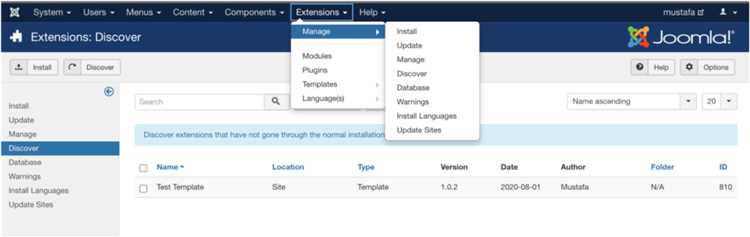
Joomla 3 предоставляет гибкий механизм установки и настройки шаблонов, который позволяет быстро изменить внешний вид сайта без вмешательства в код. Чтобы установить новый шаблон, необходимо предварительно подготовить архив с файлами шаблона в формате .zip, убедиться в его совместимости с версией Joomla и иметь доступ администратора к панели управления.
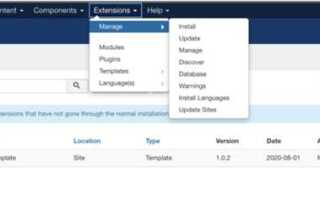
Для начала перейдите в административную панель Joomla, выберите пункт меню Расширения → Менеджер расширений. На вкладке Установка выберите метод загрузки файла с компьютера. Нажмите кнопку Выбрать файл, укажите путь к архиву шаблона и подтвердите установку нажатием Загрузить и установить.
После успешной установки откройте раздел Расширения → Шаблоны → Стиль. Найдите загруженный шаблон в списке и нажмите на звездочку, чтобы назначить его шаблоном по умолчанию для сайта. Если шаблон предусматривает настройки, перейдите внутрь и адаптируйте внешний вид под нужды проекта: настройте логотип, шрифты, цветовую палитру, позиции модулей.
Перед тем как активировать шаблон на действующем сайте, рекомендуется протестировать его на локальной копии или в закрытом разделе. Это позволит выявить возможные конфликты с установленными модулями и компонентами, а также оценить производительность и корректность отображения на разных устройствах.
Поиск совместимого шаблона для версии Joomla 3
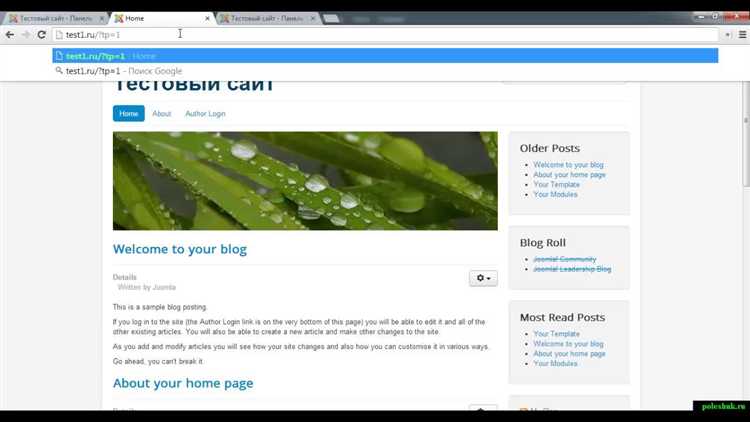
Перед установкой шаблона убедитесь в его полной совместимости с Joomla 3. Использование неподходящего шаблона может привести к сбоям в работе сайта и конфликтам с расширениями.
- Переходите только на проверенные ресурсы: Joomla Extensions Directory, JoomShaper, GavickPro, TemplateMonster.
- В фильтрах поиска указывайте точную версию Joomla: 3.x. Это исключит шаблоны, рассчитанные на Joomla 4 или более ранние версии.
- Чётко проверяйте технические требования шаблона: PHP-версия, поддержка Bootstrap 2 или 3, наличие документации под Joomla 3.
- Избегайте шаблонов, не обновлявшихся более 12 месяцев. Отсутствие поддержки означает возможные уязвимости и конфликты с актуальными расширениями.
- Проверяйте отзывы пользователей, особенно по вопросам стабильности, скорости загрузки и совместимости с компонентами (K2, VirtueMart, J2Store).
- Скачивайте шаблоны только в формате .zip. Файл должен содержать файлы index.php, templateDetails.xml, папку css – это минимальный набор для корректной установки.
Рекомендуется избегать универсальных шаблонов без чёткой адаптации под Joomla 3. Лучше использовать разработки, созданные именно для этой версии CMS. Для проверки используйте локальный сервер (например, XAMPP) перед установкой на рабочий сайт.
Скачивание шаблона с официального сайта разработчика
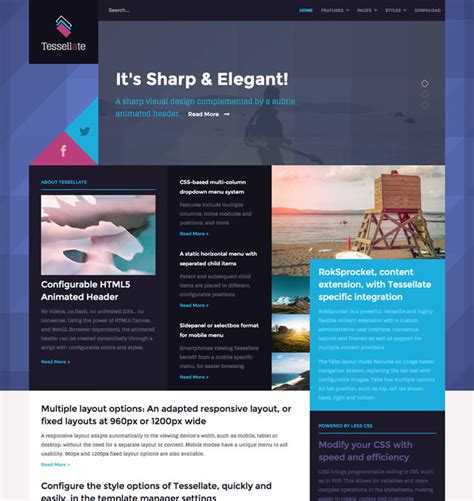
Перед загрузкой убедитесь, что шаблон совместим с Joomla 3. На официальном сайте разработчика всегда указывается версия CMS, с которой работает шаблон. Ищите разделы вроде «Downloads», «Templates» или «Joomla 3 Templates».
Выбирайте только стабильные версии. Бета-версии могут содержать ошибки и недоработки. Если доступно несколько архивов, скачивайте тот, что обозначен как Full Package или Template for Joomla 3.x.
Проверьте структуру архива: внутри должен находиться файл шаблона с расширением .zip, а также возможные вспомогательные материалы – документация, файлы demo-content, пользовательские модули. Не распаковывайте архив – Joomla устанавливает шаблоны напрямую из ZIP-файла.
Не загружайте шаблоны с неофициальных сайтов. Помимо риска вирусов, в таких архивах могут быть внедрены скрытые ссылки, вредоносный код или ограниченный функционал.
Если шаблон распространяется платно, скачивание будет доступно только после авторизации и оплаты. Сохраните лицензионный ключ, если он предоставляется – он может понадобиться для обновлений и техподдержки.
Проверка архива шаблона перед загрузкой
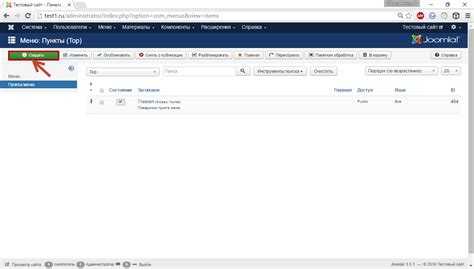
Перед установкой шаблона в Joomla 3 необходимо убедиться, что архив соответствует требованиям системы. Поддерживаются форматы .zip, .tar, .tar.gz. Другие расширения, включая .rar, не распознаются стандартным установщиком.
Откройте архив и проверьте наличие файла templateDetails.xml – это основной манифест шаблона. Его отсутствие делает установку невозможной. В корне архива также должны находиться папки css, js, images и файлы index.php, component.php или error.php.
Проверьте, чтобы структура архива не содержала вложенную папку с шаблоном. Например, при распаковке вы не должны получать путь /название_архива/название_шаблона/ – все файлы должны находиться сразу в корне архива. Это частая причина ошибок установки.
Убедитесь, что размер архива не превышает ограничения, установленные в конфигурации сервера. Значения параметров upload_max_filesize и post_max_size в php.ini должны быть не менее 8 МБ.
Проверьте целостность архива: откройте его в архиваторе и убедитесь, что все файлы читаются и отсутствуют повреждения. Повреждённые архивы часто загружаются некорректно и вызывают сбои при установке.
Загрузка шаблона через панель администратора Joomla
Перейдите в административную панель Joomla, авторизовавшись по адресу /administrator. В верхнем меню выберите «Расширения» → «Установить». Откроется страница установки расширений.
Во вкладке «Загрузить файл пакета» нажмите кнопку «Выберите файл». Укажите ZIP-архив шаблона, подготовленный заранее. После выбора файла нажмите «Загрузить и установить».
При корректной установке появится сообщение об успешной установке шаблона. Ошибки указываются в верхней части страницы и могут быть связаны с несовместимостью версии Joomla или отсутствием обязательных компонентов в архиве.
После установки откройте «Расширения» → «Шаблоны» → «Стили». Найдите загруженный шаблон в списке, установите его как шаблон по умолчанию, нажав на звёздочку в соответствующей строке.
Если шаблон поддерживает демо-данные или дополнительные настройки, откройте его, чтобы активировать эти функции. Некоторые шаблоны требуют активации плагинов, входящих в архив, для полноценной работы. Убедитесь, что все необходимые расширения активированы в разделе «Расширения» → «Менеджер плагинов».
Активация установленного шаблона для сайта
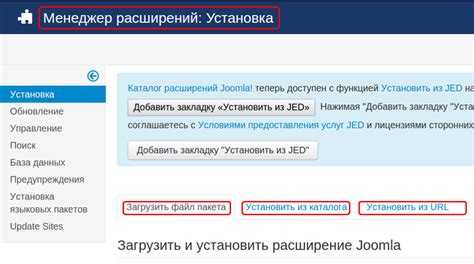
После установки шаблона в Joomla 3 необходимо вручную назначить его как основной для сайта. Для этого выполните следующие действия:
- Откройте административную панель Joomla.
- Перейдите в меню Расширения → Шаблоны → Стили.
- Найдите в списке установленный шаблон. Если он не отображается, убедитесь, что фильтр установлен на Сайт, а не Админка.
- Щёлкните по звезде в колонке По умолчанию рядом с нужным шаблоном. Звезда станет закрашенной, что означает активацию шаблона.
Если требуется применить шаблон только к определённому меню, выполните следующее:
- Откройте нужный стиль шаблона, щёлкнув по его названию.
- На вкладке Назначение меню выберите пункты, к которым будет применён шаблон.
- Сохраните изменения, нажав Сохранить и закрыть.
Проверьте результат, обновив главную страницу сайта. При необходимости очистите кэш в Система → Очистить кэш, чтобы изменения отобразились корректно.
Настройка параметров шаблона в разделе “Шаблоны”
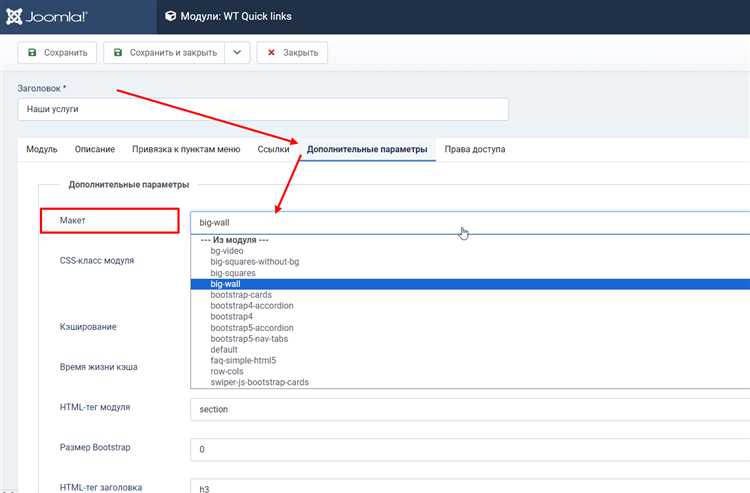
Для настройки параметров шаблона в Joomla 3 необходимо зайти в админ-панель и выбрать раздел “Шаблоны”. Здесь можно настроить различные параметры, влияющие на внешний вид и функциональность сайта.
Первое, что нужно сделать – выбрать шаблон, который будет использоваться на сайте. Для этого в разделе “Шаблоны” откроется список доступных шаблонов. Выберите активный шаблон, кликнув по его названию.
В настройках шаблона доступны различные опции, такие как:
1. Общие настройки
В этом разделе можно задать параметры, влияющие на общий вид сайта. Например, выбрать основную цветовую схему, включить или отключить отображение логотипа, выбрать тип шрифта и настроить ширину страницы. Эти настройки позволяют создать базовый стиль сайта, который будет соответствовать общей концепции.
2. Параметры меню
В настройках шаблона можно настроить отображение меню, его расположение и внешний вид. Также есть возможность активировать или деактивировать специальные элементы меню, такие как выпадающие списки или оформление активных пунктов. Если шаблон поддерживает несколько вариантов меню, можно выбрать нужное.
3. Структура страниц
Настройте размещение различных блоков на страницах: левого и правого боковых меню, главного контента и подвалов. В зависимости от шаблона могут быть доступны дополнительные параметры для изменения количества колонок на страницах или настройка их ширины.
4. Включение и отключение модулей
Шаблоны Joomla часто включают в себя несколько предустановленных модулей, таких как слайдеры, блоки новостей, контактные формы и т.д. Вы можете включить или отключить эти модули, чтобы они отображались на страницах вашего сайта. Это позволяет настроить функциональность без необходимости вручную редактировать код.
5. Расширенные настройки
В этом разделе могут быть доступные дополнительные параметры для более глубоких изменений. Это могут быть такие функции, как настройка оптимизации шаблона для мобильных устройств, интеграция с сторонними расширениями, настройка кэширования и производительности. Настройка этих опций позволяет улучшить скорость загрузки и удобство использования сайта на различных устройствах.
Не забывайте сохранять изменения после каждой настройки, чтобы они вступили в силу. После настройки параметров шаблона рекомендуется протестировать сайт на различных устройствах и браузерах, чтобы убедиться в корректности отображения.
Проверка отображения шаблона на фронтенде сайта
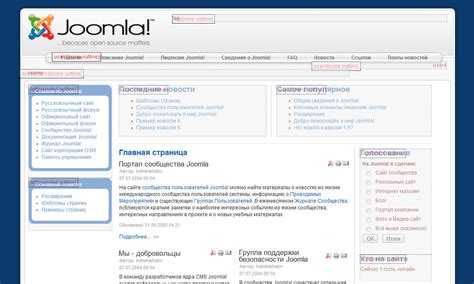
После установки и активации шаблона в Joomla важно убедиться, что он корректно отображается на фронтенде. Для этого выполните несколько простых шагов:
1. Очистите кэш браузера. Иногда старые версии страниц могут сохраняться в кэше, что препятствует корректному отображению изменений. Очистите кэш браузера, чтобы увидеть актуальную версию сайта.
2. Проверьте правильность настройки главного шаблона. Перейдите в Менеджер шаблонов в панели администратора Joomla и убедитесь, что выбранный шаблон установлен как главный. Важно, чтобы шаблон был активен на всех страницах сайта, особенно на главной.
3. Проверьте настройки модулей и позиций. Некоторые модули могут не отображаться, если они не привязаны к нужным позициям в шаблоне. В Менеджере модулей убедитесь, что все модули, которые должны быть видимыми, активированы и назначены нужным позициям шаблона.
4. Используйте инструменты разработчика браузера. Включите консоль браузера (например, в Chrome нажмите F12) и проверьте наличие ошибок в разделе Console или Network. Ошибки могут указывать на проблемы с загрузкой стилей, скриптов или других ресурсов шаблона.
5. Проверьте совместимость с мобильными устройствами. Современные шаблоны должны быть адаптивными. Убедитесь, что ваш сайт корректно отображается на мобильных устройствах. Это можно проверить, изменяя размеры окна браузера или используя инструменты для эмуляции мобильных устройств в браузере.
6. Настройте файлы .htaccess. Если шаблон не отображается должным образом, возможно, проблемы связаны с конфигурацией серверных файлов, например, с файлом .htaccess. Убедитесь, что он настроен правильно для вашего сайта, особенно если вы используете чистые URL.
7. Проверка с другими браузерами. Иногда проблема может быть связана с конкретным браузером. Проверьте отображение шаблона в различных браузерах (Chrome, Firefox, Safari, Edge) и на разных устройствах для исключения подобных ошибок.
Регулярная проверка отображения шаблона на фронтенде сайта поможет вовремя выявить проблемы и улучшить пользовательский опыт.
Вопрос-ответ:
Что нужно сделать, чтобы загрузить шаблон в Joomla 3?
Чтобы загрузить шаблон в Joomla 3, нужно выполнить несколько простых шагов. Во-первых, скачайте нужный шаблон с проверенного источника. Затем в панели администратора Joomla перейдите в раздел «Расширения» и выберите «Установить/Удалить». В открывшемся окне нажмите «Выбрать файл», выберите файл шаблона и нажмите «Загрузить и установить». После этого шаблон будет доступен в списке установленных расширений.
Как установить шаблон в Joomla 3 через панель администратора?
Для того чтобы установить шаблон через панель администратора Joomla, откройте раздел «Расширения» и затем «Установить/Удалить». В этом разделе вы увидите кнопку «Выбрать файл». Нажмите на неё и выберите на вашем компьютере архив с шаблоном (обычно это файл с расширением .zip). После этого нажмите «Загрузить и установить», и шаблон автоматически появится в списке доступных шаблонов.
Какие типы шаблонов можно установить в Joomla 3?
В Joomla 3 можно устанавливать два основных типа шаблонов: фронтэнд-шаблоны и админ-шаблоны. Фронтэнд-шаблоны отвечают за внешний вид сайта для пользователей, а админ-шаблоны — за внешний вид панели администратора. Для каждого типа шаблона могут быть разные требования, поэтому перед установкой стоит убедиться, что шаблон подходит для вашего типа сайта.
После установки шаблона как активировать его для сайта в Joomla 3?
После того как шаблон установлен, его необходимо активировать. Для этого перейдите в раздел «Расширения» и выберите «Шаблоны». Здесь вы увидите список всех установленных шаблонов. Чтобы активировать шаблон, нажмите на его название, а затем установите его как основной для вашего сайта. Обычно это делается через кнопку «По умолчанию» в правом верхнем углу страницы шаблона.
Можно ли изменить шаблон после его установки в Joomla 3?
Да, в Joomla 3 можно изменить шаблон в любое время. Для этого откройте раздел «Шаблоны» в панели администратора, где будут отображены все установленные шаблоны. Просто выберите новый шаблон и установите его как основной для сайта. Также можно настроить конкретные параметры шаблона, такие как цвета, шрифты или макет, через интерфейс настроек шаблона, если шаблон поддерживает такие изменения.
Как загрузить шаблон в Joomla 3 шаг за шагом?
Для загрузки шаблона в Joomla 3 нужно выполнить несколько простых шагов. Сначала скачайте шаблон с надежного источника. Затем войдите в административную панель вашего сайта на Joomla, выбрав пункт «Расширения» в верхнем меню, и нажмите «Управление расширениями». В открывшемся окне выберите вкладку «Установка», где можно загрузить файл шаблона в формате .zip. Нажмите кнопку «Обзор» и выберите файл шаблона на вашем компьютере, затем нажмите «Загрузить и установить». После успешной установки перейдите в раздел «Шаблоны» в меню «Расширения» и выберите новый шаблон для активации. Нажмите «По умолчанию» для того, чтобы шаблон стал основным для вашего сайта.

 Загрузка...