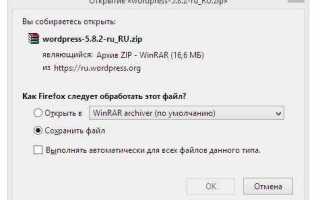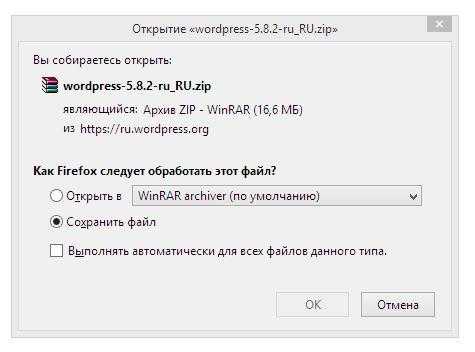
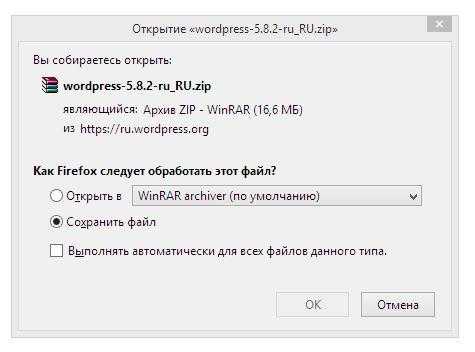
Ручная установка WordPress начинается с загрузки актуальной версии дистрибутива с официального сайта wordpress.org. После загрузки архива его нужно распаковать и скопировать содержимое в корневую директорию сайта на сервере – чаще всего это /var/www/html для Apache или указанная в настройках виртуального хоста.
Следующий шаг – настройка доступа к базе данных. В панели управления хостингом или через консоль создаётся новая база данных MySQL (или MariaDB), пользователь и пароль с полными правами. Эти данные понадобятся при конфигурации WordPress. Рекомендуется использовать отдельного пользователя только для этого сайта и задавать сложный пароль.
Перед запуском установки нужно убедиться, что на сервере включены модули PHP: mysqli, mbstring, xml, curl, zip, а также настроен доступ к каталогу WordPress. Все файлы должны принадлежать пользователю веб-сервера (например, www-data) и иметь права 755 для каталогов и 644 для файлов. Файл wp-config.php можно создать вручную, скопировав wp-config-sample.php и указав параметры подключения к базе данных.
Финальный этап – открыть сайт в браузере и следовать мастеру установки. Если всё сделано правильно, WordPress предложит задать название сайта, логин администратора и пароль. После завершения можно входить в административную панель по адресу /wp-admin.
Где скачать WordPress и какую версию выбрать
Официальный источник загрузки WordPress – сайт wordpress.org. Использование сторонних ресурсов может привести к получению модифицированных или заражённых сборок.
На странице загрузки предлагается последняя стабильная версия. Это оптимальный выбор для большинства пользователей, так как она содержит актуальные исправления безопасности и новые функции. Однако бывают ситуации, когда предпочтительнее выбрать другую версию:
- Для совместимости с плагинами и темами – если ваш проект зависит от устаревших компонентов, может потребоваться установка предыдущей версии. Архив всех релизов доступен на странице релизов.
- Для разработки или тестирования – при необходимости протестировать поведение на конкретной версии WordPress, скачивайте нужный архив из того же архива релизов.
- Для переводов – если вам нужен интерфейс WordPress на русском языке, можно скачать русифицированную сборку на ru.wordpress.org.
Не устанавливайте бета-версии или релизы-кандидаты на рабочие сайты – они нестабильны и предназначены только для тестирования.
Как создать базу данных и пользователя MySQL для WordPress
Подключитесь к серверу через SSH или используйте панель управления хостингом (например, cPanel или DirectAdmin), если доступ к терминалу отсутствует.
Запустите MySQL-клиент под root-пользователем:
mysql -u root -p
Введите пароль администратора MySQL и выполните следующие команды последовательно:
1. Создайте базу данных:
CREATE DATABASE wordpress_db DEFAULT CHARACTER SET utf8mb4 COLLATE utf8mb4_unicode_ci;
2. Создайте нового пользователя и задайте ему пароль:
CREATE USER 'wp_user'@'localhost' IDENTIFIED BY 'надежный_пароль';
3. Назначьте пользователю права на созданную базу:
GRANT ALL PRIVILEGES ON wordpress_db.* TO 'wp_user'@'localhost';
4. Сохраните изменения:
FLUSH PRIVILEGES;
5. Выйдите из MySQL:
EXIT;
Используйте эти данные (имя базы, пользователя и пароль) при настройке файла wp-config.php в процессе установки WordPress.
Какие файлы нужно загрузить на сервер и куда именно
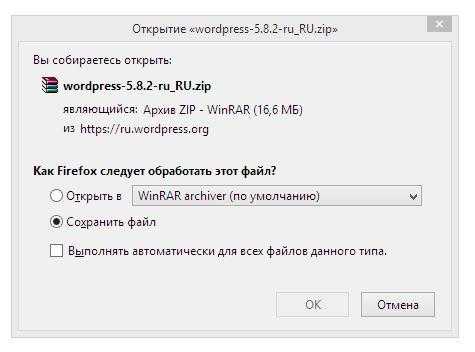
Скачайте архив WordPress с официального сайта wordpress.org. Распакуйте архив на локальном компьютере. Внутри папки wordpress находятся все необходимые файлы и каталоги: index.php, wp-config-sample.php, wp-content, wp-includes, wp-admin и другие.
Подключитесь к серверу через FTP или SFTP. Откройте корневую директорию сайта, чаще всего это public_html, htdocs или www – зависит от конфигурации хостинга. Если сайт будет размещён в отдельной папке (например, /blog), зайдите в неё.
Перенесите все содержимое папки wordpress внутрь выбранной директории на сервере. Не загружайте саму папку wordpress – только её содержимое. Убедитесь, что после загрузки в корне сайта находятся такие файлы, как index.php и wp-config-sample.php, а также папки wp-content, wp-includes и wp-admin.
Проверьте права доступа: для файлов – 644, для папок – 755. Это предотвратит ошибки при установке и работе WordPress.
Как настроить wp-config.php вручную
Файл wp-config.php находится в корне установленного WordPress. Если он отсутствует, скопируйте wp-config-sample.php и переименуйте копию в wp-config.php.
Откройте файл в текстовом редакторе и укажите параметры подключения к базе данных:
define( 'DB_NAME', 'имя_базы_данных' );
define( 'DB_USER', 'пользователь_БД' );
define( 'DB_PASSWORD', 'пароль_БД' );
define( 'DB_HOST', 'localhost' );
Для нестандартного порта указывайте его явно, например: 'localhost:3307'.
Измените префикс таблиц, если необходимо:
$table_prefix = 'wp_';Используйте только латинские буквы, цифры и знак подчеркивания. Например: 'wpdev_'.
Секретные ключи аутентификации сгенерируйте на официальном генераторе и замените существующие строки:
define('AUTH_KEY',         '...');
define('SECURE_AUTH_KEY',  '...');
define('LOGGED_IN_KEY',    '...');
define('NONCE_KEY',        '...');
define('AUTH_SALT',        '...');
define('SECURE_AUTH_SALT', '...');
define('LOGGED_IN_SALT',   '...');
define('NONCE_SALT',       '...');
Включите режим отладки для разработки:
define( 'WP_DEBUG', true );Для продакшн-сервера установите false.
Укажите путь к директории, если WordPress размещён не в корне сайта:
define( 'WP_SITEURL', 'https://домен/wordpress' );
define( 'WP_HOME', 'https://домен' );
Сохраните файл и убедитесь, что права доступа не позволяют его редактировать извне (например, chmod 640 на Linux).
Как запустить установочный скрипт WordPress в браузере
Откройте браузер и введите адрес сайта, где размещены файлы WordPress. Пример: http://example.com или http://example.com/wordpress, если установка находится в подкаталоге.
Если всё загружено корректно, откроется страница выбора языка. Выберите нужный и нажмите «Продолжить».
На следующем этапе появится форма с полями для подключения к базе данных. Введите:
- Имя базы данных – то, что вы задали при создании MySQL-базы.
- Имя пользователя – логин к базе данных.
- Пароль – пароль от пользователя MySQL.
- Сервер базы данных – обычно localhost.
- Префикс таблиц – можно оставить wp_ или указать свой, если планируется несколько установок в одной базе.
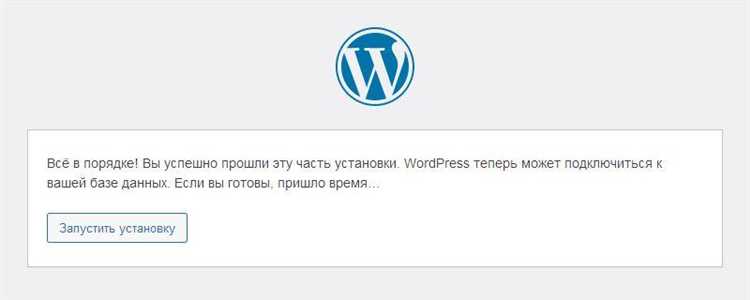
После заполнения нажмите «Отправить». При успешном подключении нажмите «Запустить установку».
Введите заголовок сайта, логин администратора, надёжный пароль и email. Отключите индексацию поисковыми системами, если сайт ещё не готов, установив галочку напротив соответствующего пункта.
Нажмите «Установить WordPress». После завершения появится кнопка входа в админ-панель.
Какие права доступа установить для файлов и папок WordPress
Для правильной работы WordPress необходимо установить корректные права доступа для файлов и папок. Это помогает обеспечить безопасность и корректную работу сайта. Рассмотрим оптимальные права доступа для разных типов файлов и папок.
Папки должны иметь права 755. Это позволяет владельцу изменять содержимое папки, а другим пользователям только просматривать и заходить в неё. Убедитесь, что все папки внутри WordPress, включая wp-content, wp-includes и wp-admin, имеют эти права. Установив 755 для папок, вы минимизируете риски несанкционированного доступа, но при этом обеспечиваете нормальное функционирование сайта.
Файлы, такие как скрипты, изображения и стили, должны иметь права 644. Это означает, что владелец файла может его изменять, а все остальные пользователи могут только читать файлы. Этот уровень прав доступа подходит для большинства файлов в WordPress, включая файлы в папке wp-content, темы и плагины.
Некоторые файлы могут потребовать изменённых прав для корректной работы. Например, файл wp-config.php должен иметь права 600, чтобы только владелец мог его читать и изменять. Это критически важный файл, содержащий конфиденциальную информацию о базе данных, и его защита является приоритетом.
Для каталога uploads в wp-content, где сохраняются загруженные файлы, можно установить права 755 или 775. Важно, чтобы веб-сервер имел возможность записывать в этот каталог. Убедитесь, что права доступа к этому каталогу правильно настроены, чтобы избежать ошибок при загрузке изображений и медиафайлов.
Убедитесь, что никакие файлы или папки не имеют прав 777, так как это позволяет любому пользователю системы изменять содержимое, что создаёт серьёзные угрозы безопасности. Если в процессе работы сайта вам потребуется установить такие права, их нужно использовать только на временной основе и минимизировать возможности для доступа.
Для установки прав доступа используйте команду chmod в терминале. Например, чтобы установить права 755 для папки, выполните команду:
chmod 755 /path/to/folder
После установки правильных прав доступа важно регулярно проверять их состояние. Это поможет избежать проблем с безопасностью и гарантировать стабильную работу сайта на WordPress.
Вопрос-ответ:
Как установить WordPress на сервер вручную?
Для установки WordPress вручную, сначала нужно скачать последнюю версию WordPress с официального сайта. Затем подготовьте сервер: создайте базу данных и пользователя для WordPress в панели управления хостингом. Далее, разархивируйте скачанный архив на сервере и настройте файл wp-config.php, указав данные для подключения к базе данных. После этого откройте в браузере адрес вашего сайта, чтобы завершить установку, следуя инструкциям на экране.
Какие шаги нужно выполнить для успешной установки WordPress вручную на сервере?
Для начала необходимо скачать и распаковать архив WordPress на сервере. Затем создайте новую базу данных в панели управления хостингом или через phpMyAdmin. После этого откройте файл wp-config-sample.php, найдите строки, отвечающие за подключение к базе данных, и замените их на правильные данные (имя базы данных, логин, пароль, хост). Переименуйте файл в wp-config.php и загрузите его на сервер. Далее запустите установку через браузер, указав доменное имя сайта. Следуйте подсказкам на экране для завершения процесса.
Почему я не могу подключиться к базе данных при установке WordPress?
Если при установке WordPress возникает ошибка подключения к базе данных, сначала проверьте правильность данных в файле wp-config.php: имя базы данных, логин, пароль и хост должны быть указаны верно. Убедитесь, что база данных была создана на сервере и у вас есть доступ к ней. Также проверьте, работает ли сервер базы данных (например, MySQL или MariaDB), и не заблокирован ли порт, используемый для соединения.
Как настроить права доступа к файлам и папкам при установке WordPress на сервер?
После загрузки файлов WordPress на сервер, важно установить правильные права доступа для обеспечения безопасности. Обычно, файлы должны иметь права 644, а папки — 755. Вы можете настроить это через FTP-клиент или командную строку с помощью команд chmod. Убедитесь, что папка wp-content, а также её подкаталоги имеют права на запись, чтобы WordPress мог загружать файлы и выполнять обновления.
Что делать, если при установке WordPress вручную на сервере возникает ошибка 404?
Ошибка 404 может возникать, если сервер не может найти необходимые файлы. Проверьте, что вы правильно указали путь к файлам в адресной строке браузера. Также убедитесь, что на сервере настроен файл .htaccess и его правила правильно обрабатываются. Иногда помогает сброс настроек постоянных ссылок в админке WordPress, перейдя в раздел «Настройки» — «Постоянные ссылки» и сохранив их снова.
Как установить WordPress на сервер вручную? Нужно ли устанавливать какие-либо дополнительные компоненты перед установкой?
Для установки WordPress вручную на сервер, необходимо выполнить несколько шагов. Сначала нужно подготовить сервер, установив на нем веб-сервер (например, Apache или Nginx), PHP и базу данных MySQL или MariaDB. После этого скачиваете последнюю версию WordPress с официального сайта. Далее, распаковываете архив и загружаете файлы на сервер. Создаете базу данных и пользователя для WordPress через панель управления или командную строку, затем настраиваете файл wp-config.php для подключения к базе данных. После этого запускаете установку через браузер, следуя инструкциям на экране.
Что делать, если после установки WordPress на сервер, сайт не отображается или выдает ошибку?
Если сайт не отображается после установки WordPress, стоит проверить несколько вещей. Во-первых, убедитесь, что сервер настроен правильно: PHP и MySQL должны работать корректно. Во-вторых, проверьте файл wp-config.php — возможно, ошибки в настройках подключения к базе данных. Также стоит убедиться, что все файлы WordPress были загружены на сервер без ошибок, и что права доступа на файлы и папки установлены корректно. Иногда помогает очистка кэша браузера или проверка файла .htaccess на наличие некорректных записей. Если ошибка сохраняется, можно попробовать переустановить WordPress или просмотреть логи ошибок сервера для получения подробной информации.

 Загрузка...