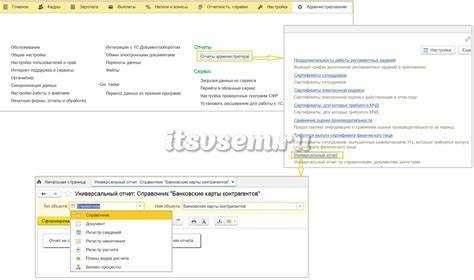
Корректная загрузка Z-отчёта в 1С необходима для ежедневного закрытия смены и формирования точной бухгалтерской и налоговой отчётности. Процесс требует точного соблюдения порядка действий и настройки интеграции с фискальным регистратором. Ниже приведена последовательность шагов, которая обеспечит стабильную загрузку данных без ошибок.
Перед началом убедитесь, что кассовая техника подключена к 1С через драйвер, поддерживающий передачу Z-отчётов. В большинстве случаев используется драйвер от АТОЛ или Штрих-М. Проверьте наличие связи с ККТ и корректность настроек порта в разделе «Обслуживание оборудования».
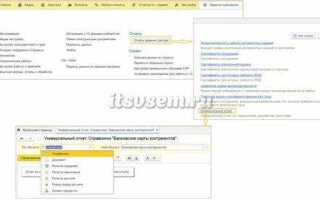
В 1С откройте раздел «Кассовые смены» или «Фискальные регистраторы» в зависимости от конфигурации (например, «Розница», «УТ», «Бухгалтерия»). Выберите активную смену и выполните команду «Закрыть смену». Система автоматически инициирует запрос Z-отчета с кассы и сохранит его в журнале.
Если используется внешняя обработка для загрузки Z-отчётов (например, при работе через ОФД), перейдите в раздел «Обмен с ОФД» и запустите синхронизацию. Убедитесь, что в карточке кассы указан корректный серийный номер устройства и период, за который необходимо получить данные.
После загрузки проверьте журнал кассовых смен. Убедитесь, что статус смены изменился на «Закрыта», а Z-отчёт прикреплён к документу. Если отчёт не отразился, проверьте настройки формата обмена и протокол ошибок в драйвере оборудования.
Проверка настроек кассы перед выгрузкой Z отчета
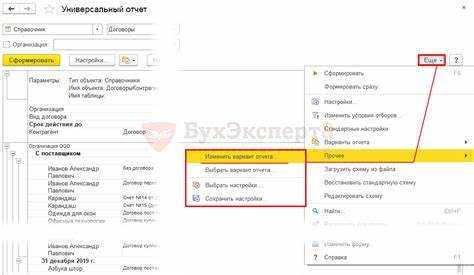
1. Убедитесь в корректной настройке оборудования в 1С: откройте раздел Администрирование → Торговое оборудование → Фискальные регистраторы. Проверьте, что модель ККТ соответствует фактически установленной, указаны правильные COM-порт или IP-адрес, а также скорость обмена данными.
2. Проверьте статус подключения ККТ: в разделе Рабочее место кассира или Фискальные регистраторы выполните команду Проверить связь. Система должна вернуть сообщение об успешной связи. При ошибках проверьте драйвера оборудования и повторно перезапустите службу обмена.
3. Проверьте настройки ОФД: в карточке фискального регистратора убедитесь, что указаны действительные параметры оператора фискальных данных. Проверьте наличие действующего криптографического ключа и корректность настроек времени.
4. Убедитесь в закрытии всех смен: перед выгрузкой Z отчета не должно быть незакрытых кассовых смен. Выполните команду Закрыть смену, если текущая смена активна. В 1С это можно сделать через интерфейс кассира или модуль управления торговым оборудованием.
5. Проверьте журнал регистрации документов: убедитесь, что фискальные документы (чеки продаж, возвраты, отчеты о закрытии смен) зарегистрированы корректно. Ошибки или отсутствие документов могут привести к невозможности формирования корректного Z отчета.
Формирование Z отчета на кассовом аппарате
Перед формированием отчета убедитесь, что все чеки пробиты, возвраты оформлены, а смена действительно завершена. Открытая смена может повлиять на передачу данных в ОФД и блокировать загрузку отчета в 1С.
Пошаговая инструкция:
- На кассе перейдите в режим управления (обычно через кнопку «Режим» или комбинацию клавиш, указанную в инструкции к модели).
- Выберите пункт «Отчет с гашением» или «Z отчет».
- Подтвердите выполнение операции – возможно потребуется ввести пароль кассира или администратора.
- Дождитесь завершения печати. На распечатке обязательно должны быть указаны: дата, время, номер смены, суммы по типам оплаты, ИНН организации, фискальный признак.
После формирования Z отчета смена считается закрытой. Повторное формирование невозможно, все данные обнуляются до начала следующей смены.
Сохранение Z отчета на электронный носитель
После формирования Z отчета в 1С откройте раздел «ККТ» или «Фискальные регистраторы», в зависимости от конфигурации. Выберите нужную кассу, убедитесь, что отчёт сформирован и завершён без ошибок.
Подключите USB-накопитель к компьютеру. Убедитесь, что носитель отображается в системе и доступен для записи. Перейдите в интерфейсе 1С к пункту «Отчеты ККТ» или «Журнал фискальных документов».
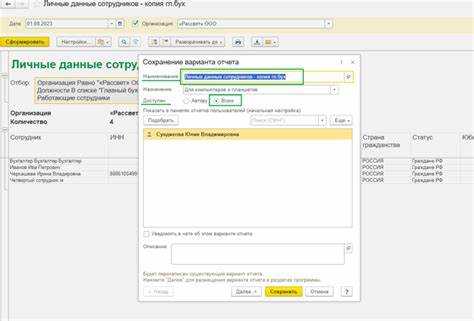
Найдите нужный Z отчет по дате или номеру смены. Нажмите правой кнопкой мыши по строке с отчётом и выберите «Сохранить как…» или аналогичную опцию в зависимости от версии 1С. В открывшемся окне проводника выберите съёмный диск, укажите имя файла (например, Z_Otchet_2025_05_14.txt) и подтвердите сохранение.
Файл сохраняется в текстовом или XML-формате – зависит от модели ККТ и настроек обмена. Не изменяйте расширение вручную. Перед отключением носителя выполните безопасное извлечение устройства в операционной системе.
Проверьте, что файл доступен для открытия и не повреждён. При необходимости можно передать его в налоговые органы или сохранить в архив. Хранение электронных копий Z отчетов рекомендовано минимум 5 лет согласно требованиям законодательства.
Открытие интерфейса загрузки отчетов в 1С
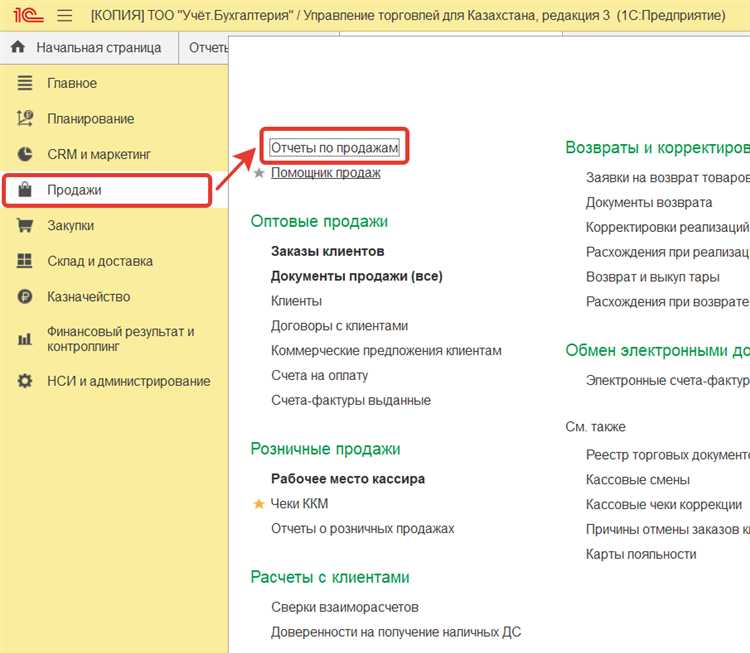
Перейдите в раздел «Касса» или «Продажи» в зависимости от конфигурации используемой базы. Для УТ (управление торговлей) откройте пункт меню «ККМ и эквайринг», затем выберите «Z-отчёты».
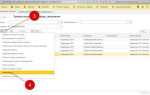
Нажмите на кнопку «Загрузить» или «Импорт», расположенную в верхней панели командной формы. Если кнопка недоступна, убедитесь, что у пользователя есть права на загрузку данных с фискальных регистраторов.
В открывшемся окне укажите источник данных. Для большинства моделей ККТ, подключённых через драйверы ОФД, выберите способ загрузки «Из файла» или «Из устройства». Формат файла должен соответствовать требованиям конфигурации: чаще всего это .xml или .txt, выгруженный напрямую с фискального регистратора.
Проверьте корректность указания пути к файлу. В случае загрузки с устройства убедитесь, что ККТ включена, драйвер установлен, а COM-порт или USB-порт определён в настройках оборудования 1С.
Нажмите «Далее» для перехода к предварительному просмотру загружаемого отчета. Если система не обнаружила ошибок, продолжите загрузку нажатием кнопки «Загрузить» или «Готово».
Выбор формата и указание пути к файлу Z отчета
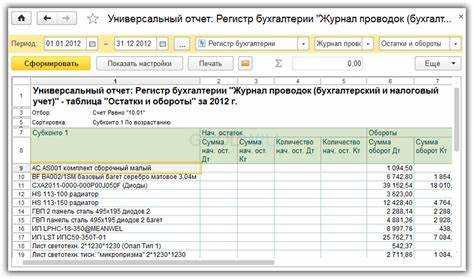
Перед загрузкой Z отчета в 1С необходимо определить, в каком формате сохранён файл. Наиболее часто используется формат .txt, сформированный на кассовом оборудовании. Реже встречаются форматы .xml или .csv – их поддержка зависит от модели ККМ и используемого драйвера.
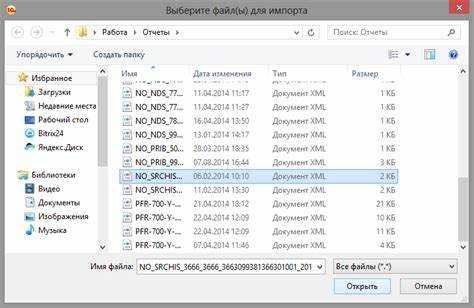
Откройте раздел «Администрирование» → «Обмен данными» → «Импорт данных» в интерфейсе 1С. В выбранной обработке загрузки укажите точный путь к файлу Z отчета. Для этого нажмите кнопку выбора файла и укажите его расположение на диске, например: C:\Отчеты\Z-otchet_2025-05-13.txt.
Не допускается использование сетевых путей или файлов с нестандартной кодировкой – это приведёт к ошибке при чтении. Убедитесь, что файл не открыт в других программах, чтобы избежать конфликта доступа. Рекомендуется сохранять Z отчеты в отдельной папке с датой в названии для упрощения навигации.
Если путь указывается вручную, убедитесь в корректности расширения и отсутствии лишних символов. После указания файла выполните проверку структуры данных с помощью встроенной функции предпросмотра или тестовой загрузки.
Проверка загруженных данных в журнале кассовых документов
После загрузки Z-отчета в 1С необходимо внимательно проверить корректность данных в журнале кассовых документов. Первым шагом следует открыть раздел «Журнал кассовых документов» в соответствующем рабочем месте программы.
В списке документов обращайте внимание на дату и время, указанные в загруженных строках. Каждая запись должна соответствовать реальному времени работы кассового аппарата, что можно сверить с фактическим временем проведения операций. Если данные по времени не совпадают, это может быть связано с ошибкой в настройках или сбоями при загрузке отчета.
Также стоит проверить суммы в кассовых документах. Сравните итоговые суммы по каждому документу с теми, что указаны в самом Z-отчете. Если суммы не совпадают, это может означать, что часть данных не была корректно загружена или что в процессе загрузки произошла ошибка.
Обратите внимание на то, чтобы каждый кассовый документ имел правильный тип (например, приход, расход, возврат). Неправильная классификация может повлиять на отчетность и искажение данных по операциям. При необходимости откорректируйте типы документов вручную.
Наконец, проверьте, чтобы все кассовые документы были загружены в соответствующие рабочие периоды, а не оказались в другом квартале или месяце. Это можно сделать, сверив дату документа с периодом отчета, установленным в 1С.
Решение распространённых ошибок при загрузке Z отчета
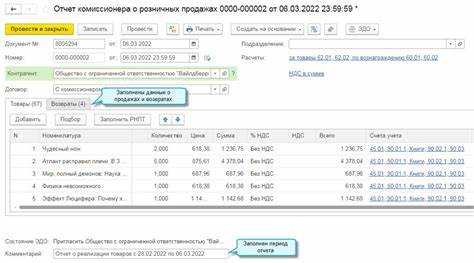
При загрузке Z отчета в 1С могут возникать различные ошибки, которые мешают корректной работе системы. Рассмотрим основные из них и способы их устранения.
1. Ошибка: Невозможно подключиться к фискальному регистратору
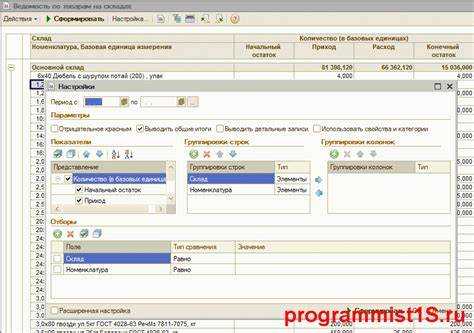
Эта ошибка возникает, если система не может установить соединение с кассовым аппаратом. Причины могут быть следующими:
- Проблемы с кабелем или портом, через который подключен кассовый аппарат.
- Неправильные настройки в конфигурации 1С для подключения кассового аппарата.
- Отсутствие драйвера устройства в системе.
Решение:
- Проверьте физическое подключение устройства.
- Перезагрузите компьютер и кассовый аппарат.
- Убедитесь, что в 1С настроено правильное подключение к фискальному регистратору.
- Проверьте актуальность драйвера и установите последнюю версию при необходимости.
2. Ошибка: Неверный формат Z отчета
Ошибка возникает, если файл Z отчета имеет неправильный формат или поврежден. Обычно это связано с неудачным экспортом данных с кассового аппарата.
Решение:
- Проверьте формат файла (обычно это XML или TXT) и убедитесь, что он соответствует требованиям системы.
- Попробуйте повторно экспортировать Z отчет с кассового аппарата.
- Если файл поврежден, используйте резервную копию, если она доступна.
3. Ошибка: Не совпадают данные в Z отчете и 1С
Иногда данные в Z отчете могут не совпадать с информацией, загруженной в 1С, что приводит к расхождениям в отчётности.
Причины могут быть следующие:
- Несоответствие настроек кассового аппарата и 1С (например, разные фискальные номера или налоговые ставки).
- Ошибки в настройках обмена данными между 1С и кассовым аппаратом.
- Отсутствие синхронизации данных после обновления программы или смены параметров.
Решение:
- Проверьте соответствие настроек в 1С и на кассовом аппарате.
- Обновите настройки обмена и перезапустите процесс синхронизации данных.
- Проверьте правильность настройки налоговых параметров и фискальных номеров в обоих системах.
4. Ошибка: Не удаётся загрузить Z отчет в 1С из-за ошибок в правах доступа
Если у пользователя нет необходимых прав для загрузки Z отчета, он может столкнуться с ошибкой доступа. Это чаще всего связано с настройками ролей и прав в системе 1С.
Решение:
- Проверьте права доступа пользователя, который пытается загрузить отчет.
- Убедитесь, что у пользователя есть права на работу с фискальными данными и загрузку отчетов.
- Если необходимо, обновите или создайте соответствующую роль в 1С.
5. Ошибка: Загрузка Z отчета не завершена, файл слишком большой
Ошибка может возникнуть, если размер файла Z отчета слишком велик для обработки системой.
Решение:
- Проверьте размер файла и, если он превышает лимиты, разбейте его на более мелкие части, если это возможно.
- Убедитесь, что система 1С настроена на работу с файлами большого объема.
- Попробуйте загрузить отчет с меньшими промежутками времени, если это предусмотрено.
6. Ошибка: Задержка при загрузке Z отчета
Иногда процесс загрузки Z отчета может сильно замедлиться. Это может быть вызвано проблемами с сервером или излишней нагрузкой на систему.
Решение:
- Проверьте загруженность сервера, на котором работает 1С, и оптимизируйте его производительность.
- Проверьте наличие активных процессов, которые могут блокировать загрузку данных.
- Обновите конфигурацию системы до последней версии, если это необходимо для улучшения производительности.
Вопрос-ответ:
Как загрузить Z-отчет в 1С?
Для загрузки Z-отчета в 1С необходимо выполнить несколько простых шагов. В первую очередь, откройте программу и перейдите в раздел, связанный с учетными операциями. Затем выберите пункт «Печать отчетов», найдите в списке «Z-отчет» и кликните на него. Убедитесь, что все параметры настроены правильно. Далее нажмите кнопку «Загрузить», чтобы интегрировать отчет в систему.
Как получить Z-отчет в 1С и загрузить его в систему?
Чтобы получить Z-отчет, откройте кассовый терминал или устройство, с которого осуществляется продажа товаров или услуг, и проведите операцию «Закрытие смены». После этого на экране устройства появится сам отчет. Для загрузки этого отчета в 1С необходимо перейти в меню кассовых операций и выбрать функцию импорта отчетов. Выберите сохраненный файл отчета и подтвердите загрузку в систему.
Какие настройки нужно учесть при загрузке Z-отчета в 1С?
Перед загрузкой Z-отчета в 1С важно проверить несколько настроек. Убедитесь, что система настроена на работу с вашим кассовым оборудованием. Также важно, чтобы дата и время в системе 1С совпадали с данными на кассовом аппарате. Проверьте, что ваш Z-отчет сохранен в нужном формате (например, XML или TXT), поддерживаемом 1С. Это обеспечит корректную загрузку отчета в программу.
Как исправить ошибку при загрузке Z-отчета в 1С?
Если при попытке загрузить Z-отчет в 1С возникла ошибка, первым делом проверьте правильность формата файла. Иногда отчеты сохраняются в формате, который программа не распознает. Попробуйте пересохранить отчет в другом формате, например, XML или TXT. Также убедитесь, что дата и время на вашем кассовом аппарате и в 1С синхронизированы. Если проблема сохраняется, обратитесь в техподдержку вашей системы учета или кассового оборудования для дополнительной диагностики.

 Загрузка...