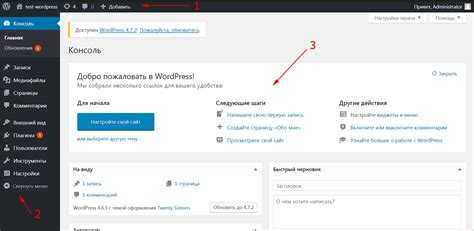
Для доступа к административной панели WordPress необходимо правильно выполнить несколько шагов, обеспечивающих безопасность и контроль над сайтом. Стандартный путь входа на сайт WordPress предполагает использование страницы авторизации, которая доступна по адресу yourdomain.com/wp-admin или yourdomain.com/wp-login.php.
Первым шагом будет ввод логина и пароля администратора. Если вы не помните свои данные для входа, есть несколько методов их восстановления через электронную почту, привязанную к аккаунту, или с помощью инструмента сброса пароля на экране авторизации. Важно помнить, что если вы используете стандартные учетные данные или слабые пароли, это может повлиять на безопасность вашего сайта.
Если стандартный способ не работает, можно войти в админку WordPress через phpMyAdmin. Для этого вам нужно подключиться к базе данных сайта, найти таблицу wp_users, изменить пароль администратора вручную и выполнить его обновление. Этот способ полезен, если вы потеряли доступ к электронной почте или забыли пароль.
Еще один вариант – это использование FTP-клиента для редактирования файлов WordPress. В данном случае вы можете активировать доступ администратора, изменив соответствующие параметры в файле functions.php темы. Однако этот метод требует опыта работы с файловой системой WordPress, чтобы избежать ошибок, которые могут привести к сбоям в работе сайта.
Как найти страницу входа в панель управления WordPress
Чтобы войти в панель управления WordPress, необходимо найти страницу входа. Стандартный адрес страницы входа в админку WordPress имеет простой формат, который вы можете использовать для быстрого доступа.
- Основной адрес для входа: http://ваш_сайт/wp-admin
- Если не работает, попробуйте использовать http://ваш_сайт/wp-login.php
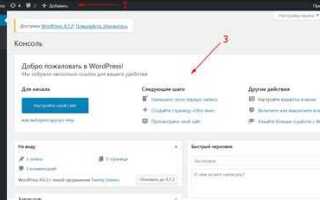
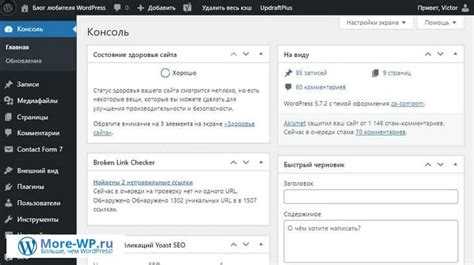
На этих страницах вам будет предложено ввести логин и пароль для доступа к панели управления. После успешного входа вы попадете в административную панель WordPress, где сможете управлять сайтом.
Если ваш сайт установлен в подкаталоге или на поддомене, адрес может быть немного изменен. В этом случае добавьте название подкаталога в URL. Например, для сайта, установленного в подкаталоге blog, адрес будет выглядеть так: http://ваш_сайт/blog/wp-admin.
Иногда из-за настройки безопасности или изменения стандартных URL, доступ к странице входа может быть закрыт. В таком случае, обратитесь к администратору сайта или проверьте документацию на тему «изменение URL страницы входа».
Важно помнить, что для безопасности рекомендуется не делиться адресом страницы входа с посторонними людьми, так как это может стать уязвимостью для вашего сайта.
Что делать, если стандартная ссылка для входа не работает
Если стандартная ссылка для входа в панель управления WordPress, обычно wp-login.php, не работает, возможно, проблема связана с рядом причин. Приведены способы решения этой проблемы.
1. Проверьте правильность URL
Перепроверьте ссылку. Иногда ошибка может быть связана с ошибками в адресе. Если у вас есть доступ к FTP или файловому менеджеру, убедитесь, что файл wp-login.php не был перемещен или удален.
2. Очистите кэш браузера
Кэш браузера может содержать старые данные, которые мешают правильной загрузке страницы. Очистите кэш и попробуйте снова перейти по стандартной ссылке для входа.
3. Деактивируйте плагины
Некоторые плагины могут изменять или блокировать доступ к странице входа. Попробуйте деактивировать плагины через FTP или файловый менеджер. Для этого перейдите в папку wp-content/plugins и переименуйте папку с плагинами (например, на plugins_old). После этого попробуйте снова зайти.
4. Проверьте .htaccess файл
Неверные настройки в файле .htaccess могут блокировать доступ к странице входа. Откройте файл и проверьте его на наличие записей, которые могут ограничивать доступ к wp-login.php. Если не уверены, восстановите стандартные настройки для WordPress.
5. Восстановление через базу данных
Если ни один из методов не помогает, можно попробовать восстановить доступ через базу данных. В phpMyAdmin найдите таблицу wp_options, откройте запись с параметром siteurl и убедитесь, что URL сайта указан правильно.
6. Переход через файл wp-config.php
В случае проблем с подключением к базе данных, возможно, проблема в конфигурации. Проверьте файл wp-config.php и убедитесь, что параметры подключения к базе данных указаны правильно.
7. Восстановление доступа через FTP
Если стандартный способ входа не работает, попробуйте подключиться к вашему сайту через FTP и заменить файлы ядра WordPress на новые. Это поможет исключить повреждение файлов.
Как войти через панель входа с использованием логина и пароля
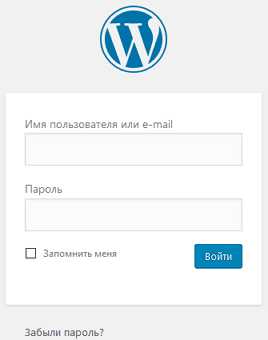
Для входа на сайт WordPress с правами администратора через панель входа необходимо выполнить несколько простых шагов. Введите в адресной строке браузера URL сайта с добавлением «/wp-admin» или «/wp-login.php», например, «example.com/wp-admin». Это перенаправит вас на страницу входа.
На странице входа появится форма, в которую нужно ввести ваш логин и пароль. Логин обычно соответствует имени пользователя, под которым вы зарегистрировались на сайте, а пароль – секретной комбинации символов, установленной вами при регистрации или измененной позже через панель администратора.
В случае если вы забыли пароль, рядом с полем для ввода есть ссылка «Забыли пароль?», которая позволит восстановить доступ. Для этого потребуется указать электронную почту, на которую будет отправлена ссылка для сброса пароля.
После успешного ввода данных нажмите кнопку «Войти». Если логин и пароль введены верно, вы будете перенаправлены в административную панель сайта, где можно управлять контентом, настройками и пользователями.
Важно: для повышения безопасности рекомендуется использовать сложные пароли и включить двухфакторную аутентификацию, чтобы избежать несанкционированного доступа. Если на вашем сайте используется плагин для безопасности, возможно, потребуется ввести дополнительные данные для подтверждения личности.
Как сбросить пароль администратора через email
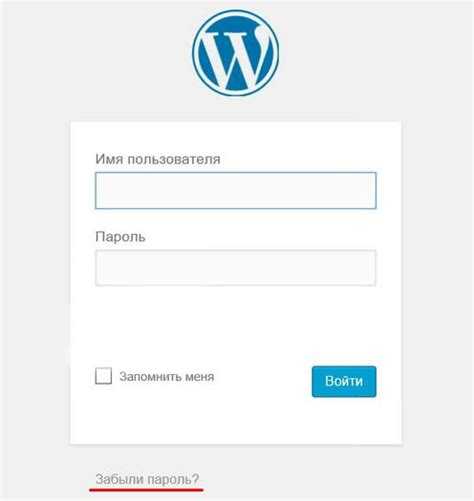
Если вы забыли пароль администратора на сайте WordPress, сбросить его можно через email, указанный при регистрации. Для этого выполните следующие шаги:
1. Перейдите на страницу входа в админку вашего сайта (обычно это адрес вашсайт.com/wp-admin или вашсайт.com/wp-login.php).
2. Нажмите на ссылку «Забыли пароль?» под полем ввода пароля.
3. В появившейся форме введите свой адрес электронной почты, связанный с аккаунтом администратора. Если вы не помните логин, можно ввести email, указанный в настройках WordPress.
4. Нажмите на кнопку «Получить новый пароль». Система отправит на ваш email письмо с ссылкой для сброса пароля.
5. Откройте письмо и перейдите по ссылке. Она перенаправит вас на страницу, где можно ввести новый пароль.
6. Введите новый пароль и подтвердите его. После этого на экране появится сообщение о том, что пароль был успешно изменен. Теперь вы можете войти в админку с новым паролем.
Если вы не получили письмо, проверьте папку «Спам». Иногда система может ошибочно отнести уведомления к нежелательной почте.
В случае, если email, указанный при регистрации, уже недоступен, и вы не можете получить доступ к почте, вам потребуется восстановление доступа через базу данных или с помощью FTP. Такие методы требуют технических знаний и могут включать изменение данных в базе данных через phpMyAdmin или подключение к сайту с использованием FTP-клиента для изменения пароля вручную.
Как восстановить доступ к администраторской панели через базу данных
- Подключение к базе данных через phpMyAdmin
- Поиск таблицы пользователей
- Редактирование пользователя администратора
- Сброс пароля администратора
- Проверка доступа
Первый шаг – доступ к инструменту управления базой данных, например, через phpMyAdmin. Это можно сделать через панель управления хостингом (например, cPanel или Plesk). После входа в phpMyAdmin выберите базу данных, которая используется вашим сайтом.
В базе данных WordPress найдите таблицу с префиксом wp_ (по умолчанию), за исключением случаев, если вы изменили префикс во время установки. Таблица называется wp_users. В ней содержатся данные всех пользователей вашего сайта.
В таблице wp_users найдите строку с вашим логином администратора. Нажмите на кнопку редактирования (обычно это иконка карандаша). Вы сможете изменить данные пользователя.
В поле user_pass установите новый пароль. Обратите внимание, что пароль должен быть зашифрован в формате MD5. Чтобы установить новый пароль, введите его в поле и выберите функцию MD5 для шифрования. После этого сохраните изменения.
После изменения пароля вернитесь на страницу входа в админ-панель и используйте новый пароль для доступа. Если все сделано правильно, вы получите доступ к панели управления WordPress.
Этот метод эффективен, если вы забыли пароль администратора или произошла блокировка учетной записи. Важно помнить, что работа с базой данных требует аккуратности, чтобы избежать повреждения данных или настройки сайта.
Что делать, если ваш аккаунт администратора был взломан
Если вы заметили подозрительную активность или обнаружили, что ваш аккаунт администратора в WordPress был взломан, немедленно примите меры для восстановления контроля над сайтом и защиты данных. Вот пошаговый план действий:
1. Сбросьте пароль администратора
Первое, что нужно сделать, – сбросить пароль администратора. Используйте функцию восстановления пароля на странице входа в админ-панель WordPress. Если хакер изменил ваш email, восстановить доступ через почту может быть невозможно, поэтому переходите к следующему шагу.
2. Восстановите доступ через phpMyAdmin
Если вы не можете восстановить пароль через стандартную форму, доступ к базе данных можно получить через phpMyAdmin. Для этого:
- Зайдите в панель управления хостингом (например, cPanel) и откройте phpMyAdmin.
- Найдите базу данных вашего сайта WordPress.
- Перейдите в таблицу
wp_usersи найдите строку с вашим логином администратора. - Отредактируйте поле
user_pass, выбрав функцию MD5 и введя новый пароль.
3. Проверьте логи активности
После восстановления доступа стоит проверить логи активности. Если ваш сайт использует плагин для журналирования, например, WP Security Audit Log, посмотрите, какие действия выполнялись с вашим аккаунтом. Это поможет выяснить, какие изменения были внесены, и поможет вам определить, какие дополнительные меры безопасности нужно принять.
4. Удалите подозрительные плагины и темы
Злоумышленники могут использовать уязвимости в устаревших плагинах и темах для доступа к вашему сайту. Проверьте установленные расширения и удалите те, которые вы не устанавливались или которые кажутся подозрительными. Убедитесь, что все плагины и темы обновлены до последних версий.
5. Включите двухфакторную аутентификацию
Для защиты от повторных попыток взлома настройте двухфакторную аутентификацию. Это добавит дополнительный уровень безопасности, требуя от вас подтверждения входа через мобильное устройство или приложение (например, Google Authenticator).
6. Проверьте права доступа на файлы и каталоги
Взломщик может изменять или удалять файлы сайта. Проверьте права доступа к файлам и папкам на сервере, чтобы убедиться, что они не были изменены. В идеале права доступа должны быть следующими:
- Для файлов – 644
- Для директорий – 755
7. Переустановите WordPress
Если есть подозрения, что ядро WordPress было повреждено, его нужно переустановить. Вы можете сделать это через административную панель, выбрав «Обновления» и нажав на кнопку «Переустановить сейчас». Это гарантирует, что все системные файлы будут восстановлены в оригинальном виде.
8. Свяжитесь с хостинг-провайдером
Если вы не можете устранить последствия взлома или обнаружили, что сервер был скомпрометирован, немедленно свяжитесь с вашим хостинг-провайдером. Хостеры часто предоставляют дополнительную защиту и могут помочь восстановить сайт.
9. Изучите журналы безопасности и улучшите защиту
После восстановления контроля над сайтом важно проанализировать уязвимости, которые привели к взлому. Используйте инструменты для мониторинга безопасности, такие как Wordfence, и настройте уведомления о подозрительных действиях. Также подумайте о регулярных резервных копиях данных, чтобы в будущем минимизировать риски потерь.
10. Уведомьте пользователей
Если вы храните данные пользователей, обязательно уведомьте их о возможном компрометировании их информации. Это поможет минимизировать ущерб, если злоумышленники получили доступ к личным данным.
Как настроить двухфакторную аутентификацию для улучшения безопасности
Двухфакторная аутентификация (2FA) значительно снижает риск несанкционированного доступа к администраторской панели WordPress. Настройка занимает несколько минут, но повышает защиту аккаунта многократно.
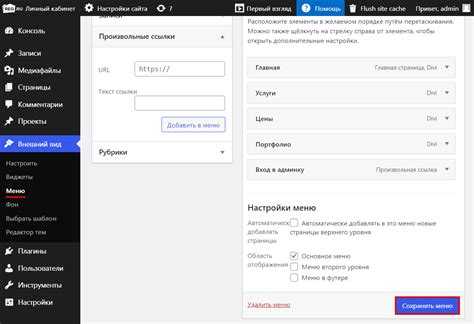
Для активации 2FA воспользуйтесь одним из популярных плагинов, таких как Google Authenticator или Two Factor Authentication. Установите и активируйте плагин через админ-панель WordPress, перейдя в раздел «Плагины» → «Добавить новый».
После активации откройте настройки плагина и выберите метод аутентификации. Наиболее безопасный вариант – использование приложения для генерации одноразовых кодов, например, Google Authenticator или Authy. Отсканируйте QR-код через приложение и сохраните резервные коды, если они будут предложены.
Проверьте работоспособность 2FA, выйдя из админ-панели и повторно войдя с использованием нового метода подтверждения. Если возникнут проблемы, воспользуйтесь резервным кодом для восстановления доступа.
Чтобы усилить безопасность, ограничьте количество попыток входа с неверным кодом. Для этого используйте плагин, например Limit Login Attempts Reloaded, чтобы защититься от перебора кодов.
Регулярно обновляйте плагин и проверяйте настройки безопасности, чтобы поддерживать актуальный уровень защиты администраторской панели.
Как получить доступ к админке через FTP, если сайт не открывается
Если сайт на WordPress не загружается из-за ошибки или сбоя, можно получить доступ к админке через FTP. Этот способ позволяет устранить неполадки напрямую, даже если веб-интерфейс недоступен.
Для подключения используйте FTP-клиент, например, FileZilla. Введите данные доступа: сервер, логин, пароль и порт (обычно 21). Эти данные можно найти в панели управления хостингом или в письме с регистрацией.
После подключения перейдите в папку с файлами сайта (обычно public_html или www). Откройте каталог wp-content и переименуйте папку plugins на что-то вроде plugins_old. Это отключит все плагины, часто вызывающие сбои.
Если проблема связана с темой, перейдите в wp-content/themes и переименуйте папку активной темы. WordPress автоматически переключится на стандартную тему.
Проверьте файл wp-config.php, чтобы убедиться в корректности данных подключения к базе данных. Если параметры изменены или некорректны, исправьте их на актуальные.
После внесения изменений попробуйте снова зайти на сайт. Если админка заработала, восстановите папки с плагинами и темами по одной, чтобы выявить причину сбоя.
Если отключение плагинов и смена темы не помогли, проверьте файл .htaccess на наличие ошибок конфигурации. Для восстановления можно удалить его – WordPress автоматически создаст новый после входа в админку.
Этот метод позволяет вернуть доступ к сайту без полного восстановления из бэкапа. При повторных сбоях проверьте совместимость установленных плагинов и обновлений.
Вопрос-ответ:
Как зайти в административную панель WordPress?
Чтобы войти в административную панель WordPress, введите в адресной строке браузера URL вашего сайта с добавлением /wp-admin или /wp-login.php. На открывшейся странице введите имя пользователя и пароль администратора. После успешной авторизации вы попадете на панель управления.
Что делать, если я забыл пароль администратора WordPress?
Если вы забыли пароль администратора, на странице входа нажмите ссылку «Забыли пароль?». Укажите свой адрес электронной почты, связанный с учетной записью администратора. Вы получите письмо со ссылкой для сброса пароля. Если доступ к почте утерян, можно изменить пароль через базу данных с помощью phpMyAdmin.
Почему не удается войти на сайт WordPress с правами администратора?
Причины могут быть разными: неверные учетные данные, блокировка из-за брутфорс-атак, сбои в работе плагинов безопасности или изменения в базе данных. Проверьте правильность ввода логина и пароля. Если проблема не устранена, попробуйте отключить плагины безопасности через файловый менеджер или восстановить доступ через базу данных.
Можно ли восстановить доступ к админке WordPress без использования электронной почты?
Да, можно. Если у вас есть доступ к базе данных через phpMyAdmin, найдите таблицу с пользователями (обычно wp_users), выберите нужную запись администратора и измените поле user_pass, указав новый хеш пароля с использованием алгоритма MD5. Это позволит задать новый пароль без использования почты.
Как избежать блокировки при частых неудачных попытках входа в WordPress?
Если ваш сайт защищен плагином безопасности, он может блокировать IP-адрес после нескольких неудачных попыток. Чтобы избежать блокировки, убедитесь, что вводите правильные данные, используйте менеджер паролей или включите двухфакторную аутентификацию. В случае блокировки можно временно отключить плагин через файловый менеджер хостинга.

 Загрузка...