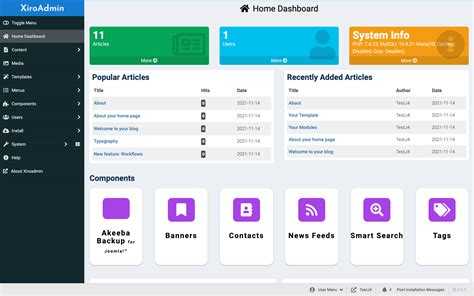
Для доступа к административной панели Joomla важно знать правильный URL и данные для входа. Администратор сайта должен уметь войти в систему, чтобы управлять контентом, настраивать расширения и контролировать безопасность. В этом процессе ключевыми моментами являются правильная настройка пароля и использование соответствующих ссылок для входа.
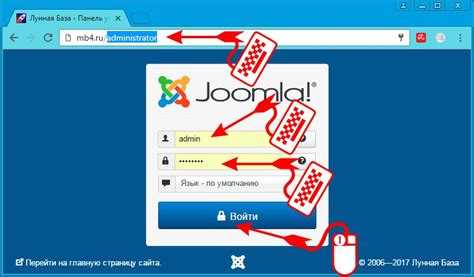
Первый шаг для входа на сайт Joomla – это перейти по следующему адресу: http://вашсайт.com/administrator. Это стандартный URL для административной панели, который всегда будет доступен, если структура URL не была изменена в настройках безопасности.
После перехода на страницу входа появится форма для ввода логина и пароля. Обычно это учетные данные, которые были заданы при установке Joomla. Важно помнить, что по умолчанию имя пользователя администратора – admin, но многие вебмастера по соображениям безопасности меняют его на уникальное имя.
Если доступ к сайту невозможен из-за забытого пароля, существуют способы восстановления через базу данных. Используя phpMyAdmin или другие инструменты управления базой данных, можно изменить пароль администратора вручную. Для этого нужно зайти в таблицу jos_users (или аналогичную, если была изменена префикс таблиц) и отредактировать поле password, установив новый хешированный пароль, например, через генератор MD5.
Для повышения безопасности рекомендуется активировать двухфакторную аутентификацию (2FA), которая значительно усложнит несанкционированный доступ. Включение этой функции можно найти в разделе «Пользователи» – «Управление» в админке Joomla, после чего следовать инструкциям по настройке.
Настройка доступа для администратора на сайте Joomla
Для того чтобы обеспечить правильный доступ администратора к административной панели Joomla, необходимо настроить группы пользователей и разрешения. Это делается через административную панель сайта.
Следуйте этим шагам для настройки прав администратора:
- Перейдите в панель администратора, используя свой аккаунт с правами администратора.
- В меню выберите Пользователи, затем Управление.
- В списке пользователей найдите нужного пользователя, которого хотите назначить администратором, или создайте нового.
- Для создания нового пользователя нажмите Добавить, введите необходимые данные и установите роль «Администратор» в поле Группа.
После того как вы назначили роль администратора, важно настроить права для этой группы:
- Перейдите в Пользователи > Группы пользователей.
- Выберите группу Администратор и откройте её настройки.
- В разделе Разрешения укажите доступ для различных разделов административной панели. Убедитесь, что все нужные элементы имеют значение «Разрешено».
- Если необходимо, создайте кастомные разрешения для других пользователей, чтобы ограничить их доступ к определённым разделам.
Также стоит обратить внимание на настройку Менеджера пользователей в разделе Менеджер в административной панели. Там можно ограничить доступ к изменениям профилей и страниц пользователей, если это необходимо для повышения безопасности.
Для усиления безопасности стоит установить двухфакторную аутентификацию для администраторов. Это можно сделать в разделе Системные настройки > Безопасность. Использование этого метода поможет избежать несанкционированного доступа, даже если пароль администратора был скомпрометирован.
Эти настройки помогут вам обеспечить точечный контроль доступа для администраторов и повысить безопасность вашего сайта Joomla.
Шаги для входа в панель управления Joomla
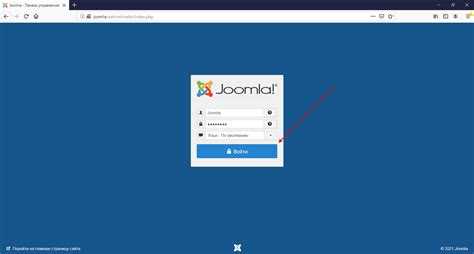
Чтобы войти в панель управления Joomla, выполните следующие шаги:
1. Откройте веб-браузер и введите адрес вашего сайта, добавив к нему /administrator. Например, если ваш сайт находится по адресу www.example.com, перейдите по адресу www.example.com/administrator.
2. На открывшейся странице появится форма для входа в систему. Введите логин и пароль администратора, которые были настроены при установке Joomla. Эти данные должны быть предоставлены вам во время первоначальной настройки сайта.
3. После ввода логина и пароля нажмите кнопку Войти.
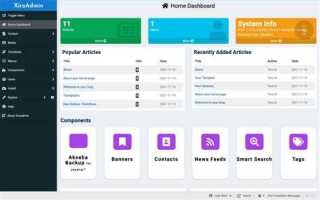
4. В случае успешного входа вы будете перенаправлены в административную панель, где можно управлять настройками сайта, добавлять материалы и выполнять другие административные задачи.
5. Если вы забыли пароль или логин, используйте ссылку Забыли пароль? для восстановления данных. Для этого необходимо указать адрес электронной почты, связанный с учетной записью администратора.
6. Важно, чтобы страница входа была защищена с помощью SSL (https://), чтобы данные не передавались в открытом виде.
Как сбросить пароль администратора Joomla
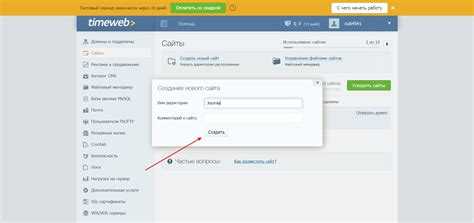
Если вы забыли пароль администратора Joomla, есть несколько способов восстановить доступ. Один из самых простых методов – через базу данных MySQL с помощью phpMyAdmin.
Для этого выполните следующие шаги:
1. Зайдите в панель управления хостингом и откройте phpMyAdmin.
2. Выберите базу данных, связанную с вашим сайтом Joomla.
3. Найдите таблицу с префиксом, например, jos_users. Название таблицы может быть другим в зависимости от настроек при установке Joomla.
4. Откройте таблицу и найдите строку с пользователем, чьи данные вы хотите изменить. Это будет администраторский аккаунт. Если аккаунт несколько, найдите строку с типом пользователя, равным super administrator.
5. Нажмите «Изменить» рядом с нужным пользователем.
6. В поле password удалите старый пароль и введите новый. Joomla использует хеширование пароля, поэтому создайте новый пароль с помощью алгоритма MD5. Вы можете использовать онлайн-конвертер для преобразования пароля в хеш MD5.
7. Нажмите «Ок» для сохранения изменений.
Теперь вы сможете войти в админку с новым паролем.
Второй способ – сбросить пароль через консоль, используя доступ к файловой системе через SSH. В этом случае потребуется доступ к командной строке сервера.
Проблемы с входом и способы их устранения
Если доступ ограничен после нескольких неудачных попыток входа, возможно, на сервере включены настройки, блокирующие IP-адреса при частых ошибках. В таком случае, обратитесь к администратору хостинга для разблокировки IP.
Другая возможная проблема – повреждение или неправильная настройка файлов конфигурации Joomla. Попробуйте сбросить настройки и восстановить доступ через phpMyAdmin. Для этого зайдите в базу данных и проверьте таблицу `#__users`, убедитесь, что ваш пользователь существует, и сбросьте пароль вручную.
Если после входа на сайт Joomla не загружается панель администратора, причиной может быть конфликт с расширениями или неправильная настройка шаблонов. Попробуйте отключить все расширения через phpMyAdmin, изменив их статус на «выключено», или вручную отредактировав файлы конфигурации.
В случае, если вход невозможен из-за ошибок базы данных, стоит проверить подключение к базе через файл `configuration.php`. Ошибки подключения могут быть связаны с неправильными учетными данными в файле конфигурации или с проблемами на сервере базы данных.
Также стоит убедиться, что на сервере включены необходимые разрешения на файлы и каталоги Joomla, так как неправильные права доступа могут вызвать ошибки при входе в админ-панель.
Использование двухфакторной аутентификации в Joomla
Двухфакторная аутентификация (2FA) в Joomla добавляет дополнительный уровень безопасности для аккаунтов администраторов. Она требует не только ввода пароля, но и подтверждения входа с помощью второго фактора, например, через мобильное приложение.
Для включения двухфакторной аутентификации в Joomla выполните следующие шаги:
1. Перейдите в административную панель Joomla.
2. В верхнем меню выберите пункт «Пользователи» и затем «Менеджер пользователей».
3. Откройте свой профиль или профиль другого пользователя, которому нужно активировать 2FA.
4. В разделе «Двухфакторная аутентификация» выберите «Включить» и сохраните изменения.
После активации двухфакторной аутентификации, вам будет предложено выбрать метод подтверждения входа. Joomla поддерживает несколько вариантов:
- Google Authenticator: Приложение генерирует одноразовые коды для входа. Скачайте его на мобильное устройство и отсканируйте QR-код, который будет отображен в интерфейсе Joomla.
- Authy: Альтернативное приложение для генерации кодов, совместимое с Google Authenticator.
- Email: Отправка кода на электронную почту (менее безопасно по сравнению с приложениями).
После выбора метода подтверждения, при следующем входе в систему вам потребуется ввести код, полученный через выбранный способ. Это увеличивает безопасность, особенно если ваш пароль был скомпрометирован.
Кроме того, настройте резервные коды для восстановления доступа в случае потери устройства с приложением для двухфакторной аутентификации. Эти коды можно использовать вместо стандартного метода подтверждения.
Не забывайте регулярно обновлять свои приложения для аутентификации и проверять их настройки, чтобы избежать уязвимостей.
Как выйти из панели администратора Joomla безопасно
Для обеспечения безопасности вашего сайта на Joomla важно правильно выходить из панели администратора. Несоблюдение этого может привести к несанкционированному доступу к вашему аккаунту и данным. Следуйте этим рекомендациям, чтобы выйти безопасно.
- Используйте кнопку «Выход». В панели администратора Joomla в правом верхнем углу находится кнопка «Выход». Нажмите на нее, чтобы завершить сессию.
- Закрытие браузера не заменяет выход. Даже если вы просто закрываете окно браузера, сессия может остаться активной, и кто-то может войти на сайт, если оставит открытым ваше окно. Всегда выходите через интерфейс Joomla.
- Очистка кэша браузера. После выхода очистите кэш и cookies браузера, особенно если работаете на публичном или общем компьютере.
- Проверьте завершение сессии. После того как вы выйдете, убедитесь, что при попытке перейти в админпанель вас перенаправляет на страницу входа.
Эти простые действия помогут защитить ваш сайт от несанкционированного доступа и сохранить безопасность ваших данных.
Вопрос-ответ:
Как войти на сайт Joomla, если я забыл пароль администратора?
Если вы забыли пароль администратора Joomla, для восстановления доступа можно воспользоваться несколькими методами. Первый способ – через страницу восстановления пароля на сайте. Для этого перейдите на страницу входа и нажмите на ссылку «Забыли пароль?». Введите свой e-mail, который был указан при регистрации, и следуйте инструкциям для сброса пароля. Если этот метод не сработает, можно изменить пароль напрямую через базу данных сайта с помощью phpMyAdmin. Для этого вам нужно войти в панель управления хостингом, выбрать вашу базу данных, найти таблицу `#__users` и изменить поле `password`. Новый пароль нужно зашифровать, используя алгоритм MD5.
Какие данные мне нужны для входа на сайт Joomla как администратор?
Для входа на сайт Joomla как администратор вам понадобятся два ключевых элемента: логин и пароль. Логин – это имя пользователя, которое было установлено при настройке админ-аккаунта. Обычно это имя пользователя, которое использовалось при установке Joomla. Пароль должен быть тот, который вы установили при создании учетной записи администратора. Если у вас возникли проблемы с доступом, рекомендуется использовать функцию восстановления пароля через email.
Как изменить пароль администратора Joomla через phpMyAdmin?
Чтобы изменить пароль администратора Joomla через phpMyAdmin, выполните следующие шаги: войдите в панель управления вашего хостинга и откройте phpMyAdmin. Найдите базу данных вашего сайта, обычно она называется в соответствии с доменом или проектом. Затем откройте таблицу `#__users` (где `#__` — это префикс, который был задан при установке Joomla). Найдите строку с вашим логином администратора и отредактируйте поле `password`. Вставьте новый пароль, предварительно зашифровав его с помощью алгоритма MD5. После сохранения изменений вы сможете войти с новым паролем.
Какая ошибка может возникнуть при входе на сайт Joomla и как ее исправить?
Одной из самых распространенных ошибок при входе на сайт Joomla является сообщение «Ошибка: Неверный логин или пароль». Если вы уверены, что вводите правильные данные, возможно, проблема в cookies или сессиях браузера. Попробуйте очистить кеш браузера и удалить cookies. Если это не помогает, возможно, ошибка связана с поврежденными файлами Joomla или с неправильными настройками в конфигурации сайта. В таком случае рекомендуется проверить настройки доступа в административной панели или восстановить сайт из резервной копии. Если проблема связана с базой данных, нужно будет проверить таблицы пользователей через phpMyAdmin.
Можно ли войти на сайт Joomla через FTP?
Нет, для входа на сайт Joomla как администратор через FTP использовать логин и пароль FTP-аккаунта невозможно. FTP (File Transfer Protocol) используется для доступа к файлам на сервере, а не для работы с админ-панелью Joomla. Чтобы войти в админ-панель сайта Joomla, необходимо использовать веб-интерфейс, указав логин и пароль в соответствующих полях на странице входа. FTP доступ нужен только для загрузки и редактирования файлов сайта, например, для изменения шаблонов или установки расширений.

 Загрузка...