Первым шагом для использования WordPress является вход в панель управления. Для этого откройте браузер и перейдите по адресу вашсайт.ком/wp-admin. В поле для логина введите имя пользователя или электронную почту, зарегистрированные в системе. В поле пароля введите соответствующий пароль. Если вы забыли пароль, воспользуйтесь функцией восстановления, нажав на ссылку «Забыли пароль?» под формой входа.
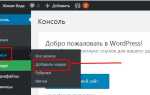
После успешного входа вы окажетесь в административной панели WordPress. Здесь представлены все функции для управления вашим сайтом, включая создание и редактирование страниц, настройку внешнего вида, установку плагинов и тем. Обратите внимание на боковое меню, которое позволяет быстро перейти к различным разделам, таким как Посты, Страницы, Медиафайлы, Плагины и другие.
Чтобы начать работать с контентом, выберите раздел Посты или Страницы. Создавая новый пост или страницу, используйте редактор, который включает в себя визуальный режим и HTML-редактор. Для более продвинутого контроля над внешним видом и функциональностью сайта рассмотрите возможность установки дополнительных плагинов через раздел Плагины.
Как создать аккаунт на WordPress и войти в панель управления
Для начала работы с WordPress необходимо создать аккаунт. Вот пошаговая инструкция:
1. Перейдите на сайт WordPress.com. На главной странице нажмите на кнопку «Начать» или «Зарегистрироваться».
2. Введите адрес своей электронной почты, выберите уникальное имя пользователя и придумайте пароль. После этого нажмите на кнопку «Создать аккаунт».
3. Подтвердите свой email-адрес. На указанный вами адрес будет отправлено письмо с ссылкой для активации аккаунта. Перейдите по ссылке для подтверждения.
4. После подтверждения email, вы можете войти в WordPress. Для этого вернитесь на главную страницу и нажмите «Войти» в правом верхнем углу.
5. Введите свой логин и пароль, созданные при регистрации, и нажмите «Войти». Вы будете перенаправлены в панель управления WordPress.
6. В панели управления можно начать создание и настройку сайта, изменять темы, добавлять плагины и управлять контентом.
Если вы используете хостинг с установленным WordPress, то доступ к панели управления будет осуществляться через ваш домен с добавлением /wp-admin в адресную строку (например, www.yoursite.com/wp-admin). Для входа используйте те же данные, которые вы указали при установке WordPress.
После успешного входа вы попадете в панель управления, где сможете начать настройку сайта, добавление страниц и постов, настройку виджетов и многое другое.
Как настроить основной язык и тему сайта
Для настройки основного языка сайта в WordPress перейдите в административную панель. В меню слева выберите «Настройки» и затем «Общие». В разделе «Язык сайта» выберите нужный язык из выпадающего списка. Если требуемого языка нет, установите его через раздел «Плагины» – «Добавить новый», найдите плагин для локализации и установите его.
Для смены темы зайдите в «Внешний вид» – «Темы». Здесь отображаются все доступные темы, включая установленные и по умолчанию. Для активации новой темы нажмите на кнопку «Активировать» под нужным вариантом. Вы также можете установить дополнительную тему, перейдя в «Добавить новую», где доступен поиск по теме или загрузка из файла.
После активации темы зайдите в «Настроить», чтобы настроить визуальные элементы, такие как логотип, меню, шрифты и цвета. Не забывайте проверять отображение сайта на разных устройствах для оптимального результата.
Если тема поддерживает различные виджеты, вы можете настроить их расположение через «Внешний вид» – «Виджеты». Добавьте нужные блоки информации и настройте их отображение в сайдбаре или футере.
Как добавить и отредактировать страницы и записи на WordPress
В WordPress можно легко создавать и редактировать как страницы, так и записи. Эти два типа контента имеют свои особенности, но процесс их управления схож. Рассмотрим шаги, которые помогут вам быстро освоиться с этим процессом.
Добавление страницы
Страница в WordPress – это статичный контент, который обычно не имеет временной привязки, например, «О нас» или «Контакты». Чтобы добавить страницу:
- Перейдите в админ-панель и выберите «Страницы» > «Добавить новую».
- Введите название страницы в поле «Заголовок».
- Заполните содержимое страницы в текстовом редакторе. Для добавления мультимедиа используйте кнопки для загрузки изображений или видео.
- Когда страница готова, нажмите «Опубликовать» для размещения на сайте или «Сохранить черновик» для дальнейшего редактирования.
Редактирование страницы
Чтобы отредактировать существующую страницу:
- Перейдите в «Страницы» и выберите нужную страницу для редактирования.
- Внесите изменения в текст или структуру контента.
- Нажмите «Обновить», чтобы сохранить изменения.
Добавление записи
Записи – это динамичный контент, предназначенный для публикации новостей или блогов. Чтобы создать запись:
- Перейдите в «Записи» > «Добавить новую».
- Введите заголовок записи и добавьте текст в редактор.
- Выберите категорию записи и добавьте теги, если необходимо.
- Для добавления изображений или ссылок используйте панель инструментов редактора.
- Когда запись готова, нажмите «Опубликовать».
Редактирование записи
Для редактирования записи:
- Перейдите в раздел «Записи» и выберите нужную запись для редактирования.
- Внесите изменения в содержание или форматирование записи.
- Нажмите «Обновить», чтобы сохранить изменения.
Особенности и советы
- Используйте редактор блоков для более гибкой настройки контента, чтобы легко вставлять различные элементы, такие как изображения, видео, цитаты и таблицы.
- Не забывайте о SEO. Заполните мета-описания и используйте ключевые слова в тексте.
- Регулярно обновляйте страницы и записи для актуализации контента.
- Используйте категории и теги для улучшения навигации по сайту и SEO-позиций.
Как установить и активировать плагины для расширения функционала
Для расширения функционала WordPress необходимо установить и активировать плагины. Это позволяет добавить новые возможности без необходимости писать код. Процесс установки плагинов прост и займет несколько минут.
1. Войдите в админ-панель вашего сайта на WordPress.
2. В меню слева выберите пункт «Плагины» и нажмите на «Добавить новый». Здесь вы увидите множество плагинов, доступных для установки через официальный репозиторий.
3. Для поиска нужного плагина используйте строку поиска в правом верхнем углу. Введите название плагина или его описание.
4. После нахождения нужного плагина, нажмите кнопку «Установить сейчас». WordPress автоматически загрузит и установит плагин на ваш сайт.
5. После установки появится кнопка «Активировать». Нажмите её для включения плагина. После активации плагин начнет работать, и вы сможете настроить его через меню настроек, если это требуется.
6. Если плагин не из официального репозитория, его можно установить вручную. Для этого скачайте файл плагина в формате .zip, затем в разделе «Плагины» выберите «Добавить новый» и нажмите «Загрузить плагин». Выберите файл .zip и нажмите «Установить сейчас». После установки активируйте плагин.
7. После активации плагина убедитесь, что он правильно настроен. Некоторые плагины требуют дополнительных шагов, таких как регистрация API-ключа или интеграция с другими сервисами. Читайте документацию к каждому плагину для правильной настройки.
8. Для управления плагинами используйте раздел «Плагины» в админ-панели. Здесь можно отключать, удалять или обновлять плагины по мере необходимости.
Не забывайте периодически обновлять плагины, так как новые версии часто содержат улучшения и исправления безопасности.
Как настроить меню и ссылки на WordPress
Для настройки меню на WordPress перейдите в раздел «Внешний вид» -> «Меню». Здесь вы можете создать новое меню или редактировать существующее. Чтобы создать новое меню, введите его название и нажмите «Создать меню». После этого выберите, какие страницы или ссылки добавить в меню.
В разделе «Структура меню» вы увидите доступные страницы, категории, пользовательские ссылки и другие элементы. Чтобы добавить элемент в меню, просто отметьте его и нажмите «Добавить в меню». Для настройки порядка элементов используйте перетаскивание. Чтобы изменить название элемента, нажмите на стрелку рядом с ним и отредактируйте поле «Название ссылки».
Для добавления внешней ссылки в меню используйте опцию «Пользовательские ссылки». Введите URL и текст ссылки, затем нажмите «Добавить в меню». Если ссылка будет вести на внешний ресурс, убедитесь, что она открывается в новой вкладке, чтобы не терять посетителей на вашем сайте.
После того как меню настроено, выберите, где оно будет отображаться. В разделе «Установки меню» можно указать место расположения, например, в главном меню или в подвале сайта. Нажмите «Сохранить меню», чтобы применить изменения.
Чтобы добавить ссылки в виджеты или в другие части сайта, используйте встроенные блоки WordPress. Перейдите в раздел «Внешний вид» -> «Виджеты» и добавьте блок «Меню» или «Текст», если хотите вставить ссылку вручную.
Также не забывайте о настройках SEO для ссылок. Убедитесь, что используете правильные анкорные тексты, чтобы улучшить внутреннюю перелинковку. В настройках плагинов SEO можно указать дополнительные параметры для каждой ссылки.
Как настроить безопасность и резервное копирование сайта
Безопасность WordPress-сайта требует регулярных усилий для защиты от хакеров и обеспечения сохранности данных. Для этого важно использовать несколько слоев защиты и настроить регулярные резервные копии.
Первое, что нужно сделать, это обновить WordPress до последней версии. Это важно, поскольку обновления часто содержат исправления безопасности. Убедитесь, что вы регулярно обновляете плагины и темы. Включите автоматические обновления для ядра WordPress, чтобы минимизировать риски.
Далее настройте двухфакторную аутентификацию для входа в админку. Это можно сделать через плагины, такие как Wordfence Security или Two Factor Authentication, которые добавляют дополнительный уровень защиты.
Для защиты от атак типа «brute force» ограничьте количество неудачных попыток входа. Плагины, как Limit Login Attempts, помогут заблокировать IP-адреса, с которых происходят множественные неудачные попытки входа.
Еще один важный момент – защита файлов .htaccess и wp-config.php. Разместите их в недоступных для публичного просмотра местах и ограничьте доступ через настройки сервера.
Используйте SSL-сертификат для шифрования данных. Это повысит безопасность передачи данных между сервером и пользователями. SSL-сертификаты можно получить бесплатно через сервисы, такие как Let’s Encrypt.
Периодическое резервное копирование – необходимая мера для предотвращения потери данных. Настройте автоматическое создание резервных копий с помощью плагинов, например UpdraftPlus или BackupBuddy. Резервные копии должны храниться в нескольких местах, включая облачные сервисы, такие как Google Drive или Dropbox, для максимальной безопасности.
Наконец, регулярно проверяйте логи доступа и ошибок, чтобы выявлять подозрительную активность. Это поможет своевременно заметить попытки атак и быстро на них отреагировать.
Вопрос-ответ:
Как войти в админку WordPress?
Чтобы войти в админку WordPress, нужно в браузере ввести адрес вашего сайта, добавив в конце «/wp-admin». Например, если ваш сайт называется «example.com», то для входа в админку нужно перейти по адресу «example.com/wp-admin». Далее вас попросят ввести логин и пароль. Эти данные обычно предоставляются вам при установке WordPress или в процессе создания сайта.
Что делать, если я забыл свой пароль от WordPress?
Если вы забыли пароль от WordPress, на экране входа в админку есть кнопка «Забыли пароль?». Нажмите на нее, и вам предложат ввести ваш email, указанный при регистрации. После этого на ваш почтовый ящик будет отправлена ссылка для восстановления пароля. Перейдите по ссылке и создайте новый пароль для входа в админку.
Как начать работать с сайтом на WordPress после входа в админку?
После того как вы войдете в админку, вы попадете на главную страницу панели управления. Здесь вы найдете несколько разделов, таких как «Записи», «Страницы», «Внешний вид», «Плагины» и другие. Чтобы начать редактировать сайт, можно сначала создать страницы или записи, настроить меню, выбрать тему для дизайна и установить необходимые плагины для расширения функционала. Рекомендуется в первую очередь ознакомиться с настройками темы и структурами контента, чтобы ваш сайт был удобным и функциональным.
Какие плагины необходимо установить для полноценной работы сайта на WordPress?
Для полноценной работы сайта на WordPress полезно установить несколько плагинов. Один из самых важных — это плагин для SEO-оптимизации, например, Yoast SEO. Также стоит установить плагин для создания резервных копий, например, UpdraftPlus. Если вы хотите добавить формы на сайт, поможет плагин Contact Form 7. Для безопасности рекомендуется установить плагин Wordfence. Важно выбирать плагины, которые активно обновляются и имеют хорошую репутацию.
Как изменить внешний вид сайта на WordPress?
Для изменения внешнего вида сайта на WordPress нужно перейти в раздел «Внешний вид» в панели админки, а затем выбрать «Темы». Здесь можно выбрать одну из стандартных тем или загрузить новую. Если вы хотите, чтобы сайт выглядел по-своему, можно настроить цвета, шрифты, логотипы и другие элементы с помощью встроенного редактора. Также вы можете установить тему с расширенными функциями, которые позволяют кастомизировать сайт по вашему усмотрению.

 Загрузка...