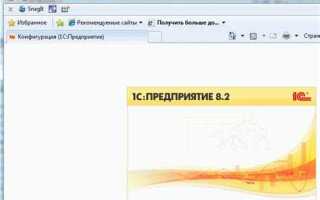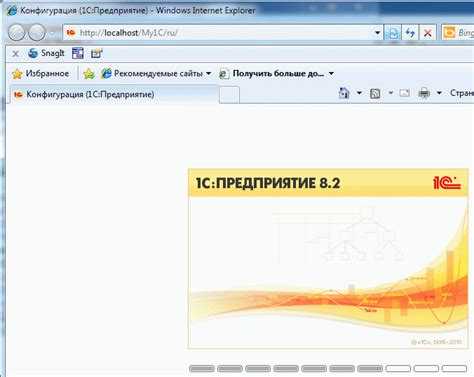
Использование 1С через браузер позволяет работать с системой без установки клиента на компьютер. Это особенно актуально для удалённого доступа, ускорения внедрения и снижения нагрузки на ИТ-отдел. Такой подход возможен при использовании тонкого клиента через веб-сервер, входящего в состав платформы 1С:Предприятие.
Для запуска 1С в браузере требуется активированный режим веб-сервера в конфигурации. Платформа должна быть установлена на сервере с IIS или Apache, настроена публикация веб-интерфейса и открыт доступ к нужной базе данных. Браузер пользователя подключается к веб-клиенту по HTTP или HTTPS, используя адрес вида http://your-server/your-infobase.
Важно учитывать, что не все конфигурации поддерживают веб-клиент. Совместимость указывается разработчиком конфигурации. Также веб-доступ требует лицензионного покрытия: пользователи, подключающиеся через браузер, учитываются как обычные лицензии 1С.
При работе в браузере недоступны некоторые функции, реализованные только в толстом клиенте: встроенный почтовый клиент, специфические внешние компоненты, операции с локальными файлами. Перед переходом на веб-режим важно протестировать конфигурацию и убедиться в корректной работе ключевых функций.
Проверка конфигурации сервера 1С для веб-доступа
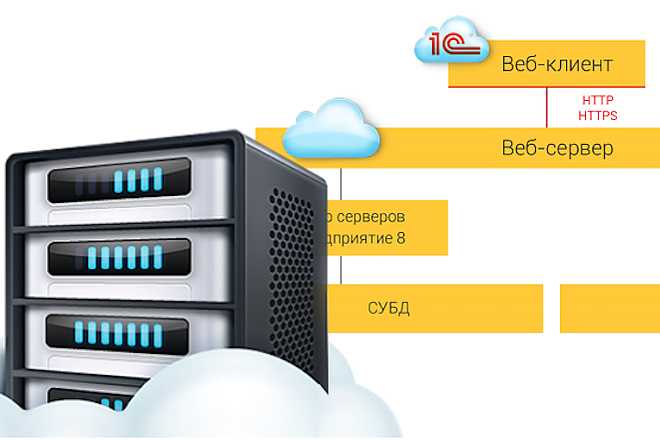
Убедитесь, что установлен и настроен веб-сервер, совместимый с 1С: чаще всего используется Apache, IIS или встроенный веб-сервер 1С. Для IIS проверьте наличие установленных компонентов: «IIS», «CGI», «ISAPI Extensions», «ASP.NET». Для Apache – настройка модуля mod_cgi и указание пути к исполняемому файлу ragent.exe.
Проверьте, что в конфигурационном файле web-сервера прописаны корректные пути к каталогу публикации web-клиента 1С. Обычно это каталог webclient, расположенный по пути C:\Program Files\1cv8\...\webclient. Убедитесь, что этот каталог доступен и содержит файл default.vrd.
Запустите «Публикацию» из конфигуратора или утилиты webinst. Проверьте, что в URL указан правильный адрес публикации (например, http://server/1c) и что публикация завершилась без ошибок. Ошибки отображаются в командной строке или журнале webinst.log.
Проверьте, что инфобаза опубликована для веб-доступа. В каталоге conf веб-сервера должен присутствовать файл настроек с указанием пути к информационной базе, режима запуска и параметров авторизации. Убедитесь, что в нем указан параметр UseWebClient=1.
Откройте опубликованную ссылку в браузере. При успешной настройке должна загрузиться страница входа в 1С:Предприятие. Если появляется ошибка 404, проверьте правильность путей в настройках веб-сервера. Если возникает ошибка 403, проверьте права доступа к каталогу публикации.
Убедитесь, что служба сервера 1С (например, srv1cv83) запущена. Проверьте доступность порта 1540 (по умолчанию) и отсутствие конфликтов с другими службами. Для теста можно использовать команду telnet server 1540.
Настройка публикации базы 1С на веб-сервере
Для публикации информационной базы 1С в браузере требуется настроить веб-сервер и выполнить экспорт конфигурации в формате, доступном через HTTP(S)-протокол. Поддерживаются IIS и Apache, но предпочтителен IIS, как официально рекомендованный платформой 1С.
Перед началом убедитесь, что:
- Установлена версия 1С:Предприятие с поддержкой веб-клиента (обычно это платформа от 8.3.6 и выше)
- На сервере установлен и настроен IIS с компонентами ASP.NET, CGI, ISAPI
- В системе добавлена роль «Веб-сервер (IIS)» с необходимыми службами
Пошаговая инструкция по публикации базы:
- Откройте 1С:Предприятие (Конфигуратор) → Файл → Открыть информационную базу
- Перейдите в меню «Администрирование» → «Публикация на веб-сервере»
- Укажите путь к каталогу публикации, например:
C:\inetpub\wwwroot\My1CWeb - Выберите веб-сервер (например, IIS)
- Убедитесь, что выбранный каталог физически существует и доступен для записи
- Нажмите «Опубликовать» и дождитесь завершения процесса
После публикации необходимо настроить IIS:
- Откройте «Диспетчер IIS» → «Сайты» → «Default Web Site» (или другой сайт)
- Добавьте виртуальный каталог, укажите путь к каталогу публикации
- Назначьте права пользователям
IUSRиNETWORK SERVICEна чтение и выполнение - Проверьте, что в разделе «Обработка запросов» включены CGI и ISAPI-расширения
- Перезапустите IIS с помощью команды
iisreset
После настройки доступ к базе осуществляется по адресу вида:
http://<имя_сервера>/<имя_каталога_публикации>
Для работы через HTTPS необходимо установить SSL-сертификат и настроить перенаправление с HTTP на HTTPS в настройках IIS.
Создание пользователя с правами доступа через браузер
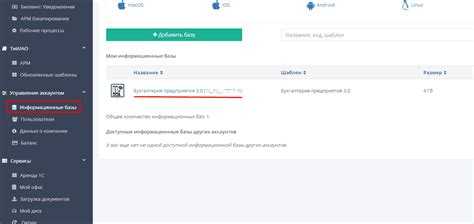
Откройте веб-интерфейс 1С, авторизуйтесь с правами администратора. Перейдите в раздел «Администрирование», затем – «Пользователи».
Нажмите «Создать». Введите логин, укажите полное имя, при необходимости – e-mail. Для входа через браузер рекомендуется задать простой логин без пробелов и специальных символов.
Выберите тип аутентификации: «Встроенная» или «Windows». При использовании встроенной аутентификации задайте пароль вручную.
В разделе «Роли» укажите необходимые права доступа. Например, «Администратор» для полного доступа или «Оператор» для ограниченного функционала. Назначайте только нужные роли – это повышает безопасность.
Сохраните пользователя. Проверьте авторизацию, войдя под новой учетной записью через веб-браузер по адресу вида: http://имя_сервера/имя_базы.
Чтобы ограничить доступ к определённым разделам, настройте права по подсистемам в конфигурации. После изменений выполните обновление прав через «Администрирование → Обновить права пользователей».
Определение адреса для входа в 1С через веб-интерфейс
Для доступа к 1С через браузер необходимо точно знать URL, по которому работает веб-клиент. Этот адрес зависит от конфигурации сервера 1С:Предприятие и используемого веб-сервера (Apache, Nginx, IIS).
- Если используется встроенный веб-сервер 1С, адрес по умолчанию:
http://. Обычно порт – 1547, если не был изменён вручную.:<порт>/ - Для IIS адрес может выглядеть как
http://<доменное-имя>/илиhttp://<домен>/1c/, если настроена виртуальная директория. - При использовании публикации через Apache или Nginx URL может быть произвольным, но обычно включает имя сервера и путь, указанный при конфигурации:
http://<домен>/1c/.
Чтобы узнать точный адрес:
- Откройте «1С:Предприятие» в режиме администратора.
- Перейдите в «Администрирование» → «Публикация на веб-сервере».
- Проверьте список опубликованных конфигураций и указанный адрес доступа.
Если доступа к интерфейсу администрирования нет:
- Обратитесь к администратору 1С или IT-специалисту, сопровождающему сервер.
- Проверьте файл
web.configилиhttpd.confна сервере – в них прописаны пути публикации. - Если известен IP сервера, попробуйте открыть
http://в браузере – при включенном встроенном сервере вы увидите список баз.:1547
После определения адреса убедитесь, что порт не блокируется брандмауэром и доступен из вашей сети.
Открытие 1С в браузере через HTTP или HTTPS
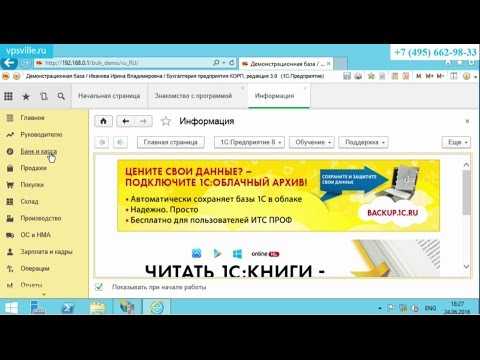
Для запуска 1С:Предприятие в браузере требуется веб-сервер, настроенный на работу с платформой 1С через протокол HTTP или HTTPS. Это позволяет работать с конфигурацией без установки толстого клиента.
Алгоритм настройки:
- Установите компоненту «Веб-сервер» в дистрибутиве 1С. В Windows это обычно Apache или IIS, в Linux – Apache.
- Активируйте поддержку веб-клиента в настройках кластера 1С через Администрирование –> Веб-сервер –> Опубликовать инфобазу.
- Убедитесь, что порт 80 (HTTP) или 443 (HTTPS) открыт на сервере и не заблокирован фаерволом.
- Для HTTPS настройте SSL-сертификат. Используйте Let’s Encrypt или загрузите коммерческий сертификат в хранилище веб-сервера.
- Проверьте доступность по адресу вида:
http://server/– для HTTPhttps://server/– для HTTPS
Добавьте путь к опубликованной базе, например:
/1cib.
Рекомендуется использовать HTTPS во избежание перехвата данных, особенно при удалённой работе. Также включите принудительное перенаправление с HTTP на HTTPS на уровне веб-сервера.
После настройки пользователь может открыть 1С, введя URL в браузере, без установки клиентского приложения. Интерфейс будет аналогичен толстому клиенту, но доступен через веб.
Решение проблем с отображением интерфейса 1С в браузере
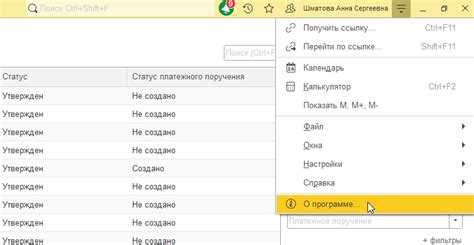
Проблемы с отображением интерфейса 1С в браузере могут возникать по различным причинам. Чтобы устранить ошибки и добиться стабильной работы, следует учитывать несколько ключевых факторов.
Первое, на что стоит обратить внимание, это поддержка браузером технологий, необходимых для корректного отображения 1С. Для работы с 1С в браузере рекомендуется использовать браузеры, которые поддерживают ActiveX компоненты или WebDAV. Это касается в первую очередь Internet Explorer и Edge, хотя в последних версиях браузеров других производителей тоже могут возникать проблемы с совместимостью. Убедитесь, что ваш браузер обновлен до последней версии.
Если интерфейс не отображается корректно, первым шагом будет проверка на наличие всех необходимых компонентов. Для этого важно установить JavaScript, а также обновить версии Flash Player или других плагинов, если они требуются для работы. В случае с 1С важным элементом является наличие установленного компонента «1С:Предприятие» на клиентском ПК.
Другой частой причиной проблем является неправильные настройки в браузере. Например, если включен режим блокировки всплывающих окон или установлен высокий уровень безопасности, это может препятствовать нормальной загрузке интерфейса. В таких случаях следует настроить браузер на разрешение всплывающих окон с сайта 1С и снизить уровень защиты на доверенные сайты.
Также стоит учитывать настройки сети и прокси-сервера. При использовании корпоративной сети или прокси-сервера могут возникать проблемы с доступом к ресурсам 1С. В этом случае нужно проверить настройки сетевого подключения, убедиться, что порты, используемые сервером 1С, не блокируются на уровне маршрутизатора или файервола.
Если интерфейс продолжает отображаться некорректно, полезно будет проверить журнал ошибок в браузере. В нем можно найти подсказки о том, какие именно элементы не могут загрузиться или какой запрос не был выполнен корректно. На основании этих данных можно локализовать проблему, например, связать её с конфликтом плагинов или ограничениями на сервере.
Если интерфейс всё равно не отображается правильно, рекомендуется обратиться к системному администратору для проверки серверных настроек и наличия обновлений платформы 1С. В случае с нестандартными конфигурациями 1С может потребоваться дополнительно настроить параметры браузера или изменить конфигурацию сервера для улучшения совместимости.
Настройка доступа к 1С из внешней сети
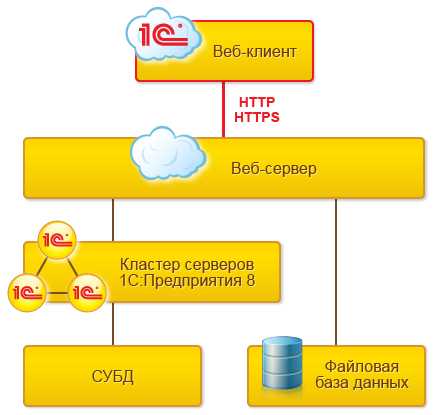
Для того чтобы обеспечить доступ к 1С из внешней сети, необходимо настроить несколько ключевых компонентов, таких как VPN, проксирование или удаленный рабочий стол. Важно учитывать безопасность передачи данных и соответствующие требования к инфраструктуре.
Первым шагом будет настройка сервера 1С. Если используется стандартная версия 1С:Предприятие, сервер должен быть доступен через HTTP или HTTPS. Для этого необходимо настроить веб-сервер, например, IIS или Apache, который будет проксировать запросы от клиентов к серверу 1С. Использование HTTPS обеспечивает шифрование трафика, что важно для защиты данных в открытых сетях.
На следующем этапе необходимо настроить внешние порты. Обычно для работы через HTTP используется порт 80, а для HTTPS – 443. Для обеспечения безопасного подключения, необходимо настроить порт-форвардинг на роутере или фаерволе, чтобы внешние запросы на эти порты перенаправлялись на сервер 1С в локальной сети.
VPN-соединение – это один из самых надежных способов обеспечить доступ к 1С из внешней сети. Настройка VPN позволяет создать зашифрованное соединение между клиентом и сервером, что значительно повышает безопасность. На сервере необходимо настроить VPN-сервер (например, OpenVPN или L2TP), а на клиенте – соответствующее приложение для подключения.
После настройки VPN, клиентский доступ к 1С осуществляется так, как если бы пользователь находился в локальной сети. Это минимизирует риски, связанные с открытым интернет-доступом и упрощает работу с внутренними сетями.
Использование прокси-серверов позволяет скрыть внутреннюю сеть и ограничить прямой доступ к серверу 1С. Прокси-сервер принимает запросы от внешних пользователей, выполняет аутентификацию и передает запросы на сервер 1С. Это решение помогает фильтровать нежелательный трафик и повышает общую безопасность системы.
При этом важно не забывать об аутентификации и авторизации. Рекомендуется использовать двухфакторную аутентификацию для повышения уровня безопасности, а также настройки прав доступа в самой 1С, чтобы ограничить возможности пользователей в зависимости от их ролей.
Ограничение доступа по IP-адресу и паролю
Ограничение доступа к 1С через браузер можно настроить с использованием двух основных методов безопасности: фильтрация по IP-адресу и защита с помощью пароля. Эти меры позволяют повысить уровень безопасности и минимизировать вероятность несанкционированного доступа.
Для настройки фильтрации по IP-адресу в 1С необходимо использовать конфигурацию веб-сервера (например, Apache или Nginx), который обрабатывает входящие запросы. В конфигурационных файлах можно указать список допустимых IP-адресов, с которых будет разрешен доступ к 1С. В случае с Apache это делается через директивы Allow from и Deny from, а для Nginx используется директива allow и deny. Таким образом, можно ограничить доступ только с определенных IP, предотвращая попытки подключения извне.
Пример настройки для Apache:
Order Deny,Allow
Deny from all
Allow from 192.168.1.0/24
После настройки фильтрации по IP следует настроить дополнительную защиту через пароль. Для этого используется механизм базовой аутентификации HTTP, который требует ввода логина и пароля при подключении. Для включения такой защиты в Apache или Nginx необходимо создать файл с паролями и настроить веб-сервер на его использование.
Пример конфигурации Apache для защиты паролем:
AuthType Basic
AuthName "Restricted Area"
AuthUserFile /путь/к/.htpasswd
Require valid-user
Файл паролей (.htpasswd) генерируется с помощью утилиты, которая создает хешированные пароли для хранения. Такой подход защищает от дешифровки пароля в случае утечки данных.
Сочетание двух методов безопасности – фильтрация по IP и защита паролем – значительно повышает уровень защиты и помогает предотвратить атаки на систему. Однако важно помнить, что для эффективной защиты необходимо регулярно обновлять пароли и следить за актуальностью списка разрешенных IP-адресов.
Вопрос-ответ:
Как открыть 1С в браузере без установки программы?
Для того чтобы запустить 1С в браузере без установки программы на компьютер, можно использовать облачные решения, такие как 1С:Облако или виртуальные серверы. В этом случае все приложения запускаются через интернет-браузер, а сама программа работает на удаленном сервере. Вам нужно будет лишь авторизоваться через веб-интерфейс, и 1С будет доступна на любом устройстве с доступом в интернет.
Какие преимущества у использования 1С через браузер по сравнению с обычной установкой на компьютер?
Основное преимущество использования 1С через браузер — отсутствие необходимости в установке и настройке программы на локальном компьютере. Все данные хранятся в облаке или на сервере, что позволяет работать с ними из любой точки с интернет-соединением. Это упрощает доступ к программе с разных устройств и сокращает расходы на IT-инфраструктуру.
Нужно ли подключать дополнительные программы или сервисы для работы 1С в браузере?
Для работы 1С в браузере часто не требуется установка дополнительных программ, если используется облачный сервис, такой как 1С:Облако. Однако в случае использования виртуальных серверов или удаленного рабочего стола может понадобиться установить специализированные клиенты для подключения. Важно также иметь стабильное интернет-соединение для бесперебойной работы.
Можно ли использовать 1С через браузер на мобильных устройствах?
Да, многие облачные сервисы 1С предлагают доступ через браузер, что позволяет использовать программу на мобильных устройствах. Однако важно, чтобы ваш мобильный браузер поддерживал все необходимые функции для корректного отображения интерфейса 1С. В некоторых случаях удобство работы может зависеть от размера экрана устройства.
Какие особенности безопасности следует учитывать при использовании 1С в браузере?
При использовании 1С через браузер следует обратить внимание на безопасность данных. Важно использовать надежное соединение через HTTPS и выбирать проверенные облачные сервисы с хорошей репутацией. Рекомендуется также установить двухфакторную аутентификацию для дополнительной защиты аккаунта. В случае работы через виртуальный сервер важно следить за регулярными обновлениями безопасности системы.

 Загрузка...