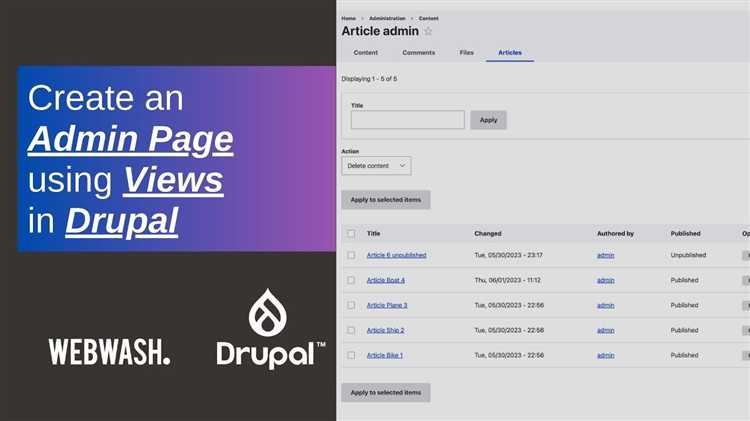
Drupal предоставляет гибкий интерфейс для управления сайтом, но доступ к административной панели зависит от версии CMS, структуры URL и прав пользователя. Адрес панели по умолчанию – /user/login или /user. После авторизации пользователю с нужными правами автоматически открывается административная панель – набор ссылок для настройки модулей, контента и пользователей.
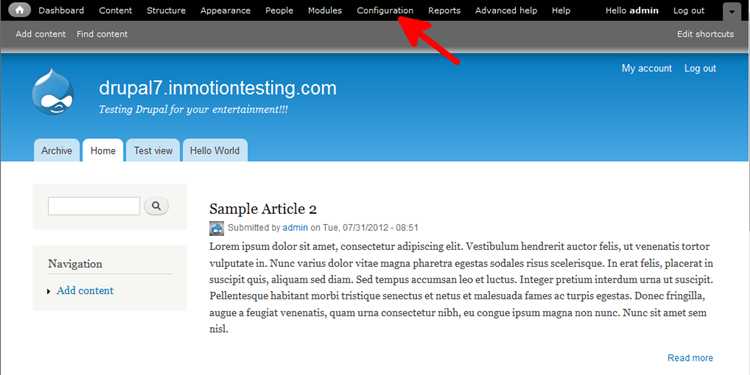
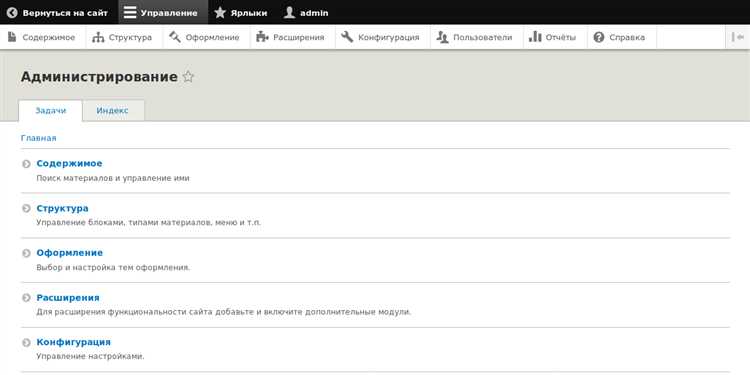
Если включен модуль Toolbar, в верхней части сайта появляется панель с меню. Чтобы перейти к полной административной консоли, используйте адрес /admin. В случае использования нестандартных путей, таких как чпу-адреса (clean URLs), доступ по /admin сохраняется, если не переопределён вручную.
Если вы не видите панель администратора после входа, проверьте, входит ли ваш аккаунт в группу с правами администратора. Это можно сделать через интерфейс управления пользователями по адресу /admin/people. При отсутствии доступа потребуется либо восстановить пароль суперпользователя, либо предоставить себе необходимые права через базу данных или Drush.
Для разработчиков и администраторов серверов удобен доступ к админке через командную строку. Команда drush uli сгенерирует одноразовую ссылку для входа под пользователем ID 1. Это особенно полезно при блокировке доступа или сбое в системе авторизации.
Как найти URL панели администратора по умолчанию
В Drupal адрес панели администратора зависит от структуры маршрутов, заданных системой. По умолчанию используется путь /admin. Чтобы получить доступ к административному интерфейсу, достаточно добавить этот путь к домену сайта. Пример: https://example.com/admin.
Если сайт работает в подкаталоге, путь будет включать его: https://example.com/podkatalog/admin.
Некоторые разделы административной панели имеют прямые ссылки:
| Основная панель | /admin |
| Управление контентом | /admin/content |
| Настройки сайта | /admin/config |
| Управление пользователями | /admin/people |
| Структура | /admin/structure |
| Внешний вид | /admin/appearance |
| Расширения (модули) | /admin/modules |
| Отчёты | /admin/reports |
Если при переходе на /admin отображается ошибка, убедитесь, что вы авторизованы как пользователь с административными правами. В противном случае доступ будет ограничен.
Что делать, если адрес админки не открывается
Если стандартный путь /user/login не открывается, проверьте следующие возможные причины:
- Убедитесь, что сайт работает. Откройте главную страницу. Если она недоступна, проверьте статус сервера и логи веб-сервера (обычно
/var/log/apache2/error.logили/var/log/nginx/error.log). - Проверьте настройки .htaccess. При ошибках в файле возможна блокировка доступа к маршрутам.
- Проверьте файл
settings.php. Неправильные параметры подключения к базе данных приведут к ошибке при загрузке любых страниц. - Очистите кэш вручную. В консоли выполните:
drush cr
или удалите содержимое папкиsites/default/files/php, если Drush недоступен. - Попробуйте альтернативный путь:
/?q=user/login. Это может сработать, если включен чистый URL, но возникают ошибки при переписывании.
Если доступ ограничен на уровне прав, используйте базу данных:
- Откройте таблицу
users_field_dataи найдите пользователя сuid = 1. - Убедитесь, что поле
statusустановлено в1(включён). - Сбросьте пароль:
drush user:password admin НовыйПарольили обновите напрямую через SQL:
UPDATE users_field_data SET pass = '$S$...' WHERE uid = 1;
Используйте предварительно сгенерированный хеш черезdrush php-eval.
Если включены модули, ограничивающие доступ (например, Shield или Require Login), временно отключите их:
drush pm:uninstall shielddrush pm:uninstall require_login
Если проблема вызвана обновлением, проверьте применённые патчи и конфигурации маршрутов в модулях, особенно кастомных.
Как войти в панель администратора без доступа к форме входа
Если форма входа недоступна, можно получить доступ к административному интерфейсу через восстановление учётной записи администратора или прямое вмешательство в базу данных.
Первый способ – сброс пароля через Drush. Выполните команду:
drush user:password admin новый_пароль
После этого выполните вход по адресу /user/login, используя новый пароль. Если страница недоступна, переходите ко второму варианту.
Второй способ – авторизация через URL с помощью временного токена. Выполните команду:
drush user:login admin
Drush сгенерирует ссылку вида /user/reset/..., которая позволит авторизоваться без ввода логина и пароля. Перейдите по ссылке в браузере – вы сразу окажетесь в панели администратора.
Если доступ к Drush отсутствует, подключитесь к базе данных через phpMyAdmin или консоль. Найдите таблицу users_field_data, строку с name = 'admin'. Замените значение поля pass на хеш от нового пароля. Для генерации хеша используйте команду:
php -r "echo password_hash('новый_пароль', PASSWORD_DEFAULT);"
После этого войдите на сайт как обычно.
Если доступ к сайту ограничен IP или firewall’ом, настройте локальное зеркало или используйте SSH-туннель. В Apache это можно реализовать через ProxyPass, в Nginx – через proxy_pass.
Как изменить путь к панели администратора через настройки
Для изменения стандартного пути к панели администратора в Drupal (обычно /admin) потребуется установить модуль Pathauto и настроить маршруты с помощью модуля Redirect или вручную через routes.yml.
1. Установите модули Pathauto и Redirect. Это можно сделать через Composer:
composer require drupal/pathauto drupal/redirect
2. Перейдите в «Конфигурация» → «Поисковая оптимизация URL» → «Шаблоны алиасов» и создайте правило для административных путей. Например, укажите шаблон: управление/[system:path].
3. Сохраните изменения. После этого все новые административные страницы будут получать алиас, начинающийся с /управление, вместо /admin.
4. Чтобы переадресовать старый путь /admin на новый, откройте «Переадресации» и создайте новое правило. Введите /admin как исходный путь и, например, /управление как целевой. Выберите статус 301.
5. Очистите кэш: drush cr или через интерфейс «Производительность».
Если нужно изменить путь полностью вручную, отредактируйте файл маршрутов нужного модуля, например, core/modules/system/system.routing.yml, заменив путь /admin на желаемый. После этого выполните пересборку кэша.
Как открыть админку при отключенной теме оформления
Если тема оформления отключена или повреждена, интерфейс админки может быть недоступен. В этом случае можно вручную задать рабочую тему для административной части сайта через базу данных или изменить настройки через командную строку.
Способ 1: через Drush
Выполните команду:
drush config:set system.theme admin adminimalЗамените adminimal на название установленной и рабочей административной темы. После этого сбросьте кэш:
drush crСпособ 2: через базу данных
Подключитесь к базе данных и выполните SQL-запрос:
UPDATE config SET data = REPLACE(data, 'disabled_theme', 'adminimal') WHERE name = 'system.theme';Затем очистите кэш:
drush crЕсли интерфейс недоступен, используйте прямую ссылку на административный путь:
/admin/configили вход по адресу:
/user/loginПри использовании Drush вход в систему возможен через команду:
drush uliОна сгенерирует одноразовую ссылку для входа без ввода логина и пароля.
Как получить доступ к админке через Drush
Для того чтобы войти в админку через Drush, нужно выполнить несколько простых шагов:
-
Убедитесь, что Drush установлен. Для этого введите команду:
drush --version
Если Drush установлен, отобразится его версия. Если нет, установите его с помощью Composer:
composer require drush/drush
-
Для входа в админку с помощью Drush используйте команду:
drush uli
Эта команда генерирует одноразовый URL для входа в админку. Вы получите ссылку, по которой можно войти в интерфейс администратора без ввода пароля.
-
В случае, если Drush не может сгенерировать ссылку, проверьте настройки вашего веб-сервера или файлы конфигурации Drupal. Также убедитесь, что у вас есть необходимые права доступа для использования Drush.
-
Если вам нужно получить доступ с правами суперпользователя, выполните команду:
drush uli --name=admin
Замените «admin» на нужное имя пользователя, если у вас есть несколько администраторов.
Использование Drush для доступа к админке – это быстрый и удобный способ, который исключает необходимость вручную вводить логин и пароль. Это особенно полезно, если вы забыли пароль или хотите ускорить работу с Drupal через командную строку.
Как восстановить доступ к админке при утерянном пароле
Если вы забыли пароль для входа в админку Drupal, восстановить доступ можно несколькими способами.
1. Использование восстановления пароля через email
Перейдите на страницу входа в админку и нажмите на ссылку «Забыли пароль?». Введите свой email, связанный с аккаунтом администратора. Если адрес правильный, на почту будет отправлено письмо с инструкциями для сброса пароля.
2. Сброс пароля через командную строку
Если восстановление через email не удалось, используйте командную строку. Откройте доступ к серверу и перейдите в директорию с вашим сайтом. Выполните команду для сброса пароля:
drush user-password имя_пользователя --password="новый_пароль"
Этот метод требует наличия установленного Drush. Параметр «имя_пользователя» – это логин администратора, для которого вы хотите изменить пароль.
3. Редактирование базы данных напрямую
Если ни один из предыдущих методов не подошел, можно изменить пароль через phpMyAdmin или другой инструмент работы с базой данных. В таблице `users_field_data` найдите строку с нужным пользователем. В поле `pass` измените значение на хешированную строку нового пароля. Чтобы создать хеш, можно использовать PHP-скрипт или онлайн-генератор хешей для Drupal.
4. Использование drupal_console
Если у вас установлен drupal_console, откройте консоль и выполните команду для сброса пароля:
drupal user:password имя_пользователя новый_пароль
Этот способ удобен, если у вас есть доступ к консоли и вы используете Drupal 8 или более позднюю версию.
Вопрос-ответ:
Как открыть панель администратора в Drupal?
Чтобы открыть панель администратора в Drupal, нужно войти в систему под учетной записью с правами администратора. После этого в верхнем меню появится панель управления, доступная для настройки и управления сайтом. Если вы не видите панель администратора, убедитесь, что ваша учетная запись имеет нужные права доступа.
Почему я не могу открыть панель администратора в Drupal?
Если панель администратора не отображается, возможно, у вашей учетной записи нет прав для доступа к админским функциям. Проверьте права пользователя в разделе управления учетными записями. Также убедитесь, что вы вошли в систему как администратор или пользователь с соответствующими правами.
Как добавить права администратора в Drupal?
Чтобы добавить права администратора, необходимо войти в систему под учетной записью с правами суперпользователя. Далее перейдите в раздел «Управление» -> «Пользователи» и отредактируйте нужную учетную запись, установив для нее роль администратора или аналогичную роль с правами доступа к панели управления.
Могу ли я открыть панель администратора в Drupal без прав администратора?
Нет, доступ к панели администратора в Drupal возможен только для пользователей с соответствующими правами. Если у вас нет прав администратора, вам нужно обратиться к существующему администратору сайта, чтобы получить доступ или изменить права.
Как войти в панель администратора Drupal после установки?
После установки Drupal вам нужно создать учетную запись с правами администратора. Это можно сделать через установочный процесс. Когда учетная запись будет создана, используйте ее для входа в систему. Панель администратора станет доступной после входа в систему с правами администратора.
Как открыть панель администратора в Drupal?
Чтобы открыть панель администратора в Drupal, войдите в систему с правами администратора. После этого в верхней части страницы появится меню с доступом к административным инструментам. В зависимости от настроек сайта, панель администратора может быть доступна через ссылку «Администрирование» или через значок в правом верхнем углу. Важно, чтобы у вас были соответствующие права для доступа к этим функциям.
Какие шаги нужно выполнить для того, чтобы попасть в панель администратора в Drupal?
Для того чтобы попасть в панель администратора Drupal, выполните следующие шаги: 1) Перейдите на страницу вашего сайта и авторизуйтесь, используя учетные данные с правами администратора. 2) После авторизации, в верхней части страницы будет отображаться дополнительное меню с разделами для управления сайтом. 3) Выберите раздел «Администрирование» или используйте ссылку на административную панель, которая может быть в виде значка или ссылки в правом верхнем углу экрана. Если у вас нет доступа, убедитесь, что ваша учетная запись имеет администраторские права.

 Загрузка...