Для доступа к административной панели Joomla необходимо знать точный адрес входа, который по умолчанию выглядит как yourdomain.com/administrator. Если сайт размещён в подкаталоге, путь изменится, например: yourdomain.com/site/administrator. Попытка зайти через основной URL не приведёт к нужному результату – пользователю будет показана только пользовательская часть сайта.
После перехода по адресу входа Joomla запрашивает логин и пароль администратора. Эти данные задаются при установке CMS. Если учётные данные утеряны, восстановить доступ можно через базу данных, выполнив запрос к таблице #__users или сбросив пароль через phpMyAdmin с помощью хэш-функции MD5.
Важно убедиться, что используется защищённое соединение по HTTPS. Это не только защищает данные авторизации, но и предотвращает автоматические атаки на панель. Рекомендуется установить двухфакторную аутентификацию через встроенные средства Joomla или сторонние расширения.
Если страница входа недоступна, возможны причины: переименование каталога администратора, установка плагина защиты, блокировка IP на сервере или изменения в .htaccess. В таких случаях следует обратиться к файлам конфигурации или логам сервера для диагностики.
Узнаем точный адрес административной панели Joomla
Если при переходе по этому адресу появляется ошибка 404 или происходит перенаправление, возможно, путь был изменён вручную в целях безопасности. В этом случае необходимо:
1. Подключиться к серверу через FTP или файловый менеджер хостинга.
2. Проверить корневую директорию сайта на наличие переименованной папки administrator. Если она была переименована, новый путь к панели будет соответствовать новому имени папки.
3. Изучить файл .htaccess – в нём могут быть заданы правила переадресации, изменяющие путь к административной части.
4. Проверить настройки сервера или файлы конфигурации (например, configuration.php), если на сайте используется расширенная защита с помощью сторонних компонентов безопасности.
В случае сомнений можно обратиться в техническую поддержку хостинга – они смогут точно указать активный путь к административной панели сайта Joomla.
Проверяем доступность панели через браузер
Откройте браузер и введите точный URL административной панели Joomla. Обычно это ваш_домен/administrator. Например: https://site.ru/administrator.
Если открывается форма входа – доступ есть. В противном случае проверьте:
1. Ответ сервера. При ошибке 403 – доступ запрещён, проверьте файл .htaccess на наличие ограничений по IP или блокировок каталога /administrator.
2. Ошибка 404 означает, что директория может быть переименована. Администраторы часто меняют путь для повышения безопасности. Уточните актуальный адрес в конфигурации или у разработчика.
3. Редиректы. Если происходит автоматический переход на другую страницу (например, главную сайта), возможна настройка в .htaccess или работа плагинов защиты, блокирующих доступ к панели. Временно отключите такие плагины через FTP, переименовав их директории.
4. SSL-сертификат. Если используется HTTPS и возникает предупреждение браузера, проверьте актуальность и корректность SSL-сертификата. Некорректный сертификат может препятствовать доступу.
5. Поддомен или вложенная папка. Если Joomla установлена в подкаталоге, путь будет отличаться: https://site.ru/joomla/administrator. Убедитесь, что адрес соответствует структуре сайта.
Вводим логин и пароль администратора Joomla
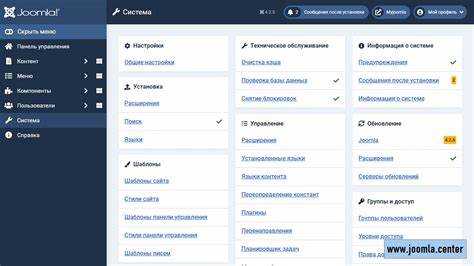
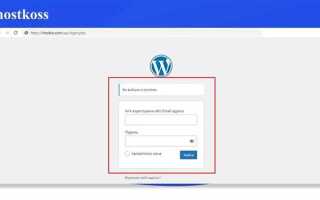
После перехода по адресу /administrator вашего сайта открывается форма авторизации. Для доступа к панели управления необходимо ввести корректные учетные данные.
- В поле Имя пользователя введите логин администратора, заданный при установке Joomla. По умолчанию это может быть admin, если он не был изменён.
- В поле Пароль введите соответствующий пароль. Учитывайте регистр символов и отсутствие лишних пробелов.
- Нажмите кнопку Войти.
Если данные введены верно, вы будете перенаправлены в административную часть сайта. При ошибке авторизации:
- Проверьте, не включена ли клавиша Caps Lock.
- Убедитесь, что используете актуальные учетные данные.
- Если пароль утерян, воспользуйтесь функцией восстановления через phpMyAdmin или скрипт reset Joomla.
По соображениям безопасности рекомендуется сразу сменить стандартное имя пользователя admin и использовать сложный пароль.
Восстанавливаем доступ при утере пароля администратора
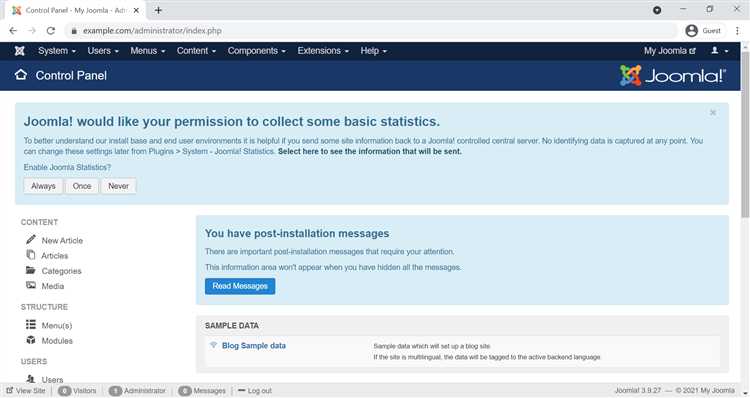
Если вы утратили пароль администратора Joomla, восстановить доступ можно через базу данных сайта. Для этого потребуется доступ к phpMyAdmin или иному инструменту управления MySQL.
Откройте базу данных вашего сайта и найдите таблицу #__users, где #_ – это префикс, заданный при установке Joomla. Найдите запись с именем пользователя, у которого нужно сбросить пароль.
Измените значение в столбце password, установив новый хеш. Например, чтобы задать пароль admin123, используйте следующий хеш:
d2064d358136996bd22421584a7cb33e:trd9TvKHx6dMeoMmBVxYmg0vuXEA4199
Это соответствует паролю admin123 и алгоритму Joomla по умолчанию (версия 3.x). После сохранения изменений войдите в панель управления под соответствующим логином и новым паролем. Не забудьте изменить пароль на уникальный через настройки пользователя.
Альтернативный способ – использование скрипта восстановления. Загрузите password reset tool с официального сайта Joomla и следуйте инструкциям. После восстановления доступа удалите скрипт с сервера для безопасности.
Разбираемся с ошибками входа в админку Joomla
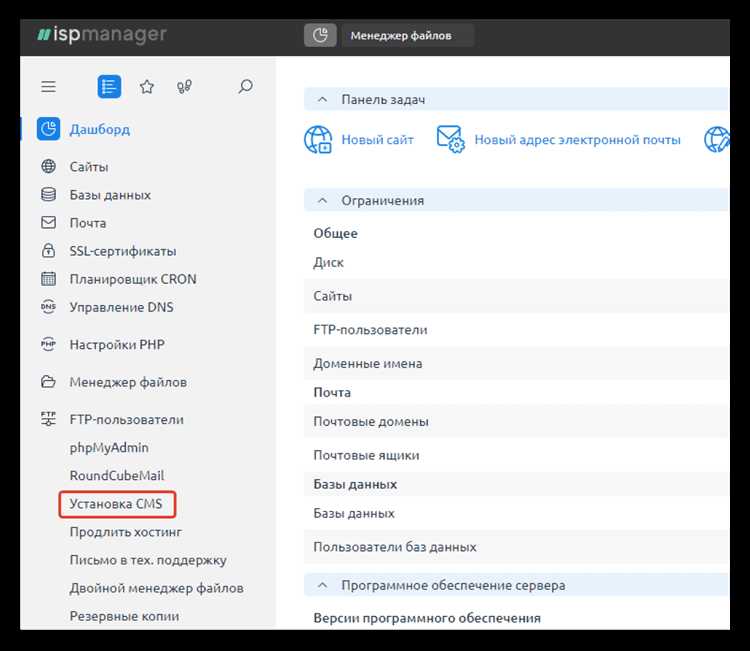
Если при попытке входа в административную панель Joomla отображается сообщение «Неверное имя пользователя или пароль», первым делом проверьте базу данных. В phpMyAdmin откройте таблицу #_users и убедитесь, что пользователь существует. Если нужно сбросить пароль, выполните SQL-запрос:
UPDATE #_users SET password = MD5('новый_пароль') WHERE username = 'ваш_логин';
Если отображается пустая страница или ошибка 500, проверьте файл error_log на хостинге. Часто причина – несовместимость расширений или повреждённый .htaccess. Переименуйте .htaccess и проверьте доступ. Также отключите плагины через базу данных: в таблице #_extensions найдите строку с type = 'plugin' и установите enabled = 0.
Ошибка «0 — Call to a member function on null» указывает на проблемы в шаблоне или компоненте. Временно смените шаблон по умолчанию в базе данных (таблица #_template_styles) или переименуйте директорию шаблона через FTP.
Если вход блокируется капчей, но поле не отображается, отключите CAPTCHA в таблице #_plugins, установив published = 0 для соответствующего плагина.
При включенной двухфакторной аутентификации и утерянном коде доступа отключите плагин twofactorauth через базу данных, изменив поле enabled на 0.
Ошибка CSRF-токена означает, что сессия истекла или cookies заблокированы. Очистите кеш браузера, включите поддержку cookies и повторите попытку входа.
Ограничиваем доступ к панели через настройки хостинга
Первый шаг – ограничить доступ только с определённых IP-адресов. Это делается путём добавления соответствующих правил в файл .htaccess. Вставьте следующий код в раздел, который обрабатывает административную панель Joomla:
RewriteEngine On
RewriteCond %{REQUEST_URI} ^/administrator$
RewriteCond %{REMOTE_ADDR} !^XX\.XX\.XX\.XX$
RewriteRule ^.*$ - [R=403,L]
Замените «XX.XX.XX.XX» на свой рабочий IP-адрес. Это правило заблокирует доступ к панели администратора для всех пользователей, кроме тех, кто использует указанный IP.
Другим способом защиты является использование функций файрвола хостинга для ограничения доступа к папке /administrator. Для этого нужно настроить правила, которые будут блокировать несанкционированные подключения по определённым портам и адресам. Это дополнительно защитит вашу систему от взломов через незашифрованные каналы связи.
Также на уровне хостинга рекомендуется включить функцию защиты с помощью SSL-сертификата для шифрования данных, передаваемых между сервером и пользователем. Это предотвратит перехват данных при подключении к административной панели.
В некоторых случаях, если хостинг позволяет, можно активировать опцию двухфакторной аутентификации для доступа к панели управления хостингом. Это добавит дополнительный уровень защиты перед тем, как попасть в систему администрирования Joomla.
Вопрос-ответ:
Как попасть в панель управления сайтом Joomla?
Чтобы войти в панель управления сайтом Joomla, откройте браузер и в адресной строке введите URL вашего сайта, добавив в конец «/administrator». Например, если ваш сайт расположен по адресу example.com, то для входа в панель управления вам нужно ввести example.com/administrator. После этого вас попросят ввести логин и пароль администратора. Эти данные обычно предоставляются при установке Joomla или были настроены вами ранее. Если вы забыли пароль, можно воспользоваться функцией восстановления пароля через почту.
Я не могу войти в админку Joomla, что делать?
Если вы не можете войти в админку Joomla, проверьте несколько моментов. Во-первых, убедитесь, что правильно вводите логин и пароль. Часто проблемы могут быть вызваны неверно набранным паролем или логином, особенно если используются символы, которые сложно запомнить. Если вы забыли пароль, используйте функцию восстановления через почту. Если у вас нет доступа к почте, можно сбросить пароль через базу данных с помощью phpMyAdmin, но для этого нужно немного разобраться в работе с базами данных. Также убедитесь, что ваш сайт доступен в интернете, а сервер работает корректно.
Можно ли изменить пароль администратора Joomla?
Да, изменить пароль администратора Joomla можно через панель управления. Для этого нужно зайти в админку, используя текущий логин и пароль. Затем перейдите в раздел «Пользователи» и выберите «Менеджер пользователей». Здесь найдите своего пользователя-администратора и нажмите на его имя. В открывшемся окне можно изменить пароль. Если вы не можете войти в панель управления, используйте способ восстановления пароля через базу данных или через функцию сброса пароля на странице входа в админку.
Как найти панель управления на сайте Joomla, если она не отображается?
Если панель управления Joomla не отображается или вы не можете к ней получить доступ, сначала убедитесь, что вы используете правильный URL. Панель управления Joomla доступна по адресу «ваш_сайт/administrator». Если по этому адресу ничего не происходит, возможно, проблема в настройках веб-сервера или в файле .htaccess, который может блокировать доступ. В некоторых случаях доступ может быть ограничен из-за настроек безопасности, поэтому стоит проверить конфигурации на сервере или обратиться к хостинг-провайдеру для диагностики проблемы.

 Загрузка...