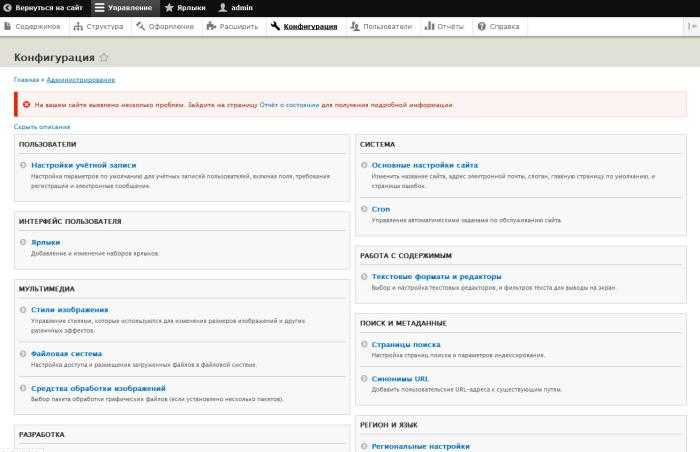
Панель управления Drupal по умолчанию доступна по пути /user/login или /admin, если вы уже авторизованы. Эти URL ведут к форме входа и административному интерфейсу соответственно. Если сайт использует кастомизированные маршруты или установлен в подкаталоге, путь может отличаться – например, /mysite/user/login.
После успешной авторизации пользователь с необходимыми правами попадает в административную панель. Если доступ ограничен или редактирование отключено, стоит проверить роль пользователя и назначенные ей права. Это делается в разделе People → Permissions при наличии соответствующих прав доступа.
Для обеспечения безопасности администраторы часто изменяют стандартный путь входа. В этом случае стоит проверить конфигурационные файлы или обратиться к файлу settings.php в директории sites/default – там могут быть указания на кастомные маршруты. Также можно временно включить отображение ошибок через параметр $config[‘system.logging’][‘error_level’], чтобы получить больше информации о причинах недоступности панели.
Если сайт использует модуль Admin Toolbar, доступ к управлению становится удобнее: появляется выпадающее меню с быстрым доступом к ключевым разделам. Убедитесь, что модуль активирован в разделе Extend и добавлены нужные права ролям.
Проверка доступности административной панели по умолчанию
Адрес административной панели в Drupal по умолчанию – /user/login. Чтобы проверить её доступность, откройте в браузере URL вида: https://example.com/user/login, заменив example.com на ваш домен.
Если страница загружается и отображает форму авторизации – панель доступна. В противном случае проверьте следующее:
- В конфигурации веб-сервера (Apache, Nginx) не должно быть правил, ограничивающих доступ к
/user/login. - Файл
.htaccessв корне сайта не должен содержать директив, запрещающих доступ к административным путям. - Проверьте наличие редиректов, которые могут уводить запросы с
/user/loginна другие страницы. - Убедитесь, что сайт не работает в режиме обслуживания. При включенном maintenance mode доступ к административной панели возможен только для пользователей с соответствующими правами через URL
/user/login.
Если URL /user/login возвращает ошибку 404, возможно, Drupal установлен в подкаталоге. В этом случае используйте путь вида https://example.com/drupal/user/login.
При наличии кастомных модулей или настроек безопасности доступ к панели может быть изменён. Поиск в конфигурации маршрутов (router в *.routing.yml) поможет определить актуальный путь к форме входа.
Переход по адресу /user/login для входа в систему
Для доступа к панели управления Drupal перейдите по прямому адресу /user/login в браузере. Пример: https://example.com/user/login. Это стандартная точка входа в административную часть сайта.
Если сайт работает на поддомене или в подкаталоге, добавляйте путь соответственно. Например: https://sub.example.com/user/login или https://example.com/drupal/user/login.
Убедитесь, что подключение осуществляется по HTTPS. Наличие SSL-сертификата критично для защиты передаваемых данных, особенно учётных записей с правами администратора.
Если при переходе отображается сообщение об ошибке или страница не существует, проверьте, не отключена ли форма входа в настройках доступа или не используются ли модули, изменяющие маршруты аутентификации (например, Pathauto или Login Destination).
В случае использования кастомных путей входа, откройте базу данных Drupal и проверьте конфигурацию маршрутов в таблице router или просмотрите соответствующие правила в файле routing.yml вашего кастомного модуля.
Для дополнительной безопасности после входа настройте ограничение числа попыток входа через модуль Flood Control или включите двухфакторную аутентификацию.
Восстановление доступа при утерянном пароле администратора
drush user:password admin НовыйПароль
Где admin – имя пользователя с административными правами. Если имя неизвестно, используйте:
drush user:information —uid=1
Если Drush недоступен, используйте SQL-запрос. Подключитесь к базе данных и выполните:
UPDATE users_field_data SET pass = ‘$S$C…хэш’ WHERE uid = 1;
Где $S$C…хэш – предварительно сгенерированный пароль в формате, совместимом с Drupal. Для генерации хэша воспользуйтесь утилитой php:
php -r «echo password_hash(‘НовыйПароль’, PASSWORD_DEFAULT) . PHP_EOL;»
После замены пароля очистите кэш:
drush cr или удалите содержимое директории /sites/default/files/php.
Если ни один из способов недоступен, создайте временного пользователя через SQL-запрос:
INSERT INTO users_field_data (uid, name, pass, status, created) VALUES (99, ‘temp_admin’, ‘хэш’, 1, UNIX_TIMESTAMP());
INSERT INTO user__roles (entity_id, roles_target_id) VALUES (99, ‘administrator’);
После входа через temp_admin восстановите основной аккаунт и удалите временный.
Получение доступа через командную строку с Drush
Drush позволяет быстро получить административный доступ без взаимодействия с веб-интерфейсом. Для этого требуется установленный Drush и доступ к файловой системе сайта.
- Перейдите в корневую директорию Drupal-сайта:
cd /путь/к/drupal- Сбросьте пароль пользователя (например, admin):
drush user:password admin НовыйПароль123- Если имя пользователя неизвестно, получите список пользователей с правами администратора:
drush sql:query "SELECT name FROM users_field_data WHERE uid IN (SELECT uid FROM user__roles WHERE roles_target_id = 'administrator')"- Создайте нового пользователя с правами администратора:
drush user:create superadmin --mail=admin@example.com --password=СложныйПароль456drush user:role:add administrator superadmin- Сгенерируйте одноразовую ссылку для входа без пароля:
drush user:login --name=adminОткроется URL вида https://example.com/user/reset/.... Используйте его для доступа к административной панели без ввода пароля.
- Для смены текущей темы на административную через CLI:
drush config:set system.theme admin seven -yВсе команды выполняются от имени пользователя с правами на выполнение Drush и доступ к конфигурации сайта.
Настройка роли пользователя для доступа к административной панели
Перейдите в раздел «Управление» → «Пользователи» → «Роли». Нажмите «Добавить роль», укажите название, например, Администратор контента, и сохраните.
Откройте «Разрешения» и найдите созданную роль в верхней части списка. Установите галочки напротив следующих прав, если необходимо предоставить доступ к административной панели:
– «Доступ к панели инструментов»
– «Доступ к страницам администрирования»
– «Администрирование содержимого»
– «Управление блоками»
– «Редактирование конфигурации сайта»
– «Просмотр журналов» (для отслеживания событий)
Избегайте предоставления прав «Полный доступ к административным страницам» или «Использовать PHP в блоках», если нет уверенности в доверии к пользователю. Это снижает риск компрометации сайта.
После сохранения изменений перейдите в «Пользователи» и отредактируйте профиль нужного пользователя. Установите флажок напротив новой роли и сохраните.
Проверьте доступ, выполнив вход под этой учетной записью. Убедитесь, что административная панель доступна и функциональность соответствует ожиданиям.
Проверка наличия прав на просмотр административного интерфейса
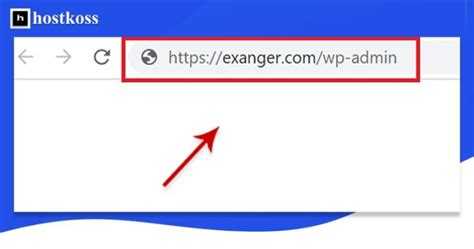
Для доступа к административному интерфейсу Drupal, пользователи должны иметь соответствующие права. Важно проверить, что роль пользователя имеет разрешение на просмотр панели управления. Для этого выполните следующие шаги:
1. Откройте страницу «Управление ролями» через меню «Администрирование» (путь: «Конфигурация» → «Люди» → «Роли»).
2. На этой странице выберите роль, которую необходимо проверить, или создайте новую роль с нужными правами.
3. В списке разрешений для выбранной роли найдите параметр «Доступ к административному интерфейсу». Если этот параметр активен, пользователю будет доступен административный интерфейс.
4. Убедитесь, что в разделе «Администрирование» для роли включены нужные разрешения, такие как просмотр отчетов, управление пользователями или доступ к настройкам сайта.
5. Если роль пользователя не имеет доступа, отредактируйте её права, активировав необходимые разрешения. Для этого отметьте соответствующие галочки в разделе «Доступ» или «Администрирование».
6. После внесения изменений обязательно сохраните настройки.
Дополнительно, для проверки прав можно использовать модуль «Permissions by Role» или аналогичные инструменты для более детализированного контроля над доступом.
Таким образом, правильная настройка прав доступа обеспечит безопасный и эффективный доступ пользователей к административному интерфейсу Drupal.
Создание административного пользователя через базу данных
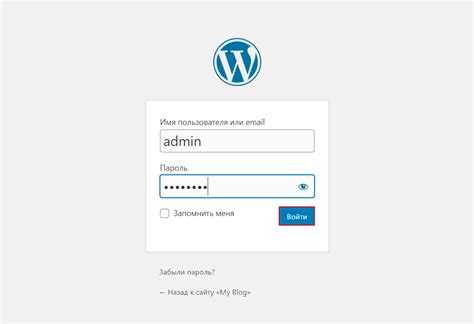
Для создания административного пользователя через базу данных Drupal необходимо выполнить несколько шагов, используя SQL-запросы. Этот метод полезен, если невозможно войти в систему через интерфейс или восстановить доступ с помощью стандартных инструментов. Важно помнить, что прямое изменение базы данных может привести к некорректной работе сайта, поэтому рекомендуется создавать резервную копию перед внесением изменений.
Вот пошаговая инструкция:
- Подключитесь к базе данных Drupal через MySQL или любой другой используемый вами SQL-клиент.
- Найдите таблицу
users, в которой хранятся данные пользователей, и таблицуusers_field_dataдля получения полных данных о пользователях. - Создайте нового пользователя с нужными правами с помощью следующего запроса:
INSERT INTO users (name, pass, mail, status, created, changed)
VALUES ('admin', MD5('password'), 'admin@example.com', 1, UNIX_TIMESTAMP(), UNIX_TIMESTAMP());
name– имя пользователя.pass– хеш пароля. В данном примере используется MD5, но для безопасности стоит использовать более современные алгоритмы хеширования.mail– электронная почта пользователя.status– статус пользователя (1 – активен, 0 – заблокирован).createdиchanged– временные метки создания и последнего изменения записи.
После этого необходимо назначить новому пользователю роль администратора, используя следующую команду:
INSERT INTO role_user (uid, rid)
SELECT u.uid, r.rid
FROM users u, role r
WHERE u.name = 'admin' AND r.name = 'administrator';
role_user– таблица, связывающая пользователей с ролями.uid– идентификатор пользователя (в данном случае нового администратора).rid– идентификатор роли (в данном случае администратора).
Последним шагом будет обновление прав пользователя в таблице users_roles, чтобы он мог получить доступ к административной панели.
После выполнения этих действий новый пользователь получит административные права и сможет войти в панель управления Drupal, используя указанные логин и пароль.
Обход ограничений доступа при заблокированном аккаунте
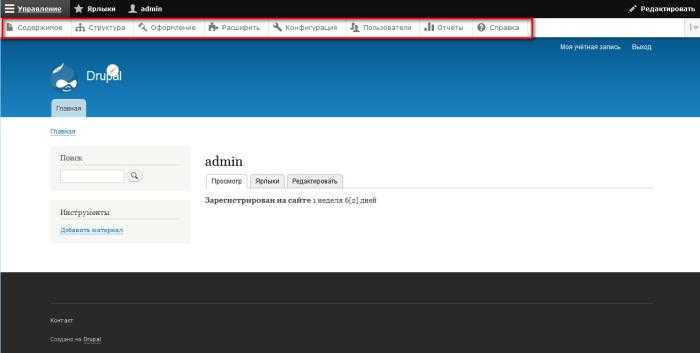
Если аккаунт в Drupal заблокирован, доступ к панели управления ограничен. Однако, существуют несколько методов, которые могут помочь восстановить доступ без необходимости обращаться к администратору системы.
1. Восстановление через командную строку
Если у вас есть доступ к серверу, можно восстановить доступ через командную строку. Для этого выполните следующие шаги:
- Перейдите в директорию с установленным Drupal.
- Используйте команду для активации пользователя. Например:
drush user:login --name=admin
Это откроет сессию для пользователя с именем «admin», минуя его блокировку.
2. Изменение состояния аккаунта в базе данных
Другой способ – изменить состояние заблокированного аккаунта напрямую в базе данных. Для этого:
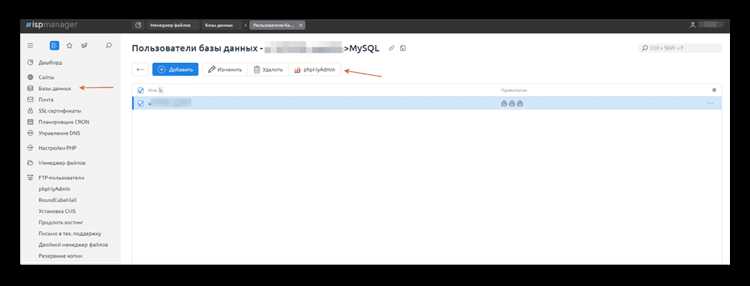
- Подключитесь к базе данных Drupal с помощью phpMyAdmin или через командную строку.
- Найдите таблицу users и измените значение поля status для нужного пользователя на 1 (это активирует аккаунт).
- Затем сохраните изменения и попробуйте войти в систему снова.
3. Сброс пароля через команду Drush
Если у пользователя заблокирован аккаунт из-за неправильного ввода пароля, можно сбросить его с помощью Drush. Введите команду:
drush user:password admin newpassword
Это сбросит пароль для пользователя «admin» и позволит снова войти в систему.
4. Восстановление доступа через файл .htaccess
Если ограничения на доступ к панели управления связаны с настройками сервера, попробуйте изменить файл .htaccess, добавив или изменив правила доступа. Например, можно временно отключить настройки авторизации или изменить права доступа к определенным директориям.
5. Использование расширений для восстановления доступа
Если другие методы не подходят, можно использовать специальные модули Drupal для восстановления доступа. Например, модуль Emergency Account Recovery позволяет активировать пользователей без необходимости работы с кодом или базой данных.
Каждый из этих методов требует определенных прав доступа к серверу или базе данных, так что если у вас нет нужных прав, рекомендуется обратиться к системному администратору.
Вопрос-ответ:
Как попасть в панель управления Drupal?
Для того чтобы попасть в панель управления Drupal, нужно зайти на свой сайт, добавив в адресной строке «/user/login». После этого появится форма для ввода имени пользователя и пароля. Введите свои данные для входа, и после успешной авторизации вы попадете в панель управления, где сможете редактировать контент, управлять настройками и модулями.
Что делать, если я не могу войти в панель управления Drupal?
Если вы не можете войти в панель управления, проверьте правильность введенных логина и пароля. Если пароль забыт, можно воспользоваться ссылкой для восстановления пароля на странице входа. В случае, если проблемы с доступом сохраняются, возможно, потребуется обратиться к администратору сервера или базе данных, чтобы убедиться, что права доступа и настройки пользователя правильные.
Есть ли способ зайти в панель управления Drupal без использования пароля?
Зайти в панель управления без пароля можно только в том случае, если вы имеете доступ к серверу или базе данных. Для восстановления доступа без пароля можно использовать командную строку, чтобы сбросить пароль пользователя через SQL-запрос или через интерфейс Drupal, если у вас есть доступ к администрированию. Однако такие действия требуют определенных технических знаний.
Как найти панель управления на сайте, если я не знаю адрес для входа?
Если вы не знаете точный адрес для входа в панель управления, чаще всего его можно найти, добавив «/user/login» к URL сайта. Например, если ваш сайт — example.com, то адрес для входа будет выглядеть как example.com/user/login. В случае, если этот путь не работает, проверьте документацию Drupal или обратитесь к администратору сайта, чтобы узнать точный адрес.
Что такое права доступа в Drupal и как они влияют на возможность попасть в панель управления?
Права доступа в Drupal определяют, какие действия может выполнять пользователь. Если у вас нет достаточных прав, вы не сможете войти в панель управления или выполнять определенные действия. Администраторы могут настраивать роли пользователей, предоставляя различные уровни доступа к панели управления. Для изменения прав доступа необходимо войти как пользователь с правами администратора и в разделе «Управление ролями» настроить соответствующие разрешения для других пользователей.
Как попасть в панель управления Drupal?
Для того чтобы попасть в панель управления Drupal, необходимо сначала войти в систему как администратор или пользователь с соответствующими правами доступа. Обычно доступ осуществляется через веб-браузер, введя в адресной строке URL сайта и добавив к нему «/user/login» (например, www.example.com/user/login). После этого нужно ввести логин и пароль. В случае правильного ввода вы окажетесь на странице панели управления, где сможете редактировать контент, управлять настройками и выполнять другие административные функции. Если у вас нет учетных данных, следует обратиться к администратору сайта для получения доступа.

 Загрузка...