Чтобы получить доступ к административной панели сайта на Drupal, необходимо выполнить несколько простых шагов. Основное требование – наличие прав администратора, которые позволяют управлять контентом, настройками сайта и модулями. Без этих прав доступ в админку будет ограничен.
Для начала откройте браузер и перейдите на главную страницу вашего сайта. Адрес для входа в админку обычно выглядит как example.com/user/login, где вместо example.com будет ваш домен. Если вы не знаете точный адрес для входа, уточните его у разработчика или администратора.
На странице авторизации вам нужно ввести имя пользователя и пароль. Эти данные предоставляются при регистрации администратора или могут быть изменены через командную строку с помощью Drush или напрямую через базу данных. Если у вас нет доступа к паролю, потребуется восстановить его через функцию восстановления пароля или через прямое изменение в базе данных.
После успешной авторизации вы попадете в административную панель. Здесь можно настроить доступы для других пользователей, редактировать содержание, управлять модулями и выполнять другие задачи, которые определяют работу сайта. Важно помнить, что для предотвращения несанкционированного доступа к административным разделам рекомендуется использовать двухфакторную аутентификацию и следить за безопасностью ваших учетных записей.
Как найти адрес страницы входа в админку Drupal
Если стандартный путь был изменен администратором для повышения безопасности, вы можете попробовать следующие варианты:
- example.com/login
- example.com/admin
- example.com/administrator
Кроме того, на странице входа может быть активирован механизм перенаправления на кастомную ссылку. Если вы не можете найти адрес, обратитесь к администратору сайта или проверяйте настройки через доступ к файловой системе.
Для обнаружения адреса страницы входа можно также изучить файл settings.php, где могут быть указаны дополнительные параметры маршрутизации.
В случае, если вы работаете с сайтом, где установлены дополнительные модули безопасности, такие как Security Kit или Hacked, они могут скрыть стандартный путь и перенаправить на индивидуальную страницу входа. В этом случае необходимо ознакомиться с документацией этих модулей для определения точного пути.
Что делать, если стандартный путь /user/login не работает
Если путь /user/login не работает, есть несколько причин, по которым это может происходить. Чтобы быстро решить проблему, следуйте этим шагам:
- Проверьте доступность страницы: Возможно, путь был изменён или заблокирован. Используйте админский доступ через командную строку или SSH, чтобы проверить наличие маршрута на сервере. В Drupal маршруты управляются через файл
hook_menu()илиmenu_router. Убедитесь, что путь/user/loginпрописан правильно. - Проверьте файл .htaccess: Неправильная конфигурация может блокировать доступ к странице входа. Откройте файл
.htaccessв корне сайта и убедитесь, что настройки не мешают доступу. Особенно обратите внимание на директивы, связанные с переписыванием URL. - Проверьте конфигурацию URL-адресов: В разделе «Конфигурация» админки проверьте настройки URL-адресов. Возможно, для вашего сайта используется альтернативная структура URL, которая могла повлиять на путь входа.
- Очистите кэш: Иногда проблема может быть вызвана устаревшими данными в кэше. Очистите кэш сайта через админ-панель или с помощью Drush командой
drush cr. - Проверьте права доступа: Убедитесь, что доступ к странице входа не ограничен настройками прав. Проверьте, не ограничен ли доступ к пути для определённых ролей пользователей.
- Используйте альтернативный способ входа: Если стандартный путь не работает, попробуйте использовать другие способы для входа, такие как восстановление пароля или вход через другие модули, например, через социальные сети, если они настроены.
- Проверьте логи ошибок: Посмотрите в логи сервера (например,
error_log) и логи Drupal. Это поможет выявить возможные ошибки, связанные с маршрутизацией или сервером. - Проверьте наличие конфликтов с модулями: Отключите недавно установленные модули, которые могли повлиять на процесс входа. Используйте
drush pm-disableдля отключения модулей и проверьте, решит ли это проблему. - Восстановите базу данных: Если путь всё ещё не работает, возможно, произошла ошибка в базе данных. Восстановите сайт из резервной копии, если такая имеется, или выполните восстановление структуры базы данных с помощью команд в Drupal.
Как использовать учетные данные для входа в админку
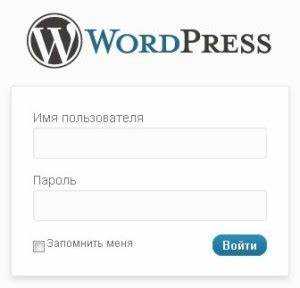
Для доступа к административной панели Drupal необходимо использовать логин и пароль, которые были заданы при создании учетной записи администратора. Обычно эти данные предоставляет разработчик сайта или системный администратор.
Шаг 1: Откройте страницу входа в админку. Стандартный URL для доступа – http://example.com/user/login (где example.com – это доменное имя вашего сайта).
Шаг 2: Введите в поля формы логин и пароль. Логин может быть как адресом электронной почты, так и уникальным именем пользователя, созданным при регистрации.
Шаг 3: При корректных данных вы будете перенаправлены в админский интерфейс Drupal. Если вы забыли пароль, на странице входа доступна опция «Забыли пароль?», которая позволяет восстановить доступ через электронную почту.
Шаг 4: В случае, если вход не удается, проверьте настройки безопасности. Иногда администраторы ограничивают доступ с определенных IP-адресов или используют двухфакторную аутентификацию для дополнительной защиты.
Если вы по-прежнему не можете войти, обратитесь к администратору сайта для получения правильных данных или восстановления доступа.
Что делать, если забыли пароль администратора
Если вы забыли пароль администратора в Drupal, есть несколько способов восстановить доступ к админке. Рассмотрим наиболее эффективные методы.
1. Использование страницы восстановления пароля
Drupal предоставляет встроенную функцию восстановления пароля. Перейдите на страницу входа в админку, нажмите на ссылку «Забыли пароль?» и следуйте инструкциям. Вам потребуется ввести адрес электронной почты, привязанный к учетной записи администратора. Если вы получили письмо с инструкциями, выполните предложенные шаги, чтобы сбросить пароль.
2. Сброс пароля через базу данных
Если восстановление пароля не сработало, вы можете сбросить его через базу данных. Для этого:
- Подключитесь к базе данных через phpMyAdmin или любой другой инструмент для работы с MySQL.
- Найдите таблицу
users(илиusers_field_dataв зависимости от версии Drupal). - Отредактируйте запись пользователя, чей пароль нужно сбросить. Найдите строку с именем пользователя администратора.
- В поле
passзамените значение на новый пароль. Для этого нужно использовать хеширование пароля. Например, можно использовать функциюmd5или хеширование с помощью библиотекиpassword_hashв PHP, если сервер поддерживает работу с такими функциями.
3. Восстановление через командную строку (Drush)
Если у вас установлен Drush, вы можете восстановить пароль через командную строку. Для этого выполните команду:
drush user-password имя_пользователя --password="новый_пароль"
После этого пароль администратора будет изменен на указанный в команде.
4. Восстановление через файл settings.php
Если предыдущие методы не подошли, можно временно изменить параметры доступа к базе данных в файле settings.php, чтобы создать нового администратора или изменить существующего. Для этого:
- Откройте файл
sites/default/settings.php. - Добавьте в конец файла следующий код, чтобы создать нового администратора:
$update = TRUE;
Этот код позволяет обновить базу данных и получить доступ к админке с новым паролем. После выполнения обновления не забудьте удалить этот код, чтобы избежать нежелательных изменений в дальнейшем.
5. Восстановление через режим отладки
Если в вашем Drupal включен режим отладки, то можно войти в админку, сбросив пароль через интерфейс администратора. Для этого в настройках нужно включить отображение ошибок и выполнить запрос для восстановления пароля. Однако этот способ рекомендуется использовать только в случае крайней необходимости и с осторожностью, так как он может подвергнуть сайт риску безопасности.
Как восстановить доступ к админке через командную строку
Если доступ к админке Drupal заблокирован, и стандартные способы восстановления через интерфейс не помогают, можно восстановить доступ с помощью командной строки. Для этого потребуется доступ к серверу, где размещен сайт, и возможность работать с командной строкой.
Для восстановления доступа через командную строку, выполните следующие шаги:
1. Включение пользователя администратора: Откройте терминал на сервере и перейдите в директорию с установленным сайтом Drupal. Затем выполните команду для входа в консоль Drupal:
drush sql-cli
Это откроет SQL-консоль. Далее можно выполнить SQL-запрос, чтобы изменить статус пользователя администратора. Например, чтобы установить пользователя с именем «admin» как активного, используйте следующий запрос:
UPDATE users_field_data SET status = 1 WHERE name = 'admin';
После выполнения запроса, доступ к админке для пользователя «admin» будет восстановлен.
2. Сброс пароля: Если проблема заключается в забытии пароля, можно сбросить его через командную строку. Для этого используйте следующую команду, которая позволяет изменить пароль пользователя «admin»:
drush user-password admin --password=новый_пароль
Замените «новый_пароль» на желаемый пароль. Это действие сбросит старый пароль и установит новый.
3. Включение режима восстановления через интерфейс: Если стандартные методы не помогают, можно включить режим восстановления через командную строку. Для этого выполните следующую команду:
drush variable-set user_admin_role "administrator"
Это позволяет восстановить доступ к админке, установив роль администратора на нужного пользователя.
4. Очистка кэша: После выполнения этих шагов рекомендуется очистить кэш сайта, чтобы изменения вступили в силу. Используйте команду:
drush cr
Это поможет избежать ошибок при дальнейшей работе с админкой.
После выполнения этих шагов доступ к админке должен быть восстановлен, и вы сможете продолжить работу с сайтом. Если проблема не решена, возможно, стоит проверить логи и настройки сервера для выявления других проблем.
Как настроить двухфакторную аутентификацию для повышения безопасности
Для защиты админки сайта на Drupal от несанкционированного доступа рекомендуется использовать двухфакторную аутентификацию (2FA). Этот процесс значительно повышает уровень безопасности, требуя от пользователя не только пароля, но и дополнительного кода, получаемого через приложение или SMS.
Шаг 1: Установка модуля
Первым шагом является установка модуля для двухфакторной аутентификации. Для этого перейдите в раздел «Модули» в админке Drupal, выберите «Управление модулями» и найдите модуль Two-factor authentication. Установите и активируйте его.
Шаг 2: Настройка модуля
После активации модуля откройте его настройки в разделе «Конфигурация» > «Безопасность» > «Двухфакторная аутентификация». Здесь можно выбрать методы аутентификации, такие как использование мобильного приложения, например, Google Authenticator, или отправка одноразовых паролей через SMS.
Шаг 3: Связь с мобильным устройством
Для использования приложения, например, Google Authenticator, сканируйте QR-код, который отобразится в настройках модуля. После сканирования вы получите уникальный код, который будет меняться каждую минуту. Введите его в поле подтверждения на сайте.
Шаг 4: Настройка резервных методов
Чтобы избежать проблем с доступом в случае потери мобильного устройства, настройте резервные способы аутентификации, такие как восстановление через электронную почту или добавление дополнительных кодов для одноразового использования.
Шаг 5: Проверка
После завершения настройки рекомендуется проверить работу двухфакторной аутентификации. Попробуйте войти в админку сайта и убедитесь, что система запрашивает код подтверждения помимо пароля.
Важно: После активации двухфакторной аутентификации не забывайте о важности надежных паролей. 2FA – это дополнительная защита, но она не заменяет правильного управления паролями.
Как проверить права доступа и решить проблемы с входом
Для начала убедитесь, что у вас есть права администратора для входа в админку Drupal. Откройте страницу входа и введите правильные данные пользователя. Если вы забыли пароль, используйте функцию восстановления пароля через ссылку «Забыли пароль?». После ввода логина и пароля система отправит вам инструкции на зарегистрированный e-mail.
Если вы не можете войти в админку, возможно, проблема в правах доступа. Для диагностики зайдите в базу данных через phpMyAdmin или командную строку и проверьте таблицу `users_field_data`. Найдите вашу учетную запись и убедитесь, что поле `status` равно 1 (активно), а поле `roles` включает роль администратора.
Если права доступа правильные, но проблема остается, проверьте файлы конфигурации на сервере. Например, файл `.htaccess` или настройки веб-сервера могут блокировать доступ к панели администратора. Убедитесь, что нет дополнительных ограничений по IP-адресам или ограничения по типу пользователей в настройках безопасности Drupal.
Также причиной может быть некорректная работа кэширования. Очистите кэш Drupal через интерфейс, если у вас есть доступ к админке, или вручную, удалив содержимое папки `sites/default/files/php` на сервере. Это поможет устранить возможные проблемы с устаревшими данными.
Если проблема продолжает возникать, стоит проверить журнал ошибок сервера. В логе могут быть сообщения, указывающие на причины, например, сбои в подключении к базе данных или ошибки в настройках сервера.
Если ничего не помогает, выполните восстановление доступа через командную строку. Войдите на сервер и используйте Drush или Drupal Console для восстановления пароля администратора или изменения его роли. Пример команды для Drush: `drush user-password admin —password=новый_пароль`.
Что делать, если сайт не загружается, а доступ к админке нужен срочно
Когда сайт на базе Drupal не загружается, а доступ к админке требуется срочно для решения проблемы, важно действовать быстро и систематично. Вот несколько шагов, которые помогут вам восстановить доступ и понять причину проблемы.
- Попробуйте зайти в админку через /user/login. Иногда главная страница может быть недоступна из-за ошибок, но админка работает. Попробуйте перейти по адресу
http://ваш_сайт/user/loginи введите данные для входа. - Проверьте файл .htaccess. Если проблема в настройках сервера, возможен сбой из-за ошибок в этом файле. Проверьте его на наличие неправильных редиректов или блокировок.
- Очистите кэш с помощью Drush. Если у вас есть доступ к серверу через SSH, используйте инструмент Drush для очистки к
Вопрос-ответ:
Как попасть в административную панель сайта на Drupal?
Чтобы зайти в админку сайта на Drupal, вам нужно перейти по следующему адресу: `http://ваш_сайт/админ`. После этого вам предложат ввести логин и пароль, которые были настроены при установке Drupal. Обычно это те же данные, которые использовались при создании пользователя с правами администратора.
Что делать, если я забыл логин или пароль для входа в админку Drupal?
Если вы забыли пароль или логин для входа в административную панель, можно воспользоваться функцией восстановления пароля. Для этого на странице входа нажмите на ссылку «Забыли пароль?» и введите ваш email. На него будет отправлена инструкция по восстановлению доступа. Если вы забыли логин, но знаете email, обычно это тоже можно восстановить через эту форму.
Какие действия нужно предпринять, чтобы изменить пароль администратора в Drupal?
Для изменения пароля администратора Drupal зайдите в административную панель с использованием текущего пароля. Перейдите в раздел «Управление пользователями», выберите пользователя с правами администратора и в настройках измените пароль. После сохранения изменений, новый пароль вступит в силу сразу.
Почему не удается войти в админку сайта на Drupal, хотя логин и пароль правильные?
Причин для этой проблемы может быть несколько. Например, возможно, что проблемы с кешированием на сайте или на сервере. Попробуйте очистить кеш браузера и перезагрузить страницу. Также стоит проверить настройки сервера или обратиться к хостинг-провайдеру, если проблема сохраняется. В некоторых случаях неправильные права доступа к файлам сайта могут блокировать возможность входа.
Как можно ограничить доступ к админке Drupal для определённых IP-адресов?
Ограничить доступ к административной панели Drupal можно с помощью настройки конфигурации сервера или через модули безопасности, такие как «IP filter» или «Security Kit». Эти модули позволяют настроить правила, которые ограничат доступ к админке только с определённых IP-адресов, повышая безопасность сайта. Кроме того, можно изменить настройки `.htaccess`, чтобы блокировать нежелательные подключения по IP.
Как попасть в админку сайта на Drupal?
Для того чтобы зайти в админку сайта на платформе Drupal, нужно сначала убедиться, что у вас есть доступ к учетной записи с правами администратора. Для этого откройте страницу вашего сайта и добавьте в URL «/user/login». В появившейся форме ввода введите ваш логин и пароль, которые были настроены при установке системы или предоставлены администратором сайта. После успешного входа на сайт вы будете перенаправлены на панель управления, где сможете изменять настройки, управлять контентом и выполнять другие административные задачи. Если доступ невозможен, возможно, стоит проверить настройки пользователя или обратиться к системному администратору.

 Загрузка...