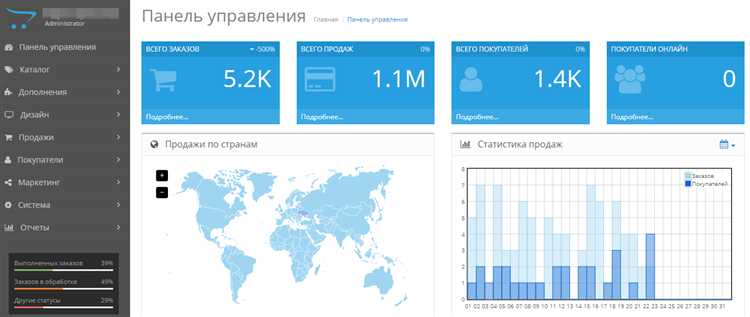
Для управления сайтом на платформе Drupal необходимо иметь доступ к административной панели. Эта панель предоставляет полный контроль над контентом, настройками и функционалом сайта. Процесс входа в админку прост, но важно следовать нескольким шагам для обеспечения безопасности и правильного доступа.
Для начала нужно убедиться, что у вас есть права администратора. Если вы только что установили Drupal, стандартным администратором является пользователь с ID 1. По умолчанию его имя – admin, а пароль был задан при установке системы. Если пароль был изменен, вам нужно знать актуальные данные для входа.
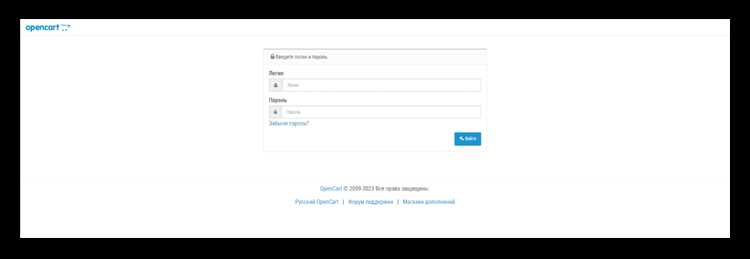
Перейдите на страницу входа, добавив /user/login в адрес вашего сайта. Например, если ваш сайт находится по адресу http://example.com, то страница входа будет доступна по адресу http://example.com/user/login.
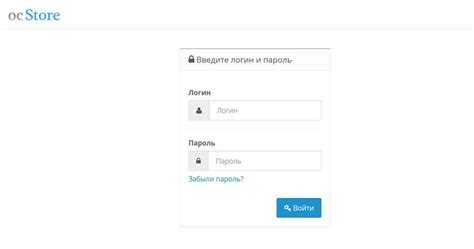
После перехода на страницу входа, введите свой логин и пароль. Если вы забыли пароль, воспользуйтесь функцией восстановления. Для этого нажмите на ссылку «Забыли пароль?» и следуйте инструкциям на экране.
После успешного входа вы получите доступ к административному меню, где сможете управлять всеми аспектами сайта. Важно помнить, что для безопасности рекомендуется регулярно менять пароли и следить за правами доступа других пользователей.
Проверка правильности URL-адреса для входа в админку
Для корректного входа в админку сайта на Drupal необходимо убедиться в правильности URL-адреса страницы входа. Стандартный путь для доступа к админке выглядит так: http://ваш_домен/admin или https://ваш_домен/admin, в зависимости от настроек безопасности вашего сайта. Однако, в некоторых случаях URL может быть изменён по соображениям безопасности.
Для проверки правильности URL-адреса, выполните следующие действия:
1. Проверьте настройки сайта. Если стандартный путь не работает, возможно, он был изменён в настройках Drupal. Зайдите в файл settings.php вашего сайта и проверьте значение переменной $base_url. Она должна содержать правильный домен, на котором размещён сайт.
2. Проверьте наличие модификаций безопасности. Если сайт был настроен с усиленной безопасностью, возможно, администратор изменил URL-адрес для входа в админку. Попробуйте использовать популярные расширения для изменения URL входа, такие как Pathauto или LoginToboggan.
3. Используйте URL-менеджер. В случае если доступ к странице администрирования ограничен, рекомендуется использовать сторонние инструменты для управления URL-адресами, такие как Secure Login, которые позволяют контролировать доступ и изменить стандартный путь к админке.
4. Проверьте права доступа. Убедитесь, что у вас есть права доступа к странице входа. Для этого можно проверить настройки ролей и прав на сайте через интерфейс администратора, чтобы убедиться, что ваша роль имеет разрешения для входа на страницу администрирования.
5. Проверьте логи. Если URL по-прежнему не работает, проверяйте логи ошибок веб-сервера и логи Drupal. Логи могут содержать подсказки о проблемах с редиректами или неправильной настройкой URL.
Как восстановить забытый пароль администратора
Если вы забыли пароль администратора на сайте, работающем на Drupal, есть несколько способов его восстановить. Рассмотрим наиболее эффективные методы.
1. Восстановление через форму на сайте. На странице входа в админку Drupal есть ссылка «Забыли пароль?». Используйте её для сброса пароля, указав свой email-адрес, связанный с аккаунтом администратора. Важно, чтобы email был правильным и доступным, так как ссылка для сброса пароля придет туда.
2. Восстановление через командную строку. Если доступ к панели администратора невозможен, можно использовать команду Drush – инструмент для управления Drupal через командную строку. Воспользуйтесь командой:
drush user:password admin НовыйПароль
Где «admin» – это имя пользователя администратора, а «НовыйПароль» – новый пароль. Убедитесь, что Drush установлен и доступен на сервере.
3. Изменение пароля через базу данных. Если другие методы не работают, можно напрямую изменить пароль в базе данных. Для этого используйте phpMyAdmin или командную строку для доступа к базе данных MySQL. Найдите таблицу users_field_data, найдите запись для администратора и измените поле pass на новый пароль. Пароль должен быть закодирован в формате MD5. Пример:
UPDATE users_field_data SET pass = MD5('НовыйПароль') WHERE name = 'admin';
4. Использование режима восстановления через файл settings.php. В случае, если доступ к админке полностью заблокирован, можно временно изменить настройки сайта в файле settings.php, расположенном в папке sites/default/. Добавьте следующую строку:
$_SESSION['user']->pass = 'НовыйПароль';
После этого, при следующем входе, можно будет использовать новый пароль. Не забудьте удалить эту строку после восстановления доступа.
5. Если доступ к серверу ограничен, обратитесь к хостинг-провайдеру для восстановления пароля или получения административных прав.
Эти методы позволяют эффективно восстановить доступ к админке, если пароль был утерян. Рекомендуется использовать их с осторожностью, особенно при работе с базой данных.
Использование пользовательских учетных записей для входа
Для входа в админку сайта на Drupal необходимо использовать учетную запись с правами администратора или учетную запись с нужными разрешениями. В Drupal предусмотрена система ролей и прав, которая позволяет гибко управлять доступом.
Чтобы войти в админку с пользовательской учетной записью, выполните следующие шаги:
- Перейдите на страницу входа:
http://example.com/user/login. - Введите имя пользователя и пароль в соответствующие поля.
- Нажмите кнопку «Войти».
После входа в систему система проверит права вашей учетной записи. Если у вас есть роль администратора, вы будете перенаправлены на административную панель сайта.
Если ваша учетная запись не имеет доступа к админке, можно выполнить следующие действия:
- Запросить доступ у администратора сайта.
- Если вы администратор, зайдите через командную строку (Drush) или базу данных и измените роль пользователя.
При использовании Drupal также возможно установить двухфакторную аутентификацию для повышения безопасности. Для этого необходимо установить соответствующий модуль, такой как two_factor_auth, и настроить его через админку.
Важно помнить, что учетные записи с правами администратора должны иметь надежные пароли и двухфакторную аутентификацию для предотвращения несанкционированного доступа к сайту.
Решение проблем с доступом из-за ошибок аутентификации
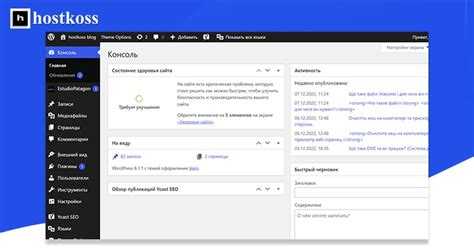
При попытке войти в административную панель сайта на Drupal могут возникнуть проблемы с аутентификацией. Основные ошибки связаны с неверным вводом данных, сессиями и настройками серверов. Вот несколько рекомендаций для устранения проблем с доступом.
1. Проверьте правильность введённых данных. Убедитесь, что логин и пароль введены корректно, без лишних пробелов. Использование менеджеров паролей может помочь избежать ошибок при вводе.
2. Очистите кеш браузера и куки. Иногда старые куки или данные сессии могут мешать успешной авторизации. Для этого откройте настройки браузера и удалите все связанные с сайтом данные.
3. Проверьте состояние базы данных. Если пароль был изменён вручную в базе данных, убедитесь, что зашифрованный пароль соответствует правильному формату. Иногда может потребоваться сброс пароля через интерфейс командной строки, если доступ через админку невозможен.
4. Отключите сторонние модули, влияющие на аутентификацию. Иногда модули безопасности или модификации аутентификации могут конфликтовать с основной системой Drupal. Попробуйте отключить такие модули через командную строку или восстановив базу данных до последнего рабочего состояния.
5. Используйте восстановление пароля. Если вы забыли пароль, воспользуйтесь встроенной функцией восстановления через электронную почту, указанную при регистрации. В случае проблем с почтовым сервером можно активировать функцию восстановления с помощью командной строки.
6. Проверьте настройки прав доступа. Если доступ к админке ограничен по IP-адресу или роли пользователя, убедитесь, что ваш IP-адрес не заблокирован, а права доступа соответствуют необходимым для администрирования.
7. Рассмотрите настройки сессий и времени их жизни. Иногда проблема с входом связана с истечением времени сессии. Убедитесь, что настройки PHP или конфигурация сервера поддерживают оптимальное время сессии для пользователей, включая администраторов.
8. Используйте режим отладки. Включите режим отладки в настройках Drupal для получения подробных сообщений об ошибках. Это поможет выявить возможные проблемы с аутентификацией или конфигурацией системы.
Как изменить роль пользователя для доступа к админке
Для того чтобы предоставить пользователю доступ к административной панели Drupal, необходимо изменить его роль на подходящую с соответствующими правами. Чтобы это сделать, выполните следующие шаги:
1. Перейдите в раздел «Управление пользователями». Это можно сделать через меню администратора, выбрав «Конфигурация» > «Управление пользователями» или перейдя по пути /admin/people.
2. Найдите пользователя, для которого нужно изменить роль. Для этого используйте поиск или прокрутите список пользователей.
3. Нажмите на имя пользователя, чтобы открыть его профиль.
4. В разделе «Роли» вы увидите список ролей, которые назначены пользователю. Для доступа к админке необходимо назначить роль, которая имеет права администратора, например, «Администратор» или другую, созданную с подобными правами.
5. Отметьте роль, которая предоставляет доступ к админке, и нажмите кнопку «Сохранить». Важно, чтобы роль включала права на управление содержимым, конфигурациями сайта и доступ к административному интерфейсу.
6. После изменения роли пользователю будет доступен административный интерфейс. Чтобы проверить, что всё сделано правильно, попробуйте зайти на страницу админки (например, /admin). Если доступ открыт, значит, роль была назначена корректно.
Не забывайте, что предоставление доступа к админке нужно делать с осторожностью, так как пользователи с правами администратора могут изменить критические настройки сайта.
Настройка двухфакторной аутентификации для админки
Для повышения безопасности администраторского доступа к сайту на Drupal рекомендуется настроить двухфакторную аутентификацию (2FA). Это добавит дополнительный уровень защиты, требующий не только ввода пароля, но и подтверждения с помощью второго фактора (например, кода из мобильного приложения). Рассмотрим, как настроить 2FA для админки Drupal.
Процесс настройки двухфакторной аутентификации включает несколько шагов:
- Установите и активируйте модуль Two Factor Authentication.
Для начала необходимо установить модуль, который реализует двухфакторную аутентификацию. Перейдите в раздел Extend на административной панели сайта и найдите модуль Two Factor Authentication. Установите его и активируйте.
- Настройте методы аутентификации.
После активации модуля перейдите в раздел Configuration -> People -> Two Factor Authentication. Здесь можно выбрать типы методов для второго фактора, например, использование приложения Google Authenticator или других аналогичных приложений, генерирующих временные коды.
Для Google Authenticator необходимо:
- Сканировать QR-код с помощью приложения на мобильном устройстве.
- Ввести код, сгенерированный приложением, в интерфейсе сайта для завершения настройки.
- Активируйте двухфакторную аутентификацию для пользователей.
После настройки метода аутентификации, переходите к пользователям, которым хотите активировать 2FA. На странице профиля каждого пользователя будет доступна опция для включения двухфакторной аутентификации. Включите её для всех администраторов и других пользователей с высокими правами доступа.
- Проверьте работу двухфакторной аутентификации.
После того как 2FA будет настроена, выполните тестовый вход в админку с использованием нового метода аутентификации. Убедитесь, что система требует ввести как пароль, так и код из приложения для успешной авторизации.
Дополнительные настройки включают возможность установления требований по минимальному времени для повторного запроса второго фактора, а также настройку уведомлений для администраторов о попытках входа.
Настройка двухфакторной аутентификации поможет значительно снизить риски несанкционированного доступа к админке вашего сайта на Drupal.
Использование командной строки для обхода проблем с доступом
Когда стандартные методы входа в админку Drupal не работают, командная строка предоставляет мощные инструменты для восстановления доступа. Наиболее часто проблемы с доступом возникают из-за забытых паролей, ошибок в базе данных или некорректных настроек прав пользователей.
Первый шаг – использование Drush, популярного инструмента для работы с Drupal через командную строку. Drush позволяет быстро сбросить пароль администратора, даже если стандартные методы не доступны. Чтобы сбросить пароль, выполните следующую команду:
drush user:password admin новый_пароль
Замените «admin» на имя пользователя, если это не стандартный аккаунт администратора. Новый пароль можно установить как любой, но важно выбрать надежный вариант.
В случае, если проблема заключается в блокировке административного доступа через IP или настройки прав доступа, можно использовать Drush для очистки кеша. Иногда проблемы с правами доступа к админке решаются удалением или пересозданием кеша:
drush cr
Команда очистит кеш и может устранить временные блокировки доступа, вызванные ошибками кеширования.
Если ошибка связана с неправильными правами доступа на сервере, можно вручную изменить их через командную строку. Для этого используйте команду chmod для изменения прав на каталоги и файлы, например:
chmod -R 755 sites/default/files
Эта команда исправит доступ к каталогу, где хранятся данные файлов, и позволит системе работать корректно.
Еще одной полезной командой является восстановление базы данных Drupal, если проблема связана с повреждением данных. С помощью Drush можно выполнить обновление базы данных, чтобы исправить возможные ошибки в структуре:
drush updatedb
Если доступ к сайту заблокирован из-за неверных данных в настройках базы, этот процесс поможет синхронизировать схему базы с актуальными требованиями Drupal.
Когда стандартные методы не помогают, всегда стоит проверить логи ошибок через командную строку. В Drupal ошибки записываются в логи, которые можно просматривать с помощью команды:
drush watchdog:show
Эта команда поможет получить точную информацию о произошедших ошибках, которые могут быть связаны с доступом к админке. Чтение логов помогает выявить проблему и принять меры по ее устранению.
Таким образом, командная строка – это мощный инструмент для восстановления и управления доступом в Drupal, позволяющий оперативно решить большинство проблем с админкой.
Проблемы с кэшированием и их влияние на вход в админку
Первый и наиболее очевидный эффект – это «замороженная» или некорректно отображающаяся страница входа. Пользователь может не увидеть актуальные данные на странице авторизации, например, кнопку входа, или возникнет ошибка при попытке отправить форму авторизации.
Кэширование проблемных страниц может привести к тому, что сайт будет «думать», что пользователь уже авторизован, несмотря на то, что сессия истекла. Это также может привести к отображению устаревших или неактуальных прав доступа, что затруднит вход в админку.
Другой распространенной проблемой является кэширование сессий и куки-файлов. Например, если Drupal использует кэширование на основе файлов или базы данных для сессий, старые или поврежденные сессионные данные могут блокировать пользователя. В таких случаях администраторы могут не попасть в панель управления даже после повторной авторизации.
Для устранения подобных проблем важно регулярно очищать кэш вручную или настроить автоматическое его обновление. В Drupal это можно сделать через консоль или интерфейс администратора, используя опцию «Очистить все кэши». В случае, если проблемы продолжаются, полезно проверить настройки сервера кэширования, такие как Redis или Memcached, и убедиться, что они работают корректно.
Кроме того, стоит настроить кэширование для админ-панели таким образом, чтобы для пользователей с правами администратора кэширование было минимизировано или отключено. Это поможет избежать ситуаций, когда данные для администраторов кэшируются и не обновляются вовремя.
Если ошибки с кэшированием сохраняются, можно использовать режим отладки (debug mode), чтобы выявить проблемы в конфигурации кэширования и сессий. Включение логирования ошибок также может помочь в диагностике и устранении проблем.
Вопрос-ответ:
Как войти в админку сайта на Drupal, если я забыл пароль?
Если вы забыли пароль администратора в Drupal, можно восстановить доступ несколькими способами. Один из них — использовать функцию восстановления пароля через email. Для этого на странице входа нажмите на ссылку «Забыли пароль?», введите свой email, привязанный к учетной записи администратора, и следуйте инструкциям, которые придут на почту. Если доступ к почте утерян или это не помогает, можно восстановить доступ через базу данных, сбросив пароль вручную через phpMyAdmin, используя SQL-запросы, либо изменить пароль через командную строку с помощью Drush, если вы знакомы с этим инструментом.
Как попасть в админку сайта на Drupal, если нет доступа к базе данных?
Если у вас нет доступа к базе данных, но вы все равно хотите попасть в админку сайта, можно попробовать несколько вариантов. Один из них — восстановить пароль через доступ к файловой системе. Если у вас есть доступ к файлам сайта через FTP или файловый менеджер хостинга, вы можете найти файл settings.php в папке с настройками сайта (sites/default или аналогичной), и добавить строку для сброса пароля администратора. Также можно попытаться восстановить доступ, запросив изменения у хостинг-провайдера, который сможет предоставить вам доступ к базе данных или сам сбросить пароль для учетной записи администратора.
Как войти в админку Drupal с другого устройства, если я не могу войти на текущем?
Если вы не можете войти в админку на своем текущем устройстве, но хотите попасть в панель управления с другого устройства, убедитесь, что у вас есть актуальные данные для входа (логин и пароль). Вы можете попробовать сбросить пароль через email, как это описано выше. Если это не помогает, проверьте, не заблокирован ли ваш IP-адрес в настройках безопасности сайта, или не возникла ли ошибка с cookies и кешем браузера. В некоторых случаях помогает очистка кеша браузера или использование другого браузера. Если у вас есть доступ к административной панели с другого устройства, вы также можете изменить настройки безопасности, чтобы устранить блокировки.
Что делать, если я заблокирован в админке сайта на Drupal?
Если ваша учетная запись заблокирована в админке сайта на Drupal, возможно, это произошло из-за неправильных попыток входа или настройки безопасности. В таком случае первым шагом можно попробовать сбросить пароль через email. Если это не помогло, и у вас есть доступ к серверу, вы можете снять блокировку вручную через базу данных. Для этого в таблице пользователей (например, «users») нужно изменить поле, отвечающее за блокировку пользователя, на значение, которое отменяет блокировку. Также можно проверить настройки безопасности в админке (если все же есть доступ), такие как количество неудачных попыток входа, и изменить их для предотвращения дальнейших блокировок.

 Загрузка...