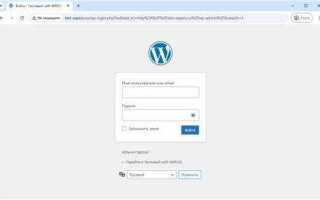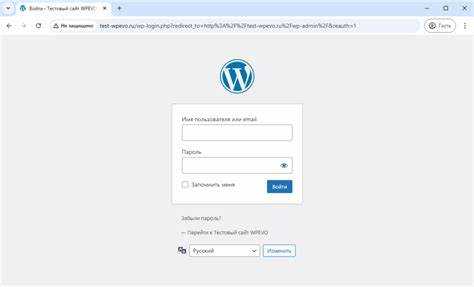
Чтобы получить доступ к панели управления сайтом на платформе Wix, необходимо авторизоваться в личном кабинете по адресу wix.com. Используйте зарегистрированный адрес электронной почты и пароль. Если учетная запись была создана через Google или Facebook, вход осуществляется через соответствующую кнопку на странице входа.
После успешной авторизации откроется интерфейс Wix Dashboard, в котором отображаются все сайты, привязанные к аккаунту. Нажмите на нужный сайт, чтобы перейти к его управлению. Панель управления включает разделы для редактирования дизайна, настройки домена, подключения платежных систем, работы с SEO и аналитикой.
Для быстрого доступа к панели управления конкретного сайта можно использовать прямую ссылку: wix.com/dashboard/{имя_сайта}. Рекомендуется сохранить её в закладках браузера. Также можно включить двухфакторную аутентификацию в настройках безопасности, чтобы защитить доступ к административной части сайта.
Если сайт был передан другим пользователем, он должен предоставить вам доступ через раздел «Роли и разрешения» панели управления. После подтверждения приглашения вы получите полный или ограниченный доступ в зависимости от назначенной роли.
Где найти кнопку входа на официальный сайт Wix
Откройте официальный сайт Wix по адресу www.wix.com. На главной странице в правом верхнем углу размещена кнопка «Войти». Она выделена контрастным цветом и остаётся видимой при прокрутке страницы.
Если вы используете мобильное устройство, значок входа представлен иконкой человека в верхнем меню. При нажатии откроется всплывающее окно с полем для ввода электронной почты и пароля или выбора входа через Google, Facebook или Apple ID.
Для ускоренного доступа можно использовать прямую ссылку: wix.com/login. Она ведёт напрямую к форме авторизации, минуя главную страницу. Рекомендуется добавить эту ссылку в закладки браузера для быстрого доступа к панели управления.
Что выбрать на главной странице Wix после входа в аккаунт
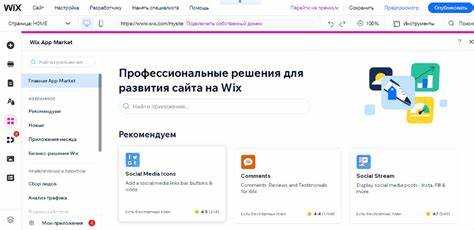
После авторизации на Wix пользователь попадает в раздел «Мои сайты». Здесь отображаются все проекты, связанные с аккаунтом. Чтобы перейти к управлению нужным сайтом, выполните следующее:
- Найдите карточку нужного сайта по названию или внешнему виду. Если проектов много, используйте поиск в верхней части экрана.
- Нажмите кнопку «Выбрать сайт» или кликните по изображению сайта – это откроет панель управления выбранным проектом.
На главной странице каждого проекта доступны основные действия:
- «Редактировать сайт» – открывает визуальный редактор Wix для изменения структуры и дизайна страниц.
- «Панель управления» – вход в административный раздел: настройки SEO, подключение домена, управление заявками и заказами.
- «Настроить мобильную версию» – позволяет адаптировать интерфейс под мобильные устройства отдельно от десктопной версии.
- «Подключить домен» – если сайт еще на поддомене Wix, отсюда можно привязать свой домен.
- «Просмотр сайта» – открывает опубликованную версию в браузере.
Если сайт еще не создан, нажмите «Создать новый сайт». Далее система предложит выбрать тип проекта (например, блог, интернет-магазин) и шаблон. После этого вы попадете в редактор, где начнется полноценная работа над сайтом.
Как авторизоваться в аккаунте Wix через электронную почту или соцсети
Перейдите на официальный сайт Wix по адресу wix.com. В правом верхнем углу нажмите кнопку «Войти».
Для авторизации через электронную почту введите адрес, указанный при регистрации, и пароль. Нажмите «Продолжить».
Если вы использовали соцсети при создании аккаунта, выберите соответствующую иконку: Google, Facebook или Apple. После перенаправления подтвердите вход, используя учётные данные выбранной платформы.
Если используется двухфакторная аутентификация, введите код из SMS или приложения для подтверждения доступа.
При ошибке входа проверьте правильность введённого адреса и пароля. Для восстановления доступа нажмите «Забыли пароль?» и следуйте инструкциям на экране.
Как перейти к списку своих сайтов после авторизации
После входа в аккаунт Wix откроется главная страница панели управления. Чтобы увидеть список всех сайтов, связанных с учетной записью, нажмите на логотип Wix в левом верхнем углу экрана.
В появившемся меню выберите пункт «Мои сайты». Вы попадёте на страницу, где отображаются все ваши проекты. Здесь можно выбрать нужный сайт для перехода в его панель управления или редактирования.
Если вы находитесь в редакторе сайта, вернуться к списку можно через главное меню: кликните по аватару пользователя в правом верхнем углу, затем выберите «Мои сайты» в выпадающем списке.
Для быстрого доступа используйте прямую ссылку: https://www.wix.com/dashboard/sites. Она перенаправит сразу на страницу со списком ваших сайтов.
Что означает кнопка «Управление сайтом» в интерфейсе Wix
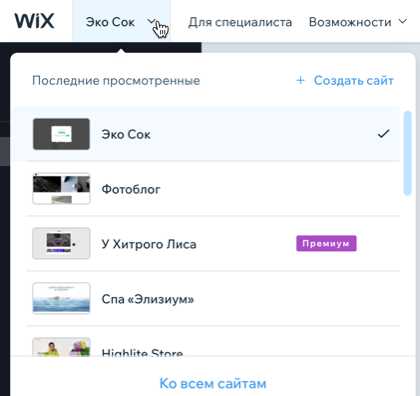
Кнопка «Управление сайтом» в интерфейсе Wix открывает административный раздел, где собраны все инструменты для настройки, обновления и анализа сайта. Она находится в главной панели аккаунта Wix рядом с превью созданного проекта.
Нажав эту кнопку, пользователь попадает в дашборд конкретного сайта. Здесь доступны функции:
- Редактирование структуры и контента страниц через редактор Wix.
- Настройка SEO-параметров: мета-теги, редиректы, индексирование.
- Управление доменом, подключение SSL-сертификата.
- Работа с формами обратной связи, заказами и базой подписчиков.
- Настройка уведомлений, автоматических писем и интеграций (например, с Google Analytics).
- Мониторинг посещаемости и активности через встроенную аналитику.
Также в этом разделе можно:
- Добавлять участников команды с разными уровнями доступа.
- Подключать платные функции и управлять подпиской.
- Создавать резервные копии и восстанавливать предыдущие версии сайта.
Для перехода к конкретным настройкам достаточно использовать левое меню дашборда, где все функции сгруппированы по категориям: «Маркетинг», «Контент», «Настройки», «Приложения».
Кнопка «Управление сайтом» – это точка входа к каждому аспекту администрирования без необходимости переключаться между отдельными разделами аккаунта.
Как открыть редактор сайта из панели управления
Для работы с вашим сайтом на платформе Wix, откройте редактор сайта через панель управления. Следуйте этим шагам:
- Зайдите в свою учетную запись на Wix.
- После входа вы попадете на главную страницу панели управления. В разделе «Мои сайты» найдите нужный сайт, для которого хотите открыть редактор.
- Нажмите на кнопку «Редактировать сайт» рядом с выбранным сайтом. Это откроет редактор сайта в новом окне.
Если вы работаете с несколькими сайтами, убедитесь, что выбрали правильный, так как редактор откроется именно для выбранного проекта. Для удобства в панели управления отображаются все сайты, к которым у вас есть доступ.
Редактор будет загружен автоматически, и вы сможете приступать к изменению контента, дизайна и других элементов сайта.
Как восстановить доступ, если забыли данные для входа

Если вы забыли данные для входа на свой сайт на Wix, восстановить доступ можно с помощью нескольких простых шагов. Начните с проверки почтового ящика, к которому привязан аккаунт, так как на него может быть отправлена информация о сбросе пароля.
Шаг 1: Восстановление пароля через email
Перейдите на страницу входа на Wix и нажмите на ссылку «Забыли пароль?». Введите адрес электронной почты, к которому привязан ваш аккаунт. Если почта указана правильно, вам на email придет письмо с инструкциями по восстановлению пароля. Следуйте указаниям в письме и создайте новый пароль.
Шаг 2: Восстановление доступа через телефон
Если у вас настроена двухфакторная аутентификация с использованием телефона, Wix предложит отправить код на указанный номер. Введите полученный код в соответствующее поле и получите доступ к аккаунту. Если номер телефона больше не доступен, переходите к следующему шагу.
Шаг 3: Связь с поддержкой Wix
Если вы не можете восстановить доступ с помощью email или телефона, обратитесь в службу поддержки Wix. Для этого перейдите в раздел «Помощь» на сайте Wix и выберите вариант связи с консультантом. Обычно потребуется подтвердить личность с помощью дополнительных вопросов, например, имени владельца сайта или деталей аккаунта.
Шаг 4: Проверка доступных аккаунтов
Если у вас есть несколько email-адресов, проверьте, какой из них был использован для регистрации на Wix. В случае забывания правильного адреса для входа это поможет ускорить процесс восстановления.
Шаг 5: Восстановление через социальные сети
Если вы входили через социальные сети (например, Facebook или Google), попробуйте зайти на сайт Wix с помощью той же социальной платформы. Это поможет вам снова войти в аккаунт без необходимости восстанавливать пароль напрямую.
Используя эти методы, вы сможете восстановить доступ к своему сайту на Wix и продолжить работу без лишних задержек.
Вопрос-ответ:
Как зайти в панель управления сайтом на Wix?
Для того чтобы войти в панель управления сайтом на Wix, вам необходимо сначала зайти на сайт Wix.com и войти в свою учетную запись. После этого, на главной странице аккаунта, вы увидите список всех своих сайтов. Нажмите на нужный сайт, и вы попадете на страницу его управления. Там будет доступ к панели редактирования, где можно настроить различные функции сайта.
Нужно ли иметь специальное приложение для доступа в панель управления Wix?
Нет, специального приложения для доступа в панель управления на Wix не требуется. Весь функционал доступен через браузер. Все, что вам нужно, это зайти на сайт Wix, войти в свою учетную запись, и вы сможете управлять своими сайтами прямо через веб-интерфейс.
Что делать, если я забыл пароль от своего аккаунта на Wix?
Если вы забыли пароль от своей учетной записи на Wix, нужно воспользоваться функцией восстановления пароля. На странице входа в аккаунт нажмите на ссылку «Забыли пароль?», введите свой адрес электронной почты, который связан с аккаунтом, и следуйте инструкциям, которые будут отправлены на вашу почту для сброса пароля.
Могу ли я управлять своим сайтом на Wix через мобильное приложение?
Да, Wix предлагает мобильное приложение для управления сайтами. Оно доступно для загрузки как на Android, так и на iOS. Через приложение вы можете редактировать контент, следить за статистикой, отвечать на сообщения и даже обновлять информацию на сайте. Однако для некоторых сложных настроек лучше использовать веб-версию.
Как изменить шаблон сайта в панели управления Wix?
На Wix нельзя просто изменить шаблон сайта после его публикации. Если вы хотите сменить дизайн, вам нужно будет создать новый сайт с новым шаблоном и перенести на него необходимый контент. Однако в панели управления вы можете настроить текущий шаблон, изменяя текст, изображения, добавляя блоки и виджеты, чтобы адаптировать его под свои нужды.

 Загрузка...