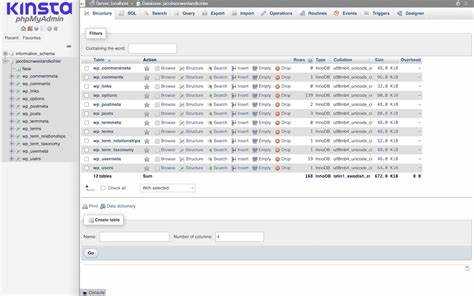
Доступ к базе данных WordPress необходим для выполнения отладки, переноса сайта, восстановления после сбоев или ручного редактирования контента. В большинстве случаев сайт WordPress использует MySQL или MariaDB, а сама база размещена на сервере хостинг-провайдера. Понимание структуры базы и способов подключения – ключевой шаг к эффективной работе с сайтом.
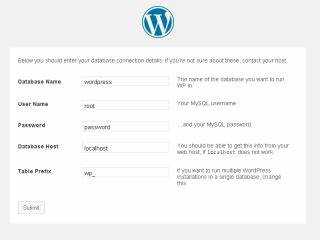
Файлом конфигурации, содержащим параметры подключения к базе данных, является wp-config.php. Он находится в корне установки WordPress. Найдите строки с DB_NAME, DB_USER, DB_PASSWORD и DB_HOST – они содержат имя базы данных, логин, пароль и адрес сервера, соответственно. Без этих данных подключение невозможно.
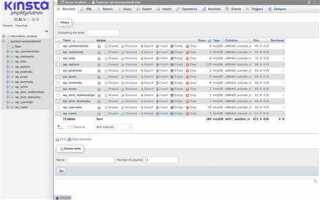
Наиболее распространённый способ доступа – использование phpMyAdmin, предоставляемого большинством хостингов. После авторизации в панели управления (например, cPanel или ISPmanager), перейдите в раздел управления базами данных и выберите нужную. Через интерфейс phpMyAdmin можно выполнять SQL-запросы, экспортировать таблицы и изменять записи вручную.
Для прямого подключения можно использовать клиентские программы вроде MySQL Workbench или TablePlus. Для этого потребуется указать хост (часто это localhost или IP-адрес сервера), порт (по умолчанию 3306), имя базы данных и учетные данные. Иногда предварительно нужно разрешить удалённый доступ через панель управления хостингом или настроить SSH-туннель.
При работе с базой данных обязательно создавайте резервную копию. Восстановление после ошибки без актуального дампа может оказаться невозможным. Используйте экспорт SQL через phpMyAdmin или автоматические решения, встроенные в плагины WordPress, например, UpdraftPlus или Duplicator.
Как найти параметры подключения к базе данных в файле wp-config.php
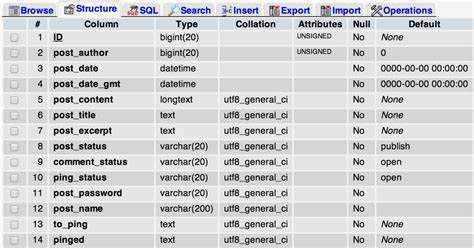
Файл wp-config.php находится в корневом каталоге установленного WordPress. Откройте его с помощью текстового редактора, например, Notepad++ или Visual Studio Code.
Для получения параметров подключения к базе данных найдите следующие строки:
define('DB_NAME', 'имя_базы_данных'); – имя базы данных, к которой подключается WordPress.
define('DB_USER', 'пользователь'); – имя пользователя базы данных, обладающего правами доступа.
define('DB_PASSWORD', 'пароль'); – пароль пользователя базы данных. Убедитесь, что этот файл хранится в защищённом месте, чтобы предотвратить утечку данных.
define('DB_HOST', 'localhost'); – адрес сервера базы данных. Чаще всего это localhost, но при удалённом хостинге может использоваться IP-адрес или доменное имя.
Также обратите внимание на параметры DB_CHARSET и DB_COLLATE, если требуется совместимость с определённой кодировкой или настройками сортировки данных.
После изменения любых параметров рекомендуется проверить работоспособность сайта и выполнить резервное копирование перед внесением изменений.
Где находится база данных WordPress на сервере хостинга
База данных WordPress физически не представлена как отдельный файл – она хранится в системе управления базами данных, чаще всего это MySQL или MariaDB. Доступ к ней осуществляется через панель управления хостингом (например, cPanel, ISPmanager или DirectAdmin).
Имя используемой базы данных указано в файле wp-config.php, который находится в корне установки WordPress. Откройте файл и найдите строку define('DB_NAME', 'имя_базы');. Это имя нужно использовать для доступа через phpMyAdmin или другой клиент для работы с базами данных.
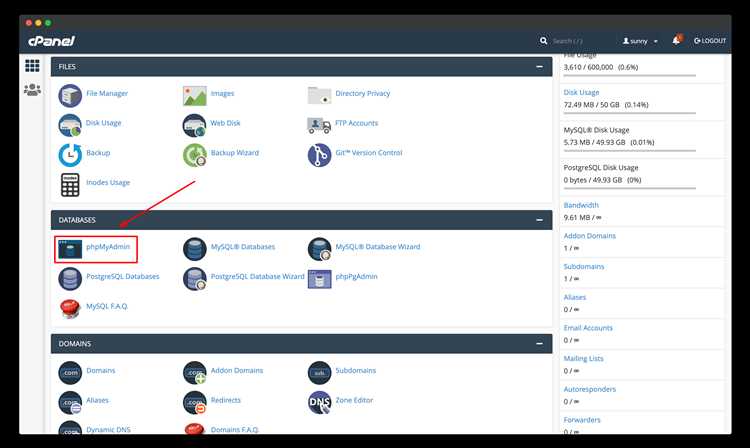
В cPanel база данных отображается в разделе «Базы данных» → «phpMyAdmin». Там вы увидите список всех баз, среди которых – та, что используется вашим сайтом. Она содержит таблицы с префиксом, указанным в той же конфигурации $table_prefix.
На VPS или выделенном сервере, если нет панели управления, подключение к базе осуществляется через терминал: mysql -u имя_пользователя -p. После ввода пароля используйте команду SHOW DATABASES;, чтобы увидеть все доступные базы.
Базы данных размещаются в каталоге /var/lib/mysql/, если используется стандартная установка MySQL. Однако прямой доступ к этим файлам не рекомендуется – используйте только интерфейс СУБД для чтения и модификации данных.
Как войти в phpMyAdmin через панель управления хостингом
Авторизуйтесь в панели управления хостингом. Наиболее распространённые варианты: cPanel, ISPmanager, DirectAdmin, Plesk. Введите логин и пароль, полученные от хостинг-провайдера.
В cPanel найдите раздел «Базы данных» и кликните по иконке «phpMyAdmin». В ISPmanager выберите пункт «Инструменты» → «phpMyAdmin». В Plesk откройте раздел «Базы данных» и нажмите «phpMyAdmin» напротив нужной базы. В DirectAdmin перейдите в «Управление MySQL» и выберите ссылку «phpMyAdmin».
После перехода вы окажетесь в интерфейсе phpMyAdmin. Если система запрашивает логин и пароль, используйте данные пользователя базы данных WordPress. Эти данные указаны в файле wp-config.php в строках DB_USER и DB_PASSWORD.
Если в панели нет прямой ссылки на phpMyAdmin, откройте адрес https://ваш_домен/phpmyadmin или https://ip_сервера/phpmyadmin, введите учетные данные базы.
Для корректной работы убедитесь, что подключение происходит по защищённому HTTPS и браузер не блокирует всплывающие окна или редиректы.
Как использовать учетные данные из wp-config.php для подключения к базе данных
Файл wp-config.php расположен в корневом каталоге установки WordPress. Он содержит параметры подключения к базе данных MySQL, которые можно использовать для внешнего доступа или отладки.
Найдите следующие строки в файле:
define(‘DB_NAME’, ‘имя_базы_данных’);
define(‘DB_USER’, ‘пользователь’);
define(‘DB_PASSWORD’, ‘пароль’);
define(‘DB_HOST’, ‘хост’);
DB_NAME – имя базы данных, созданной для WordPress. DB_USER и DB_PASSWORD – учетные данные MySQL. DB_HOST указывает адрес сервера базы данных (часто localhost, но может быть другим в зависимости от хостинга).
Для подключения через PHP используйте расширение mysqli:
$mysqli = new mysqli('DB_HOST', 'DB_USER', 'DB_PASSWORD', 'DB_NAME');
if ($mysqli->connect_error) {
die('Ошибка подключения: ' . $mysqli->connect_error);
}
Замените параметры на значения из wp-config.php. Для доступа через командную строку MySQL выполните:
mysql -h DB_HOST -u DB_USER -p
После запроса пароля введите DB_PASSWORD. Для подключения к конкретной базе используйте команду USE DB_NAME;.
Не сохраняйте wp-config.php в общедоступных директориях и не передавайте его содержимое третьим лицам – это прямой доступ к базе данных.
Как подключиться к базе данных WordPress через MySQL-клиент

Для подключения к базе данных WordPress необходимо знать следующие параметры, которые хранятся в файле wp-config.php:
- DB_NAME – имя базы данных
- DB_USER – имя пользователя MySQL
- DB_PASSWORD – пароль пользователя
- DB_HOST – адрес сервера MySQL (например,
localhostили IP-адрес)
Этапы подключения через MySQL-клиент в командной строке:
- Откройте терминал или командную строку.
- Введите команду подключения с параметрами из
wp-config.php:
mysql -u имя_пользователя -p -h адрес_сервера имя_базы_данныхПример:
mysql -u wp_user -p -h localhost wp_databaseПосле ввода команды система запросит пароль. Введите его и нажмите Enter. При успешном подключении появится интерактивная оболочка MySQL с возможностью выполнения SQL-запросов.
Рекомендации:
- Если используется нестандартный порт MySQL, добавьте параметр
--port=номер_порта. - Для подключения по сокету используйте
--socket=/путь/к/mysql.sock. - Избегайте использования root-пользователя без необходимости – создайте отдельного пользователя с ограниченными правами.
- При частом подключении создайте алиас или скрипт для автоматизации команды подключения.
Как создать резервную копию базы данных перед изменениями
Перед внесением изменений в базу данных WordPress крайне важно создать её резервную копию. Это поможет избежать потерь данных в случае ошибок. Рассмотрим два основных способа создания копии базы данных: через панель управления хостингом и с помощью плагинов WordPress.
1. Создание резервной копии через cPanel или phpMyAdmin
Если у вас есть доступ к cPanel или аналогичной панели управления хостингом, процесс будет следующим:
- Войдите в cPanel и откройте раздел phpMyAdmin.
- Выберите нужную базу данных, которая используется для вашего сайта WordPress.
- В верхнем меню выберите Экспорт.
- Выберите метод Быстрый и формат SQL.
- Нажмите ОК, чтобы начать процесс экспорта. Сохраните файл на своём компьютере.
Этот файл будет содержать все данные вашей базы, включая таблицы с записями, настройками и другими важными данными. В случае проблем его можно восстановить обратно в базу данных через phpMyAdmin.
2. Использование плагинов для резервного копирования
Для упрощения процесса можно использовать плагины, такие как UpdraftPlus или BackWPup. Эти инструменты позволяют автоматизировать создание резервных копий. Чтобы использовать плагин, выполните следующие шаги:
- Установите и активируйте плагин через панель администратора WordPress.
- Перейдите в настройки плагина и выберите параметры резервного копирования базы данных.
- Запустите процесс резервного копирования, выбрав нужные опции (например, место хранения, частота копирования и т.д.).
После завершения плагин предоставит ссылку для скачивания файла с резервной копией. Вы также можете настроить регулярное автоматическое создание резервных копий.
3. Создание копии с помощью командной строки (для опытных пользователей)
Если у вас есть доступ к серверу через SSH, можно использовать команду mysqldump для создания копии базы данных. Пример команды:
mysqldump -u username -p database_name > backup.sql
Замените username на имя пользователя базы данных, database_name на имя базы, а backup.sql на желаемое имя файла резервной копии. Эта команда создаст файл с резервной копией, который можно будет использовать для восстановления.
4. Примечания по безопасности
Резервные копии базы данных могут содержать конфиденциальную информацию, такую как пароли и данные пользователей. Убедитесь, что файлы копий хранятся в безопасном месте, например, в зашифрованном архиве или на защищённом сервере. Если копия отправляется по электронной почте, используйте шифрование.
Как изменить данные пользователя через таблицу wp_users
Для изменения данных пользователя через таблицу wp_users выполните следующие шаги:
1. Найдите пользователя
Используйте SQL-запрос для поиска пользователя по его ID или логину. Например:
SELECT * FROM wp_users WHERE user_login = 'username';
2. Изменение пароля
Пароль пользователя хранится в поле user_pass, и он зашифрован с использованием алгоритма MD5. Для изменения пароля нужно использовать функцию MySQL для хэширования. Пример запроса:
UPDATE wp_users SET user_pass = MD5('новый_пароль') WHERE user_login = 'username';
3. Изменение электронной почты
Для изменения электронной почты пользователя нужно обновить значение в поле user_email. Запрос будет выглядеть так:
UPDATE wp_users SET user_email = 'новый_email@example.com' WHERE user_login = 'username';
4. Изменение имени пользователя
Имя пользователя хранится в поле user_login. Если вы хотите изменить его, выполните следующий запрос:
UPDATE wp_users SET user_login = 'новое_имя' WHERE user_login = 'старое_имя';
5. Обновление даты регистрации
Чтобы изменить дату регистрации пользователя, используйте поле user_registered, которое хранит эту информацию в формате ‘YYYY-MM-DD HH:MM:SS’. Пример:
UPDATE wp_users SET user_registered = '2025-05-14 12:00:00' WHERE user_login = 'username';
6. Проверка изменений
После выполнения изменений рекомендуется проверить правильность данных с помощью запроса:
SELECT * FROM wp_users WHERE user_login = 'username';
Важно: Всегда создавайте резервную копию базы данных перед изменением данных пользователей, чтобы в случае ошибок можно было восстановить информацию.
Как восстановить доступ к сайту через базу данных при потере пароля администратора
Если вы забыли пароль администратора WordPress и не можете войти в панель управления, можно восстановить доступ через базу данных. Процесс несложный, но требует внимательности. Рассмотрим несколько шагов для этого.
- Подключитесь к базе данных через phpMyAdmin
- Откройте таблицу с пользователями
- Найдите строку с вашим логином
- Измените пароль
- Сохраните изменения
- Дополнительные меры безопасности
Для этого нужно зайти в панель управления хостингом и найти раздел «База данных» или «phpMyAdmin». Введите свои данные для подключения к базе и выберите нужную базу данных для вашего сайта.
В базе данных WordPress найдите таблицу с названием, начинающимся на «wp_» (или другим префиксом, если вы его меняли). Откройте таблицу wp_users, где хранятся данные всех пользователей, в том числе администратора.
В таблице wp_users найдите запись, относящуюся к вашему аккаунту администратора. Обычно это будет пользователь с ролью administrator.
Нажмите на кнопку редактирования для нужного пользователя. В поле user_pass выберите функцию MD5 из выпадающего списка и введите новый пароль. Это действие сохранит новый пароль в зашифрованном виде.
После ввода нового пароля нажмите на кнопку «ОК» или «Сохранить». Теперь вы сможете войти в панель управления WordPress с новым паролем.
После восстановления доступа рекомендуется изменить пароль администратора через саму панель WordPress, а также проверить настройки безопасности сайта, чтобы избежать подобных проблем в будущем.
Вопрос-ответ:
Как получить доступ к базе данных WordPress?
Чтобы получить доступ к базе данных WordPress, вам нужно иметь доступ к серверу, на котором находится ваш сайт, а также знать логин и пароль для базы данных. Обычно это делается через панель управления хостингом, такую как cPanel, либо через прямое подключение к серверу с помощью программы, например, phpMyAdmin или MySQL Workbench. Также доступ можно получить через командную строку, используя MySQL.
Где найти данные для подключения к базе данных WordPress?
Данные для подключения к базе данных WordPress обычно хранятся в файле wp-config.php, который находится в корневой директории вашего сайта. В этом файле можно найти параметры, такие как имя базы данных (DB_NAME), имя пользователя (DB_USER), пароль (DB_PASSWORD) и хост базы данных (DB_HOST). Эти данные необходимы для подключения через любой клиент, работающий с MySQL.
Что делать, если не удается подключиться к базе данных WordPress?
Если подключение к базе данных WordPress не удается, сначала проверьте правильность введенных данных в файле wp-config.php. Ошибки могут быть связаны с неправильным именем базы данных, пользователя или пароля. Также стоит убедиться, что сервер MySQL работает, и что ваш IP-адрес или сервер разрешает подключение. Иногда проблему может решить перезапуск сервера базы данных или обращение в службу поддержки хостинга.
Как защитить свою базу данных WordPress?
Для защиты базы данных WordPress можно предпринять несколько шагов. Во-первых, используйте сложные и уникальные пароли для доступа к базе данных и к серверу. Во-вторых, ограничьте доступ к базе данных, разрешив подключения только с определенных IP-адресов. Также полезно регулярно создавать резервные копии базы данных, чтобы избежать потери данных в случае взлома или сбоя системы. Важно обновлять WordPress и плагины, чтобы закрывать уязвимости.
Как можно работать с базой данных WordPress без использования cPanel или phpMyAdmin?
Если у вас нет доступа к cPanel или phpMyAdmin, вы можете подключиться к базе данных WordPress через командную строку с использованием MySQL. Для этого потребуется установить MySQL на ваш компьютер и иметь доступ к серверу по SSH. После подключения вы можете использовать команды MySQL для выполнения запросов или управления базой данных. Также можно использовать сторонние инструменты, такие как MySQL Workbench или Navicat, для подключения и работы с базой данных.

 Загрузка...