Для доступа к панели управления WordPress достаточно выполнить несколько простых шагов. Сначала откройте браузер и в адресной строке введите URL вашего сайта, добавив в конце /wp-admin (например, www.example.com/wp-admin). Это стандартный путь для входа в админ-панель WordPress. Если ваш сайт находится в подкаталоге, путь будет иметь вид www.example.com/папка/wp-admin.
После того как откроется экран авторизации, вам нужно ввести свой логин и пароль. Эти данные были созданы при установке WordPress или предоставлены администратором сайта. В случае, если вы забыли пароль, на странице авторизации есть ссылка «Забыли пароль?», которая позволит восстановить доступ через электронную почту.
Важно помнить, что безопасность вашего сайта напрямую зависит от сложности пароля. Рекомендуется использовать комбинацию букв, цифр и специальных символов для повышения защиты от взлома. Также стоит включить двухфакторную аутентификацию, чтобы минимизировать риски.
Как получить доступ к панели управления через браузер
Для входа в панель управления WordPress через браузер откройте любой современный веб-браузер и в адресной строке введите URL вашего сайта, добавив к нему суффикс /wp-admin. Например, если ваш сайт находится по адресу example.com, введите example.com/wp-admin.
После этого вы попадёте на страницу входа. Здесь необходимо ввести свой логин и пароль, которые были указаны при установке WordPress. Если учётных данных нет или они были утеряны, их можно восстановить через ссылку Забыли пароль?, расположенную под полем ввода пароля.
Если ваш сайт защищён дополнительными методами безопасности, такими как двухфакторная аутентификация, вам будет предложено ввести одноразовый код, который отправляется на ваш телефон или почту.
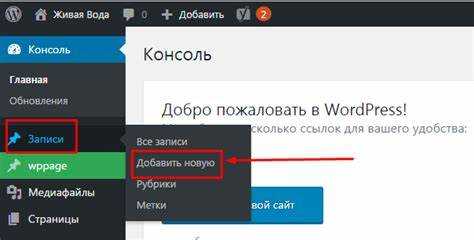
После успешной авторизации вы попадёте на главную страницу панели управления, где сможете настроить сайт, редактировать контент и управлять плагинами.
Использование адреса вашего сайта для входа в админку
Для того чтобы попасть в панель управления WordPress, достаточно использовать адрес вашего сайта с добавлением «/wp-admin» в конце. Например, если ваш сайт находится по адресу «www.example.com», то для входа в админку нужно перейти по следующему адресу: «www.example.com/wp-admin».
Важно помнить, что это стандартный путь для всех установок WordPress, если вы не изменяли URL админки через настройки или плагины. Если при переходе по этому адресу вы не попадаете на страницу входа, скорее всего, это связано с изменениями в настройках безопасности вашего сайта.
При попадании на страницу входа вам нужно ввести логин и пароль, которые были указаны при установке WordPress или в процессе создания пользователя. После успешной авторизации вы будете перенаправлены в панель управления.
В случае, если адрес «/wp-admin» не работает, попробуйте использовать «/wp-login.php». Это другой URL, который также может вести на страницу авторизации в админку.
Если у вас возникают проблемы с доступом, проверьте настройки домена, перезапуск сервера, а также убедитесь в отсутствии ограничений, наложенных плагинами или настройками хостинга.
Как войти в панель управления с помощью правильного логина и пароля
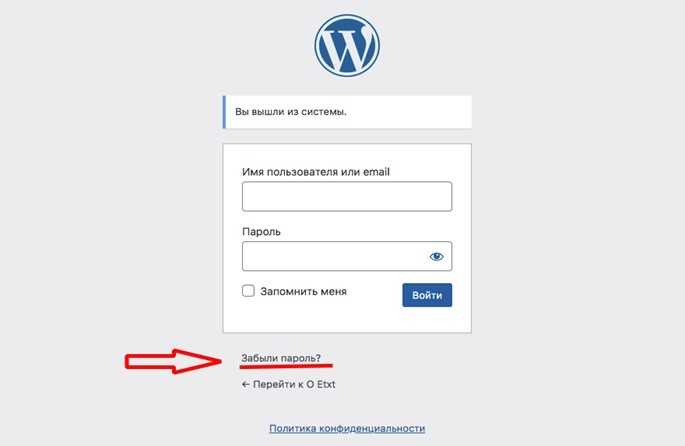
Для доступа к панели управления WordPress важно правильно ввести логин и пароль. Это первый шаг к управлению вашим сайтом.
1. Откройте страницу входа в админку. Обычно она доступна по адресу http://ваш_сайт.com/wp-login.php. Если вы не изменяли путь, он будет стандартным.
2. Введите логин и пароль. Логин – это имя пользователя, который был создан при установке WordPress, или тот, который вам предоставил администратор. Пароль должен точно соответствовать тому, который был назначен для данного логина. Убедитесь, что при вводе пароля не активирован режим Caps Lock, так как пароли чувствительны к регистру символов.
3. Если вы забыли пароль, используйте ссылку «Забыли пароль?» на странице входа. Введите свой адрес электронной почты, и на него будет отправлено письмо с инструкциями по восстановлению пароля.
4. После успешного ввода логина и пароля вы попадёте в админку WordPress, где сможете управлять сайтом.
Если у вас возникают проблемы с входом, убедитесь, что:
- Логин и пароль введены корректно;
- Вы используете актуальный адрес для входа;
- Нет проблем с интернет-соединением;
- Если сайт использует дополнительные плагины для безопасности, они могут ограничивать доступ.
Если вы потеряли доступ к почте или логину, попробуйте восстановить данные через хостинг-панель или обратитесь к администратору.
Что делать, если вы забыли пароль от панели управления WordPress
Если вы забыли пароль от панели управления WordPress, восстановить доступ можно несколькими способами. Рассмотрим их шаг за шагом.
1. Восстановление через форму на сайте
- Перейдите на страницу авторизации WordPress (/wp-login.php).
- Нажмите на ссылку «Забыли пароль?».
- Введите адрес электронной почты или имя пользователя, связанное с аккаунтом.
- На вашу почту будет отправлена ссылка для сброса пароля.
2. Восстановление через базу данных (phpMyAdmin)
- Войдите в панель управления хостингом и откройте phpMyAdmin.
- Выберите базу данных, связанную с вашим сайтом WordPress.
- Найдите таблицу wp_users (или с префиксом, если вы его изменяли).
- Найдите строку с вашим логином и нажмите «Изменить».
- В поле user_pass выберите функцию MD5 и введите новый пароль.
- Сохраните изменения.
3. Восстановление через FTP-клиент
- Подключитесь к своему сайту через FTP-клиент.
- Найдите файл functions.php в папке с темой вашего сайта.
- Добавьте следующий код в конец файла:
wp_set_password('новый_пароль', 1);
4. Восстановление через WP-CLI
- Если у вас есть доступ к серверу через командную строку, используйте WP-CLI.
- Выполните команду:
wp user update 1 --user_pass="новый_пароль"
5. Проверка на наличие вредоносных программ
Если вы забыли пароль из-за возможного взлома, обязательно проверьте сайт на наличие вредоносных программ или несанкционированных изменений в базе данных. Для этого можно использовать плагины безопасности, такие как Wordfence или Sucuri.
После восстановления пароля рекомендуется изменить его на более сложный, включающий буквы, цифры и специальные символы, чтобы избежать повторного взлома.
Как настроить двухфакторную аутентификацию для безопасности входа
Для настройки двухфакторной аутентификации (2FA) в WordPress необходимо использовать плагин, так как встроенной функции для этого нет. Один из самых популярных плагинов – Google Authenticator, который работает с мобильным приложением для генерации временных кодов.
1. Установите и активируйте плагин Google Authenticator или любой другой плагин для двухфакторной аутентификации. Перейдите в раздел «Плагины» в панели управления и выберите «Добавить новый». Найдите плагин по названию, затем нажмите «Установить» и «Активировать».
2. После активации плагина перейдите в раздел настроек плагина, который обычно появляется в меню «Настройки» или «Пользователи». Здесь будет предложено подключить мобильное приложение для генерации кодов. Для этого нужно установить приложение Google Authenticator на смартфон.
3. В приложении Google Authenticator выберите «Добавить аккаунт», затем отсканируйте QR-код, который отобразится на экране вашего сайта в разделе настроек плагина. Введите код, сгенерированный приложением, чтобы завершить привязку.
4. После настройки двухфакторной аутентификации каждый раз при входе в панель управления WordPress вам будет предложено ввести дополнительный код, сгенерированный приложением на вашем устройстве.
5. Для повышения безопасности настройте резервные коды для восстановления доступа на случай утери телефона. Они обычно генерируются в процессе настройки 2FA и позволяют войти в аккаунт, если у вас нет доступа к мобильному приложению.
Также, рекомендуется использовать 2FA на других уровнях доступа, например, для администраторов и других пользователей с высокими привилегиями, чтобы минимизировать риск взлома аккаунтов.
Как войти в панель управления с мобильного устройства
Для входа в панель управления WordPress с мобильного устройства, выполните следующие шаги:
- Откройте браузер на мобильном устройстве. Подойдёт любой популярный браузер, например, Google Chrome, Safari или Firefox.
- Введите адрес сайта с добавлением /wp-admin в конце. Например:
https://example.com/wp-admin. - Перейдите на страницу входа. Вам будет предложено ввести логин и пароль.
- Введите данные для входа. Введите свой логин и пароль от сайта, который использовался при установке WordPress.
- Подтвердите вход, нажав кнопку «Войти». Если данные введены верно, вы попадёте в панель управления WordPress.
Если вам сложно вводить длинные пароли, используйте менеджеры паролей, которые могут автоматически заполнять формы на мобильных устройствах.
Также, для упрощения работы с панелью, можно установить официальное мобильное приложение WordPress:
- Скачайте приложение WordPress через Google Play или App Store.
- Откройте приложение и введите данные для входа.
- После авторизации вам откроется интерфейс для управления сайтом.
Примечание: Мобильная версия интерфейса WordPress адаптирована для маленьких экранов, но может не поддерживать все функции полной версии на компьютере. Для некоторых задач может потребоваться переход в полную версию через браузер мобильного устройства.
Решение проблем с доступом к WordPress через браузер
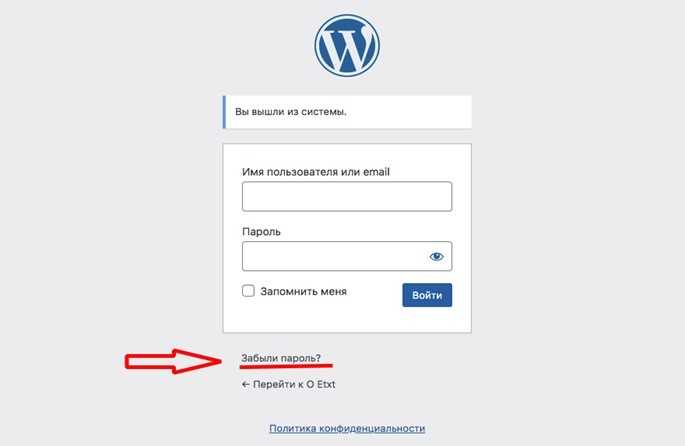
Если при попытке войти в панель управления WordPress через браузер возникают проблемы, следует учитывать несколько ключевых причин и возможных решений.
1. Неверный URL
Проверьте, правильно ли введен адрес для входа в админку. Стандартный путь — http://ваш_сайт/wp-admin или http://ваш_сайт/wp-login.php. Убедитесь, что URL не содержит лишних символов или пробелов.
2. Проблемы с кэшированием браузера
Кэш и cookies могут мешать загрузке правильной страницы входа. Очистите кэш браузера или попробуйте войти в панель через инкогнито-режим.
3. Ошибка 403 (Forbidden)
Ошибка может возникать из-за проблем с правами доступа. Проверьте файл .htaccess и убедитесь, что настройки не ограничивают доступ. Также проверьте права доступа к папкам и файлам сайта (обычно это 755 для директорий и 644 для файлов).
4. Проблемы с плагинами
Некоторые плагины могут блокировать доступ к админке. Отключите все плагины, подключив FTP, и попытайтесь войти. Если вход успешен, включайте плагины по одному, чтобы выявить проблему.
5. Проблемы с темой
Если проблема не исчезает, попробуйте временно сменить тему на стандартную (например, Twenty Twenty-One) через FTP или базу данных, чтобы исключить конфликты с текущей темой.
6. Проблемы с файлом wp-config.php
Проверьте файл wp-config.php на наличие ошибок в настройках базы данных, особенно данных для подключения к MySQL. Ошибки в конфигурации могут вызвать проблемы с доступом.
7. Сетевые проблемы
Если доступ к сайту невозможен только с одного устройства или сети, возможно, проблема связана с блокировкой IP-адресов или настройками DNS. Попробуйте подключиться через другую сеть или очистить DNS-кеш на устройстве.
8. Сброс пароля
Если забыли пароль, используйте функцию восстановления через форму на странице входа или сбросьте пароль напрямую в базе данных через phpMyAdmin, изменив значение в таблице wp_users.
Следуя этим шагам, можно быстро устранить распространенные проблемы с доступом к WordPress и восстановить возможность работы с панелью управления.
Как выйти из панели управления и завершить сессию безопасно
Для выхода из панели управления WordPress наведите курсор на иконку пользователя в правом верхнем углу админки и выберите пункт «Выйти». Это завершит текущую сессию и удалит куки, связанные с авторизацией.
Если вы работаете на общедоступном устройстве, после выхода вручную очистите кэш браузера и историю автозаполнения. Это предотвратит повторный доступ без ввода логина и пароля.
При использовании плагинов кэширования (например, WP Super Cache или W3 Total Cache) отключите опцию кэширования для страниц входа и админки. Это исключит возможность отображения сохранённых страниц после выхода.
Если вы авторизовались через сторонние сервисы (например, Google), убедитесь, что завершили сеанс и в этих аккаунтах, если используется общая сессия браузера.
Рекомендуется активировать автоматическое завершение неактивных сессий. Для этого установите плагин типа “Inactive Logout” и настройте таймер, чтобы система завершала сессию при бездействии.
Для усиленной защиты включите двухфакторную аутентификацию, чтобы при следующем входе требовалось подтверждение через мобильное устройство. Это предотвращает несанкционированный доступ даже при сохранённой сессии в браузере.

 Загрузка...