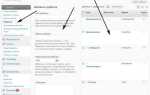
Закрытие сайта на WordPress может потребоваться по разным причинам: техническое обслуживание, переход на другую платформу, решение временно приостановить работу. Способы отличаются по уровню вмешательства и влиянию на индексацию в поисковых системах. Перед выбором метода важно определить, должен ли сайт быть недоступен только для посетителей или и для поисковых роботов.
Для временного закрытия подойдёт использование плагинов. Один из простых вариантов – WP Maintenance Mode. Он позволяет настроить сообщение для пользователей, задать дату возобновления работы и исключить из блокировки отдельных пользователей, например, администраторов. Все изменения можно откатить без последствий для сайта.
Если необходимо полностью ограничить доступ, включая поисковую индексацию, потребуется изменить файл .htaccess или wp-config.php. Например, можно настроить редирект на заглушку или закрыть доступ к сайту по IP-адресу. Эти действия требуют базового понимания структуры WordPress и доступа к хостингу через FTP или панель управления.
Альтернативный способ – включить базовую HTTP-авторизацию на уровне сервера. Для Apache это реализуется через .htpasswd и .htaccess. Такой подход исключает доступ неавторизованных пользователей ко всем страницам и защищает сайт от индексации во время работ.
Если нужно закрыть сайт навсегда, следует удалить все файлы с сервера и снять привязку домена. Перед этим рекомендуется сохранить полную резервную копию, включая базу данных и директорию wp-content. Это позволит восстановить сайт при необходимости.
Отключение публичного доступа через настройки конфиденциальности WordPress
В административной панели WordPress перейдите в раздел «Настройки» → «Чтение». Найдите опцию «Видимость для поисковых систем» и установите флажок напротив пункта «Попросить поисковые системы не индексировать сайт». Это добавит в код страницы директиву noindex, которая сигнализирует поисковым ботам исключить сайт из индексации.
Этот метод не ограничивает доступ для обычных пользователей, но скрывает сайт от поисковых систем. Для временного скрытия контента без использования плагинов можно также включить режим технического обслуживания, отредактировав файл functions.php активной темы. Добавьте следующий код:
add_action('get_header', function() {
if (!current_user_can('manage_options')) {
wp_die('Сайт временно недоступен.');
}
});
Это решение блокирует отображение содержимого всем, кроме администраторов. Используйте его с осторожностью, чтобы не перекрыть доступ редакторам или другим авторизованным ролям, которым требуется доступ.
Использование плагинов для временной блокировки сайта
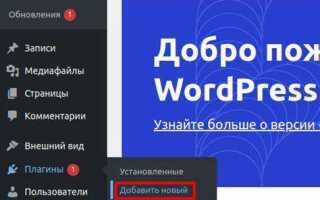
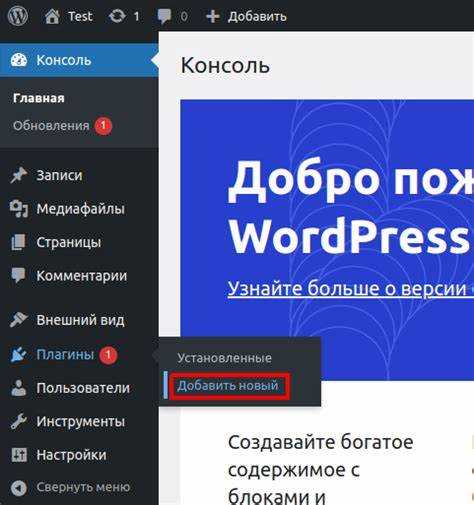
Для временного закрытия сайта на WordPress чаще всего используют специализированные плагины. Они позволяют скрыть содержимое от посетителей, сохранив доступ для администратора и авторизованных пользователей.
Наиболее надёжные решения:
- WP Maintenance Mode & Coming Soon – включает режим обслуживания, поддерживает кастомизацию страницы, отображает таймер обратного отсчёта, позволяет выбрать, кто имеет доступ (по ролям).
- SeedProd – даёт возможность создать страницу-заглушку с редактором drag-and-drop. Присутствует интеграция с email-рассылками, поддержка Google Analytics и настройка доступа по IP.
- Maintenance – простой в использовании, создаёт страницу блокировки с фоновым изображением, логотипом и сообщением. Можно указать список URL, которые останутся открытыми.
Рекомендации по настройке:
- Перед активацией режима обслуживания проверьте, что у вас есть рабочий доступ к админ-панели по IP или логину.
- Настройте отображаемое сообщение с указанием причин временной недоступности и срока завершения работ.
- Отключите кеширование для страницы-заглушки, чтобы изменения отображались сразу.
- После завершения работ не забудьте отключить плагин или деактивировать режим блокировки.
Такие плагины не требуют правки кода и подходят для любых уровней подготовки. Их можно использовать при техническом обслуживании, тестировании новых функций или переезде сайта.
Настройка режима обслуживания с помощью .htaccess
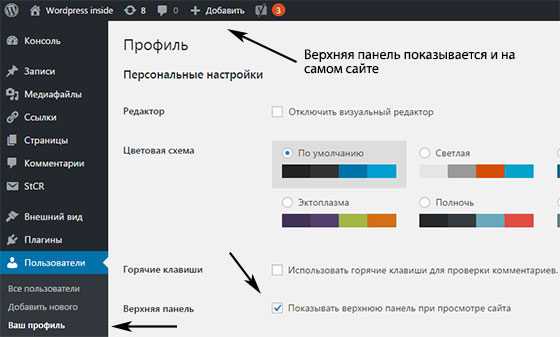
Файл .htaccess позволяет настроить временное отключение сайта без использования плагинов. Этот метод подходит, если сайт размещён на сервере с Apache и модуль mod_rewrite активен.
Сначала создайте HTML-файл, например maintenance.html, и разместите его в корне сайта. В нём укажите сообщение для посетителей.
Затем откройте файл .htaccess в корневом каталоге WordPress и добавьте следующий код в начало:
RewriteEngine On
RewriteCond %{REQUEST_URI} !/maintenance.html$
RewriteCond %{REMOTE_ADDR} !^123\.456\.789\.000$
RewriteRule ^.*$ /maintenance.html [R=302,L]
Замените 123.456.789.000 на свой IP-адрес, чтобы сохранить доступ к сайту для администратора. Используйте [R=302] вместо 301, чтобы не кэшировать переадресацию поисковыми системами.
После завершения работ удалите или закомментируйте добавленные строки, чтобы вернуть сайт в обычный режим. Проверяйте доступность сайта с внешнего IP, предварительно очистив кэш браузера.
Создание кастомной заглушки с HTML и PHP

Создайте файл maintenance.php в корне сайта. В нём разместите простой HTML-код с сообщением для посетителей. Пример:
<?php
http_response_code(503);
header('Retry-After: 3600');
?>
<!DOCTYPE html>
<html lang="ru">
<head>
<meta charset="UTF-8">
<title>Сайт временно недоступен</title>
</head>
<body>
<h1>Обновление сайта</h1>
<p>Проводятся технические работы. Попробуйте зайти позже.</p>
</body>
</html>
В файле wp-config.php добавьте в начало перед строкой /* That’s all, stop editing! */ следующий код:
if (php_sapi_name() !== 'cli' && !current_user_can('manage_options')) {
include_once(dirname(__FILE__) . '/maintenance.php');
exit;
}
Проверка current_user_can(‘manage_options’) позволяет администраторам просматривать сайт без ограничений. Остальные пользователи увидят заглушку. При необходимости можно изменить условия доступа или отключить автоматическое выполнение заглушки, удалив или закомментировав соответствующий блок в wp-config.php.
Для повышения безопасности и корректной индексации поисковыми системами установлен код ответа 503 и заголовок Retry-After, указывающий, через сколько секунд можно повторить запрос.
Ограничение доступа по IP через серверные настройки
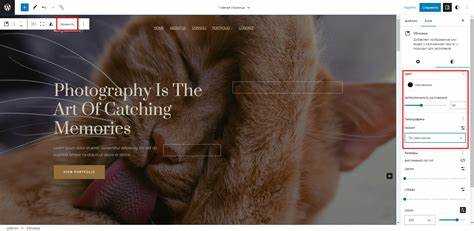
Для временного или полного закрытия сайта на WordPress можно ограничить доступ по IP-адресам с помощью настроек веб-сервера. Это позволит разрешить вход только с указанных адресов, заблокировав остальных.
Если используется Apache:
- Откройте файл
.htaccessв корне сайта. - Добавьте следующий код:
Order Deny,Allow
Deny from all
Allow from 192.168.1.100
Allow from 203.0.113.15
- Замените IP-адреса на те, с которых разрешён доступ.
- Все остальные пользователи увидят ошибку 403 (доступ запрещён).
Если используется Nginx:
- Откройте конфигурационный файл сайта, обычно это
/etc/nginx/sites-available/имя_сайта. - В секции
serverилиlocation /добавьте:
allow 192.168.1.100;
allow 203.0.113.15;
deny all;
- После изменений выполните команду
nginx -tдля проверки конфигурации. - Примените настройки:
systemctl reload nginx.
Для динамических IP-адресов такой способ неудобен. В этом случае можно использовать VPN с фиксированным выходным IP или временные пароли через плагин.
Отключение отдельных страниц и разделов без остановки всего сайта
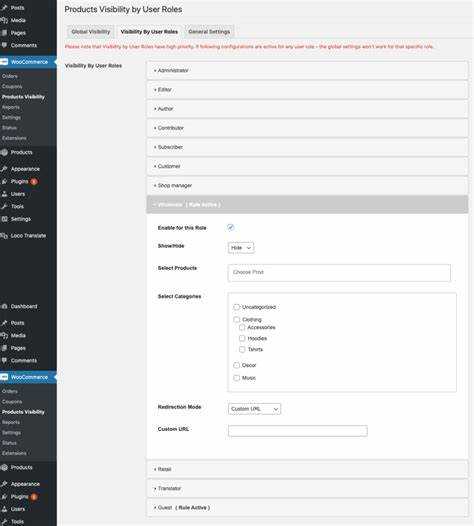
Чтобы временно закрыть конкретные страницы или разделы на WordPress без приостановки работы всего сайта, можно использовать несколько методов. Это полезно, если нужно временно скрыть информацию от пользователей, не влияя на доступ к остальным разделам.
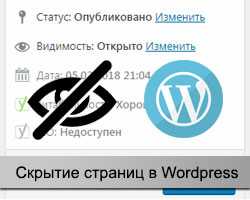
Для более точного контроля можно использовать стандартные инструменты WordPress. Например, можно вручную настроить доступность страницы через настройки видимости. Отключение доступа к определённым страницам или разделам сайта без отключения всего ресурса возможно с помощью следующих шагов:
1. Изменение видимости страницы: В редакторе страницы или записи в разделе «Опубликовать» установите параметр «Скрыто». Это действие сделает страницу недоступной для поисковых систем и пользователей. Такой метод не требует использования плагинов и не влияет на работу остальных страниц.
2. Использование плагинов для управления доступом: Плагины типа «Restrict Content» или «Content Control» позволяют ограничить доступ к конкретным страницам или разделам сайта, требуя ввода пароля или регистрации для посещения этих частей. Это идеальный вариант, если вы хотите сделать страницу доступной только для ограниченного круга пользователей.
3. Настройка редиректов: Вы можете настроить редирект с помощью плагинов, таких как «Redirection». Если необходимо перенаправить пользователей с определённых страниц на другие, можно настроить правила редиректа для каждой страницы или раздела. Таким образом, посетители, пытающиеся попасть на закрытую страницу, будут автоматически перенаправлены на другую, без приостановки работы сайта.
4. Использование кода для ограничения доступа: Если вы хотите более гибко управлять доступом, можно добавить специальный код в файл functions.php. Например, добавив условие для скрытия страниц по определённым критериям (IP-адресам, времени суток или другим параметрам), вы сможете отключить доступ к конкретным разделам.
Все эти методы позволяют временно отключить страницы или разделы, не останавливая работу сайта в целом. Выбор метода зависит от ваших потребностей и уровня контроля, который вы хотите иметь над доступом к контенту.
Ограничение доступа через авторизацию WordPress
Для ограничения доступа к сайту WordPress можно использовать стандартные средства авторизации. Это позволяет скрыть содержимое для неавторизованных пользователей. Авторизация может быть настроена для всего сайта или для отдельных страниц и разделов.
Для реализации этого механизма можно использовать плагин «Password Protected». После установки плагина, на сайте появится форма для ввода пароля. Администратор настраивает пароль и решает, какие пользователи смогут увидеть контент. В настройках плагина есть опция для выбора, защищать ли весь сайт или только главную страницу.
Если необходимо более сложное управление доступом, можно использовать плагин «Members», который позволяет создавать пользовательские роли с ограничениями на основе ролей и прав. С помощью этого плагина можно установить доступ только для определённых ролей, таких как «Администратор» или «Редактор».
Если нужно ограничить доступ для определённых страниц, можно использовать встроенные возможности WordPress. В редакторе страницы или записи в разделе «Обсуждения» есть возможность настроить видимость контента, установив ограничение по паролю.
Для разработки более сложных решений можно добавить в файл functions.php код, который будет проверять, авторизован ли пользователь, и перенаправлять его на страницу входа, если он не авторизован. Пример кода:
function restrict_access() {
if (!is_user_logged_in()) {
wp_redirect(wp_login_url());
exit;
}
}
add_action('template_redirect', 'restrict_access');
Этот код блокирует доступ ко всему сайту для неавторизованных пользователей. Для защиты отдельных страниц или разделов можно доработать условия проверки.
Закрытие сайта через авторизацию – это надёжный способ временно ограничить доступ, при этом не удаляя контент. Вы можете настроить доступ так, чтобы пользователи могли вернуться на сайт, как только авторизация будет восстановлена.
Полное удаление сайта с сервера и очистка индексации
Для полного удаления сайта на WordPress с сервера необходимо выполнить несколько шагов. Первым этапом будет удаление файлов сайта с хостинга. Для этого используйте FTP-клиент, например, FileZilla. Подключитесь к серверу и удалите все файлы в корневой директории, где находится ваш сайт. Обратите внимание, что в этой директории могут быть скрытые файлы, такие как .htaccess, которые также нужно удалить.
Вторым шагом будет удаление базы данных. Для этого зайдите в панель управления хостингом, откройте phpMyAdmin и выберите базу данных, которая использовалась для сайта. Вы можете полностью удалить её, выбрав «Удалить» в настройках базы данных, или удалить таблицы по отдельности, если хотите сохранить базу для других целей.
Не забывайте о резервных копиях. Прежде чем удалить сайт, создайте резервную копию всех данных, чтобы в случае необходимости восстановить сайт. Это можно сделать с помощью плагинов WordPress или через панель хостинга.
После того как сайт удалён, нужно очистить его индексацию в поисковых системах. Для этого первым делом удалите сайт из Google Search Console. Войдите в аккаунт, выберите сайт и перейдите в раздел «Удаление URL». Здесь можно отправить запрос на удаление сайта из индекса.
Для того чтобы поисковые системы не индексировали сайт в будущем, настройте файл robots.txt, разместив в нём директиву «Disallow: /». Это предотвратит доступ поисковых систем к вашему сайту. В случае, если сайт уже был проиндексирован, может понадобиться несколько недель для полного удаления из результатов поиска.
Также рекомендуется удалить все ссылки на сайт с внешних ресурсов, чтобы минимизировать вероятность повторной индексации через обратные ссылки. Это можно сделать, связавшись с владельцами сайтов, на которых размещены ссылки на ваш ресурс.
После выполнения этих действий ваш сайт будет удалён с сервера, а индексация в поисковых системах прекращена.
Вопрос-ответ:
Как закрыть сайт на WordPress временно, чтобы никто не мог зайти?
Для временного закрытия сайта на WordPress можно использовать плагин для «режима обслуживания». Например, плагин «Maintenance Mode» позволяет активировать страницу, которая сообщает пользователям, что сайт в данный момент не доступен. В это время все посетители увидят специальное сообщение, а администраторы смогут продолжать работать с сайтом в обычном режиме.
Можно ли полностью закрыть сайт на WordPress, чтобы никто не мог его найти?
Если вам нужно полностью закрыть сайт, можно сделать его приватным. Для этого зайдите в панель управления WordPress, перейдите в раздел «Настройки» и выберите «Чтение». В настройках сайта нужно отметить опцию «Отключить индексацию поисковыми системами», чтобы поисковые роботы не индексировали страницы. Также можно установить плагин для полного блокирования доступа для всех пользователей, кроме администраторов.
Как восстановить сайт на WordPress после его временного закрытия?
После того как сайт был закрыт, для его восстановления достаточно отменить изменения, которые были сделаны для блокировки доступа. Если вы использовали плагин для режима обслуживания, просто деактивируйте его. Если вы редактировали файл .htaccess, удалите или замените добавленный код. После этого сайт станет доступен для всех пользователей, и он будет работать как обычно.

 Загрузка...