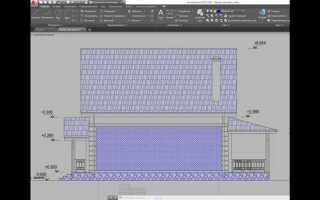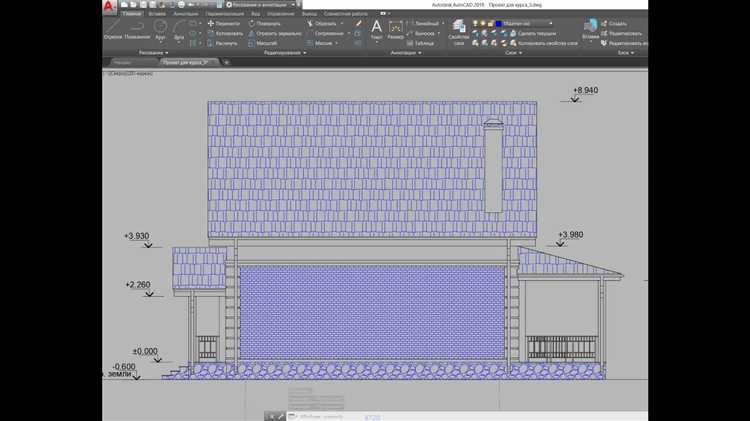
Проблема с тем, что штриховка в AutoCAD не поддается обрезке, возникает как при попытке применения команды TRIM, так и при использовании BOUNDARY или редактировании границ. Чаще всего причина кроется в свойствах самой штриховки или в особенностях объекта, с которым взаимодействует пользователь. Например, если штриховка создана по замкнутому контуру, но после его редактирования граница потеряла целостность, обрезка становится невозможной.
Также часто встречается ситуация, при которой штриховка была создана как ассоциативная, но в процессе редактирования потеряла связь с объектом. В этом случае команды на обрезку работают некорректно или не срабатывают вовсе. Еще одна распространенная причина – использование устаревших форматов файла или конфликт между версиями AutoCAD, из-за чего штриховка перестает вести себя предсказуемо.
Чтобы исправить проблему: убедитесь, что контур штриховки замкнут и не содержит разрывов. Проверьте, включена ли ассоциативность в свойствах штриховки. Попробуйте удалить и создать штриховку заново, если границы были изменены. Используйте команду HATCHEDIT или RECREATEBOUNDARY для корректировки границ. При необходимости примените команду EXPLODE к границе, чтобы вручную устранить несовпадения.
Эти меры позволяют быстро выявить и устранить причину, по которой штриховка не реагирует на обрезку, и восстановить корректную работу в чертеже без потери данных.
Проверка замкнутости границ перед созданием штриховки
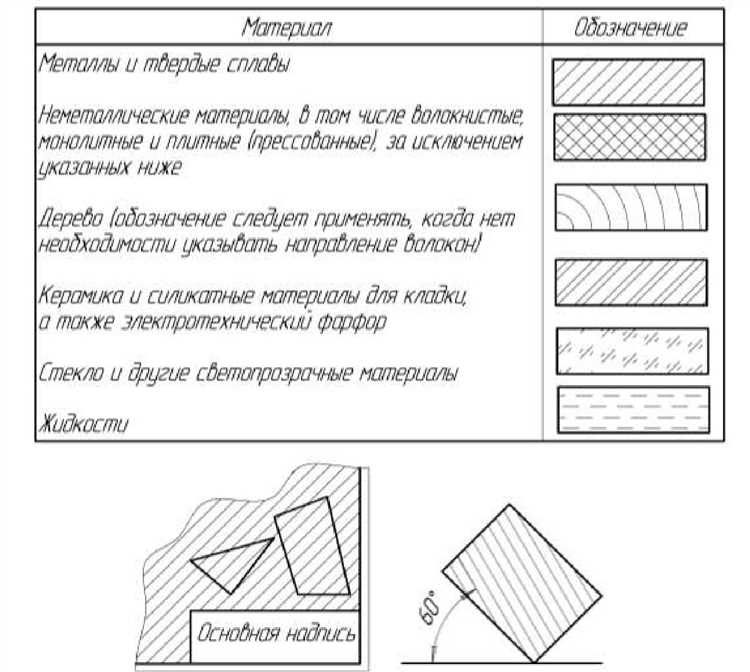
- Выделите предполагаемую границу. Используйте команду JOIN, чтобы объединить отрезки, дуги и сплайны в единый объект, если это возможно.
- Включите режим Ortho (F8) и увеличьте масштаб, чтобы исключить наличие микрозазоров между объектами. Для выявления таких зазоров полезна команда OVERKILL – она удалит дубликаты и объединит схожие сегменты.
- Запустите команду BOUNDARY. Если она не создает замкнутый полилинейный контур, значит есть разрывы. В этом случае используйте команду PLINE с ручной трассировкой по границам, чтобы построить корректную полилинию.
- Проверьте свойства объектов: убедитесь, что нет невидимых слоёв, замороженных элементов и объектов на непечатаемых слоях, которые могут визуально создавать контур, но не участвуют в построении штриховки.
После получения замкнутой полилинии используйте её как единственный граничный объект при создании штриховки. Это исключит ошибки, связанные с нераспознанными пересечениями или отсутствием замыкания.
Как включить и использовать команду HATCHEDIT для корректировки штриховки
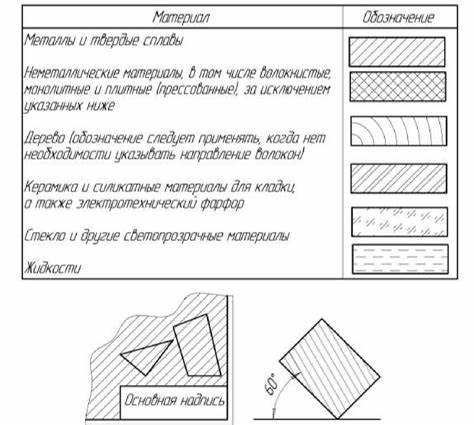
Команда HATCHEDIT позволяет редактировать параметры уже созданной штриховки без её удаления. Это особенно полезно, если штриховка не обрезается из-за неправильных границ или настроек.
Для запуска команды введите HATCHEDIT в командной строке и выберите штриховку. Откроется диалоговое окно редактирования, где доступны следующие ключевые параметры:
1. Тип штриховки: измените текущий тип (штриховка, заливка, градиент) при необходимости. Это может повлиять на поведение обрезки.
2. Масштаб: корректировка масштаба может устранить визуальные конфликты, мешающие корректной обрезке. Используйте значения, кратные основным шагам рисунка.
3. Угол поворота: если штриховка ориентирована под углом, который мешает границам корректно срабатывать, измените его в пределах 0–360 градусов.
4. Ассоциативность: установите флажок Ассоциативная, чтобы штриховка автоматически подстраивалась под изменения замкнутого контура. Без ассоциативности корректная обрезка невозможна.
5. Границы: при некорректной обрезке нажмите кнопку Изменить границу, выберите новый замкнутый контур. Убедитесь, что он не содержит разрывов и самопересечений.
После внесения изменений нажмите ОК. Если обрезка по-прежнему не работает, проверьте переменную HPGAPTOL, задающую допустимый зазор в контурах. Установите значение от 0.01 до 1.0 в зависимости от масштаба чертежа.
Настройка ассоциативности штриховки и её влияние на обрезку
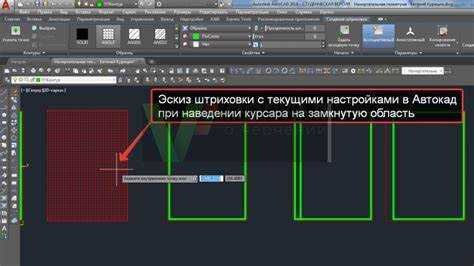
Штриховка в AutoCAD может быть ассоциативной и неассоциативной. Ассоциативная штриховка связана с ограничивающим контуром, что напрямую влияет на возможность её обрезки. Если штриховка не реагирует на изменение границ или не поддается обрезке, причина часто кроется в отключённой ассоциативности.
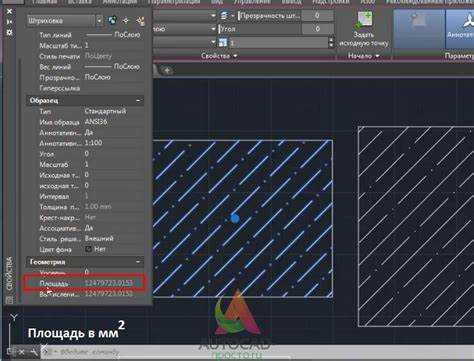
Проверьте свойство Ассоциативность в палитре свойств или через команду HATCHEDIT. Если параметр отключён, включите его. После этого штриховка будет автоматически перестраиваться при редактировании границы и корректно обрезаться при использовании команды TRIM.
Для корректной работы обрезки убедитесь, что штриховка создана на основе замкнутого контура. В противном случае даже при включённой ассоциативности обрезка не сработает. Проверить замкнутость можно с помощью команды BOUNDARY или визуально через редактирование объекта.
Если штриховка уже создана и не ассоциативна, используйте команду HATCHEDIT и активируйте опцию Ассоциативность, либо пересоздайте штриховку с установленной галочкой «Ассоциативная» в окне создания штриховки (HATCH).
Также проверьте системную переменную HPASSOC. Значение 1 – ассоциативная штриховка по умолчанию, значение 0 – неассоциативная. Для обеспечения нормальной работы обрезки рекомендуется установить значение 1.
Проблемы с визуальными стилями и как они мешают редактированию штриховки
Некорректно выбранный визуальный стиль, например Conceptual или Realistic, может скрывать границы объектов, делая невозможным выбор штриховки или её редактирование. Это особенно заметно при использовании трёхмерных представлений, где перекрытия и тени искажают восприятие плоских элементов чертежа.
В таких случаях AutoCAD не регистрирует щелчок по штриховке, даже если она визуально присутствует. Пользователь сталкивается с невозможностью её обрезки через TRIM или HATCHEDIT, поскольку взаимодействие с объектом не происходит на уровне интерфейса.
Решение – переключение визуального стиля на 2D Wireframe. Это позволяет системе отображать все контуры без искажений. Для этого откройте вкладку View, найдите группу Visual Styles и выберите 2D Wireframe. После переключения объекты становятся доступными для выбора и редактирования.
Если использование визуального стиля необходимо для других задач, рекомендуется временно переходить в 2D Wireframe именно на этапе редактирования штриховки. После выполнения операций можно вернуть прежний стиль без потери информации.
Использование команды BOUNDARY для создания корректных контуров
Команда BOUNDARY позволяет сформировать замкнутый полилинейный контур на основе существующей геометрии. Это особенно полезно при работе со штриховками, которые не обрезаются из-за ошибок в контурах.
Для корректного использования:
- Убедитесь, что все объекты, формирующие замкнутую область, лежат в одной плоскости (XY) и не содержат разрывов. Даже минимальные зазоры делают контур недопустимым для штриховки.
- Активируйте команду BOUNDARY через строку команд или меню Draw > Boundary.
- В появившемся окне убедитесь, что выбран тип объекта Polyline.
- Нажмите Pick Points и укажите точку внутри предполагаемого замкнутого контура.
- После построения замкнутой полилинии используйте ее в качестве нового граничного объекта для штриховки.
Если штриховка по-прежнему не обрезается, проверьте созданную границу командой PEDIT. При наличии незамкнутых участков используйте Join для объединения сегментов.
При работе с множеством пересекающихся объектов желательно временно отключить ненужные слои. Это упростит выбор правильной области и исключит ошибки при формировании границ.
Почему команда TRIM не работает со штриховкой и как это обойти
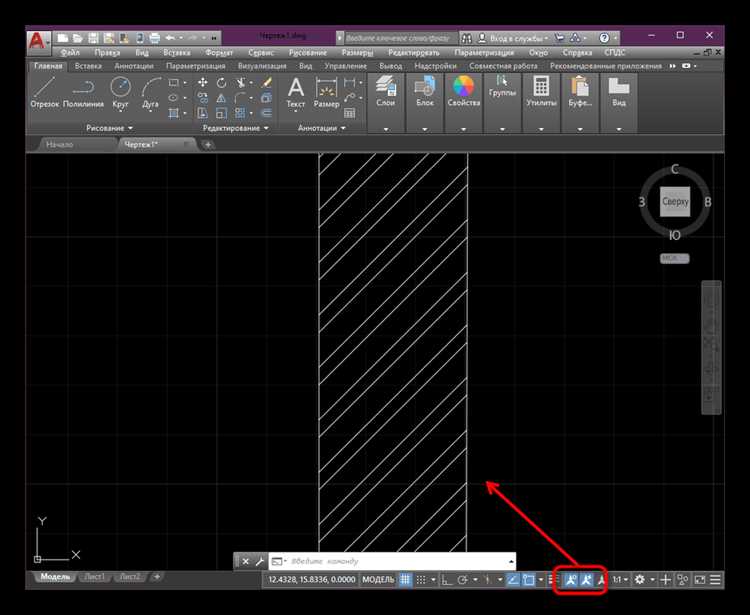
Команда TRIM в AutoCAD не взаимодействует со штриховкой напрямую, поскольку штриховка представляет собой ассоциативный объект, не состоящий из отдельных линий, а интерпретируется как единое целое. При попытке обрезки пользователи часто сталкиваются с невозможностью выделить штриховку в качестве обрезаемого объекта или обрезающего элемента.
Если штриховка ассоциативна, команда TRIM попросту игнорирует её границы. Это связано с тем, что граница хранится как параметр, а не как набор объектов, с которыми можно взаимодействовать инструментами редактирования.
Чтобы обойти это ограничение:
1. Преобразование штриховки в неассоциативную: Выделите штриховку, в свойствах установите Ассоциативность в значение Нет. После этого объект можно будет редактировать с помощью TRIM, но при этом он потеряет связь с исходными границами.
2. Удаление и перерисовка границ: Если требуется изменить форму штриховки, проще отредактировать границы (полилинии, окружности и т.д.), а затем заново выполнить команду HATCH.
3. Использование команды HATCHEDIT: Выделите штриховку и выберите Перепределить границы. Это позволит обновить форму штриховки без её удаления.
4. Вспомогательные грани: Если штриховка используется как фон или декоративный элемент, можно наложить дополнительные маски (например, с помощью команды WIPEOUT) или использовать объекты поверх штриховки для визуальной коррекции.
Редактирование штриховки через TRIM возможно только в случае, если её границы были преобразованы в редактируемые объекты. Без этого команда работает исключительно с обычными примитивами.
Ошибки в настройках слоёв и влиянии цвета или замораживания на штриховку
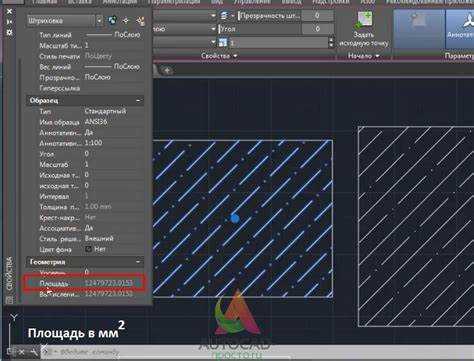
Если штриховка не обрезается при использовании команды TRIM, стоит проверить, не находится ли она на слое, который заморожен или отключён. AutoCAD не обрабатывает объекты на замороженных слоях как граничные, поэтому они игнорируются при обрезке. Аналогично, если слой отключён, его элементы не участвуют в вычислении пересечений для обрезки.
Убедитесь, что все слои, содержащие границы штриховки, активны. Для этого используйте команду LAYTHW для включения всех слоёв и LAYON для их отображения. После этого пересоздайте штриховку через HATCHEDIT или удалите и создайте заново, чтобы AutoCAD пересчитал границы.
Цвет слоя может также влиять на визуальное восприятие штриховки. Например, если цвет близок к цвету фона или объектов, можно ошибочно считать, что обрезка не работает, хотя на самом деле штриховка корректно обрезана. Измените цвет слоя через Layer Properties Manager, чтобы убедиться в наличии результата.
Если штриховка создана на слое, который позже был заморожен, она теряет связь с частью границ. Разморозьте слой, перерисуйте или обновите штриховку через REGEN или HATCHEDIT, чтобы восстановить правильные связи между объектами.
Вопрос-ответ:
Почему не обрезается штриховка в AutoCAD?
Одной из распространенных причин, по которой штриховка не обрезается в AutoCAD, является неверная настройка обрезки или неправильное использование команд. Важно убедиться, что в параметрах обрезки указаны правильные объекты и области. Также возможной причиной может быть некорректное определение границ штриховки, если она была вставлена не в пределах нужного контекста.
Как исправить проблему с не обрезающейся штриховкой в AutoCAD?
Для того чтобы исправить проблему, необходимо проверить следующие моменты: сначала убедитесь, что используемая команда обрезки (например, HATCHEDIT или TRIM) применяется к нужным объектам. Также стоит проверить, нет ли скрытых объектов, которые мешают корректному отображению штриховки. Если проблема не устраняется, попробуйте удалить штриховку и заново создать её, убедившись, что все области для обрезки указаны правильно.
Почему штриховка в AutoCAD не обрезается при использовании команды TRIM?
При использовании команды TRIM штриховка может не обрезаться, если она не пересекает объекты, с которыми вы пытаетесь её обрезать. Это может произойти, если в настройках обрезки не указаны все необходимые элементы, или если объект, который должен обрезать штриховку, не является частью нужной области. Проверьте правильность выбора объектов для обрезки и наличие пересечений.
Как можно убедиться, что штриховка правильно обрезается в AutoCAD?
Для проверки корректности обрезки штриховки в AutoCAD можно использовать команду HATCHEDIT, которая позволяет редактировать уже созданные штриховки. В процессе редактирования проверяйте, правильно ли настроены границы и указаны ли нужные объекты для обрезки. Также можно попробовать воспользоваться инструментом REGEN, чтобы обновить отображение модели и увидеть изменения в штриховке.
Как избежать проблем с обрезкой штриховки в будущем?
Чтобы избежать подобных проблем в будущем, стоит заранее правильно настроить области обрезки и убедиться в точности расположения объектов, с которыми будет работать штриховка. Также важно следить за настройками слоя и вида, на котором размещена штриховка, чтобы все элементы отображались корректно. Регулярное обновление и проверка чертежей поможет предотвратить возникновение подобных ситуаций.

 Загрузка...