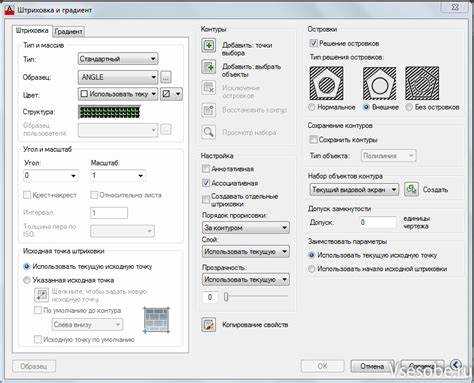
Если после создания штриховки в AutoCAD значение площади не отображается, скорее всего, проблема кроется в настройках объекта или способе создания замкнутого контура. AutoCAD рассчитывает площадь только для корректно замкнутых областей. Даже минимальный зазор между отрезками нарушает замкнутость, в результате чего штриховка существует, но не распознаётся как область с площадью.
Проверьте замкнутость контура: используйте команду BOUNDARY или REGION, чтобы AutoCAD автоматически создал область. Если команда не срабатывает, значит, где-то есть разрыв или наложение линий. Для обнаружения щелей удобна команда OVERKILL, которая удаляет дублирующиеся и перекрывающиеся элементы.
Если штриховка создаётся по замкнутому полилинейному контуру, убедитесь, что он действительно является полилинией, а не набором отдельных линий. Используйте команду PEDIT с опцией Join, чтобы объединить элементы в одну полилинию.
Дополнительно проверьте свойства штриховки через панель Properties. В графе Area должно быть значение. Если оно отсутствует – штриховка не воспринимается как замкнутая. В таком случае её необходимо пересоздать после устранения проблем с контуром.
Проверка параметра ассоциативности штриховки
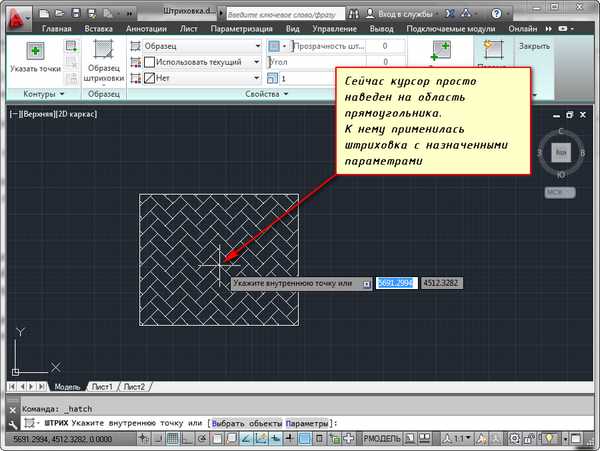
Если штриховка в чертеже не отображает площадь, первым делом проверьте, активна ли её ассоциативность. Ассоциативная штриховка связана с замкнутым контуром, и при его изменении корректно пересчитываются параметры, включая площадь.
Выделите штриховку. В свойствах проверьте параметр «Ассоциативность». Если значение установлено в «Нет», AutoCAD не сможет связать штриховку с геометрией и определить площадь. Измените значение на «Да».
Также убедитесь, что исходный контур действительно замкнут. Даже при включённой ассоциативности, если границы не образуют полностью замкнутую область, площадь не рассчитывается. Используйте команду BOUNDARY для генерации замкнутого объекта и последующего создания штриховки.
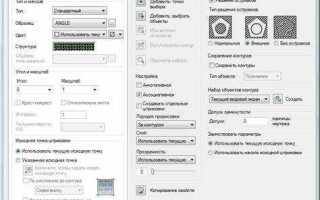
Чтобы включить ассоциативность по умолчанию, перейдите в диалоговое окно создания штриховки (команда HATCH), найдите параметр «Ассоциативность» и установите галочку. Это предотвратит проблему в будущем при создании новых объектов.
При необходимости массового изменения существующих штриховок используйте команду HATCHEDIT и включите ассоциативность вручную для каждой области.
Выявление разрывов и неполных контуров штриховки
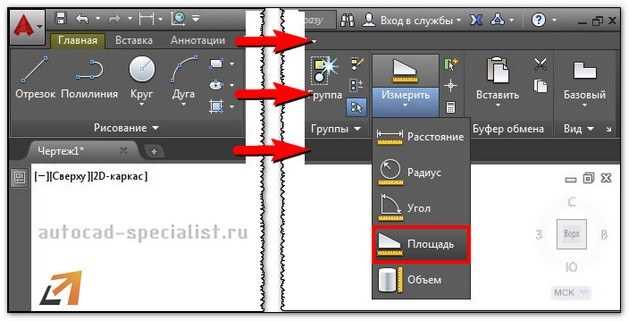
Если штриховка в AutoCAD не отображает площадь, первым шагом следует проверить замкнутость контура. Наличие разрыва даже в одну десятитысячную единицы делает контур некорректным для расчёта площади.
Для быстрой диагностики используйте команду BOUNDARY. При невозможности построения границы – контур имеет разрыв. Увеличьте масштаб проблемного участка (Zoom + Window), чтобы точно определить место обрыва.
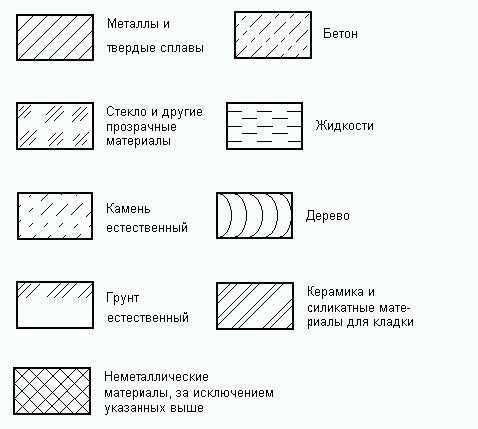
Если штриховка в AutoCAD не отображает площадь, проверьте значение системной переменной HPASSOC. Эта переменная управляет связью штриховки с граничным контуром.
- HPASSOC = 1 – штриховка ассоциативная, площадь доступна для расчёта. Штриховка привязана к границе и обновляется при изменении контура.
- HPASSOC = 0 – штриховка неассоциативная, площадь не вычисляется, так как отсутствует связь с объектом границы.
Чтобы изменить значение переменной:
- Введите HPASSOC в командной строке.
- Нажмите Enter.
- Введите значение 1 и подтвердите нажатием Enter.
После изменения переменной нужно пересоздать штриховку, чтобы она стала ассоциативной. Только ассоциативная штриховка позволяет получать корректную информацию о площади через свойства объекта или команду LIST.
Также рекомендуется включить опцию «Создавать ассоциативную штриховку» в свойствах команды HATCH, чтобы избежать подобных проблем в будущем.
Использование команды BOUNDARY для создания корректного замкнутого контура
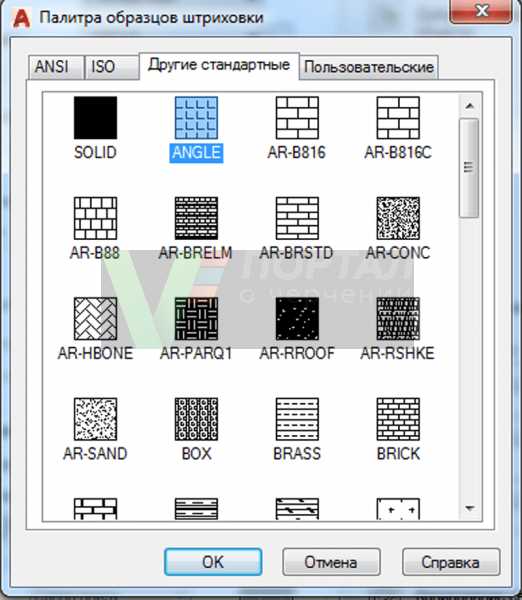
Команда BOUNDARY в AutoCAD позволяет автоматически создать замкнутый полилинейный контур внутри ограниченного пространства. Это особенно полезно, когда штриховка не показывает площадь из-за наличия разрывов или пересечений в геометрии.
Для запуска команды введите BOUNDARY в командной строке и нажмите Enter. В появившемся диалоговом окне убедитесь, что выбран тип объекта Полилиния (Polyline). Нажмите кнопку «Выбрать точки» и укажите внутреннюю точку предполагаемого замкнутого контура. AutoCAD автоматически просканирует прилегающие грани и создаст замкнутую полилинию, если контур действительно не содержит разрывов.
Если команда не может построить контур, это указывает на геометрические ошибки. В таком случае включите режим OSNAP и внимательно проверьте все соединения объектов. Используйте команды EXTEND и TRIM для устранения щелей, а OVERKILL для удаления дубликатов и перекрывающихся элементов.
После создания полилинии проверьте ее замкнутость: выделите объект, затем в свойствах (CTRL+1) найдите параметр Замкнутый (Closed). Если значение «Нет», используйте команду PEDIT → Close, чтобы замкнуть контур вручную.
Замкнутый полилинейный контур, созданный через BOUNDARY, корректно отображает площадь в свойствах и используется AutoCAD для точной штриховки и расчета площади.
Проверка типа объекта: штриховка или область
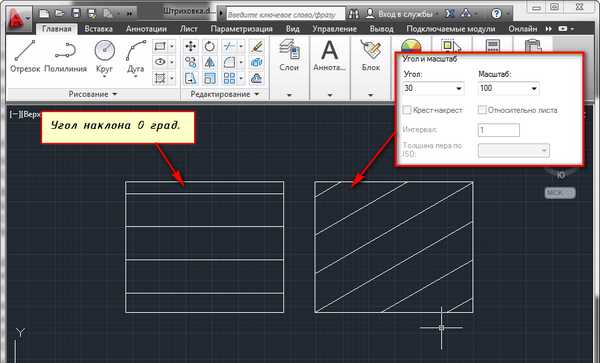
Если площадь не отображается, первым делом нужно убедиться, что выбранный объект – именно штриховка, а не область. В AutoCAD визуально они схожи, но функционально различаются.
Выделите объект. В командной строке появится информация о типе: HATCH для штриховки и REGION для области. Если указано REGION, это объясняет отсутствие данных о площади в свойствах штриховки – объект ей не является.
Для точной проверки используйте команду LIST. Выберите объект – в списке свойств будет четко указан тип. Также важно понимать, что области не отображают параметры, характерные для штриховок, включая плотность, угол и, в некоторых случаях, площадь.
Если необходимо преобразовать область в штриховку, удалите область и заново создайте штриховку через команду HATCH, выбрав ту же геометрию. Это обеспечит корректное отображение площади в панели свойств.
Применение функции LIST и свойства в палитре для отображения площади
В AutoCAD для точного отображения площади объектов, особенно в случаях, когда штриховка не дает корректных данных, можно использовать функцию LIST и свойства в палитре. Эти инструменты позволяют получить информацию о площади объектов, не зависимо от их визуального представления.
Функция LIST предоставляет детализированную информацию о выбранном объекте, включая его площадь, периметр и другие геометрические характеристики. Чтобы использовать эту функцию, выберите объект, к которому хотите получить информацию, и в командной строке введите команду LIST. В результате, в окне команд появится подробное описание объекта, где будет указана площадь для замкнутых фигур, таких как полилинии, многоугольники или замкнутые области штриховки.
Для объектов, созданных с помощью штриховки, следует отметить, что AutoCAD не всегда корректно отображает площадь, если штриховка не является замкнутым контуром. В таких случаях использование функции LIST позволяет точно измерить площадь самой фигуры или области.
Другим полезным инструментом является палитра свойств. Когда вы выбираете объект, вы можете увидеть в палитре точные данные о его свойствах, включая площадь. Чтобы активировать палитру свойств, нужно кликнуть правой кнопкой мыши по объекту и выбрать Свойства. В разделе «Общие» отображается информация о площади объекта, которая будет актуальной для всех замкнутых фигур и пространств, созданных с помощью стандартных инструментов.
При работе с палитрой свойств важно помнить, что если объект является составным, например, включает несколько отдельных частей, площадь будет отображена для всей группы элементов, что также может быть полезным при анализе более сложных объектов.
Для точности в расчетах всегда стоит учитывать корректность замкнутости контура, так как незамкнутые элементы могут дать ошибочные данные о площади. Функция LIST и палитра свойств являются мощными инструментами для получения точной информации и обеспечения правильности расчетов в проектировании.
Вопрос-ответ:
Почему штриховка не отображает площадь в Автокаде?
Штриховка в Автокаде не показывает площадь, потому что она является лишь визуальным элементом, предназначенным для создания текстуры или разделения объектов на чертеже. Для расчета площади используется команда «Область» или «Свойства объекта». Важно помнить, что для точных расчетов площади нужно использовать соответствующие инструменты, которые измеряют реальные размеры объектов, а не только их внешний вид.
Как правильно настроить Автокад для отображения площади штриховки?
Чтобы Автокад показывал площадь в штриховке, нужно использовать команду «HATCH» для создания штриховки, а затем активировать расчет площади. Это можно сделать, выбрав объект с штриховкой и в окне свойств включить отображение площади в параметрах объекта. Также важно убедиться, что все параметры для отображения площади, такие как масштаб и единицы измерений, настроены корректно.
Какие могут быть причины, что Автокад не рассчитывает площадь для штриховки?
Основные причины, по которым Автокад не рассчитывает площадь для штриховки, включают неправильную настройку области штриховки, ошибки в ее создании или перекрытие других объектов. Также возможно, что объект не замкнут или имеет ошибки в геометрии. Для корректного расчета площади необходимо убедиться, что все объекты, входящие в штриховку, являются замкнутыми контурами, а также проверить правильность их геометрических параметров.
Как исправить ошибку, если штриховка не отображает площадь в Автокаде?
Если штриховка не отображает площадь, необходимо сначала проверить правильность самой штриховки. Убедитесь, что контуры замкнуты, и в свойствах объекта указаны правильные единицы измерений. Также проверьте настройки отображения данных о площади через команду «Area» или используйте инструмент для вычисления площади. Иногда проблему можно решить путем обновления или восстановления файла чертежа, если в нем произошли сбои.

 Загрузка...