Когда в AutoCAD не изменяется цвет линии, это может быть вызвано рядом причин, которые часто остаются незамеченными пользователем. Проблема может быть связана с настройками отображения, стилями слоев или особенностями графического интерфейса программы. Важно понимать, что AutoCAD имеет несколько уровней управления цветом, которые могут конфликтовать между собой, что и приводит к ошибкам в отображении.
Первой причиной может быть настройка слоя, на котором размещены объекты. В AutoCAD каждый слой имеет свой цвет, который можно изменить в палитре. Если цвет линии на слое не меняется, убедитесь, что вы не работаете с системными слоями, чьи параметры ограничены стандартными установками, или что в настройках не выбран режим отображения, блокирующий изменения.
Другим важным аспектом является приоритет цвета объектов. AutoCAD позволяет устанавливать цвета объектов напрямую, что может перезаписать настройки слоя. Если для объекта явно задан цвет, он будет отображаться в соответствии с этими параметрами, независимо от цвета слоя. Для корректного отображения измените цвет объекта, убедившись, что он не перекрывает настройки слоя.
Кроме того, следует обратить внимание на системные переменные AutoCAD. Например, переменная «VISRETAIN» влияет на сохранение значений слоя, включая цвет, при открытии чертежа в новой сессии. Если эта переменная установлена в значение 0, AutoCAD будет игнорировать изменения, сделанные в других сеансах. Убедитесь, что переменная установлена в 1 для корректного отображения изменений.
Наконец, стоит проверять настройки графического драйвера и разрешения экрана. В редких случаях проблемы с отображением цветов могут быть связаны с несовместимостью драйверов видеокарты с версией AutoCAD. Обновление драйвера или настройка графического режима может устранить ошибку.
Проблемы с настройками цветов в Автокаде
При работе в Автокаде могут возникать проблемы с изменением цвета линий, что может быть связано с несколькими настройками программы. Основная причина – несоответствие настроек цветовой схемы объекта, слоя или системы отображения.
Первая причина может скрываться в использовании неправильного слоя. Каждый слой в Автокаде имеет свои свойства, включая цвет. Если цвет линии не изменяется, убедитесь, что вы работаете с правильным слоем, а также что этот слой не заблокирован для редактирования.
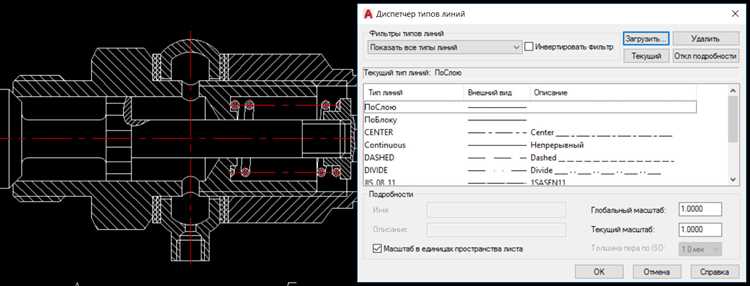
Второй момент – использование объектов с нестандартными аттрибутами. Например, линии могут быть настроены с привязкой к определенному стилю, который переопределяет их цвет. Проверьте, не применены ли к объектам специфические настройки стиля линий, которые могут ограничивать изменение их цвета.
Решение проблемы также может зависеть от конфигурации файла шаблона. Если шаблон был создан с фиксированными параметрами цветов, они будут автоматически применяться ко всем новым объектам. В таком случае нужно изменить шаблон или файл чертежа для корректировки цветов объектов.
Наконец, если вы работаете с блоками, они могут иметь свои цветовые параметры, которые не меняются с настройками слоя. Проверьте свойства каждого блока и его составляющих, чтобы убедиться, что цвет не задается вручную в свойствах блока.
Как изменить цвет объекта через свойства объекта
Чтобы изменить цвет объекта в AutoCAD, нужно обратиться к его свойствам. Это можно сделать через панель свойств или командную строку.
1. Выделите объект, цвет которого вы хотите изменить. Для этого используйте команду SELECT или просто кликните по объекту мышью.
2. Откройте панель свойств, нажав клавишу Ctrl+1 или через меню Properties в верхней панели инструментов.
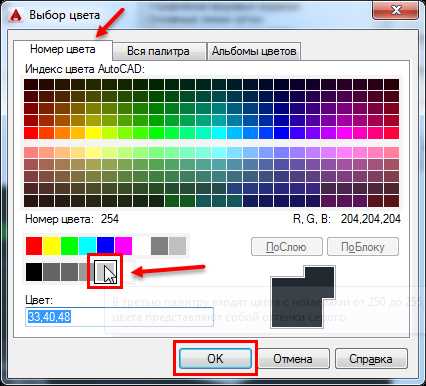
3. В панели свойств найдите параметр Color. Здесь можно выбрать нужный цвет, используя стандартную палитру или вводя RGB значения.
4. Если вы хотите изменить цвет только линии, а не всего объекта, убедитесь, что в параметре Color установлен режим ByLayer, который позволяет использовать цвет слоя, или выберите индивидуальный цвет для объекта.
5. Для более точного контроля можно использовать команду CHPROP для изменения свойств объекта через командную строку. После ввода команды выберите объект и настройте нужные параметры, включая цвет.
В случае, если цвет не меняется после применения изменений, проверьте настройки слоев. Если слой имеет фиксированный цвет, объект будет использовать его, независимо от установленных параметров.
Используя эти методы, можно быстро и точно менять цвета объектов, не нарушая общей структуры чертежа.
Проверка и корректировка слоев в Автокаде
Если линия не меняет цвет, первым делом необходимо проанализировать параметры слоя, к которому она привязана. Нередко причина кроется в жестко заданных свойствах слоя или неправильной текущей настройке.
- Откройте диспетчер слоев с помощью команды LA.
- Найдите слой, на котором расположена нужная линия. Проверьте столбец «Цвет» – он должен быть установлен в нужное значение, а не «по блоку» или «по объекту».
- Убедитесь, что слой не заблокирован. Блокировка не препятствует смене цвета напрямую, но мешает корректной работе со свойствами объектов.
- Если слой имеет цвет, отличный от ожидаемого, измените его вручную, затем закройте диспетчер слоев и обновите экран с помощью REGEN.
Если слой настроен корректно, но цвет линии не меняется, выполните проверку объекта:
- Выделите линию, откройте свойства (Ctrl+1).
- Убедитесь, что параметр «Цвет» установлен на «по слою». Если установлен конкретный цвет, изменение цвета слоя не повлияет на объект.
- Если линия вложена в блок, отредактируйте сам блок (команда REFEDIT) и повторите проверку параметров внутри него.
После всех изменений обязательно сохраните файл и перезапустите визуализацию, чтобы исключить влияние кэшированных настроек.
Влияние привязки к цвету слоя на отображение линий
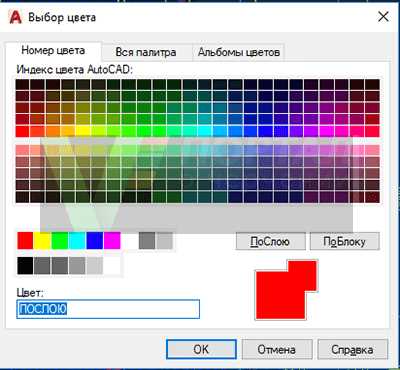
Если объект в AutoCAD привязан к цвету слоя (Color = ByLayer), его отображение полностью зависит от параметров соответствующего слоя. Даже при ручном изменении цвета в свойствах объекта, если установлен режим ByLayer, это изменение не вступит в силу. Это особенно критично при работе с шаблонами, где цвет слоя может быть предварительно задан для систематизации чертежей.
При экспорте в PDF или печати через стиль отображения (CTB/STB), цвет слоя влияет не только на визуализацию, но и на толщину линии, штриховку и прозрачность. Неправильная настройка слоя может привести к тому, что объекты будут отображаться бледно или не будут видны вовсе на фоне чертежа.
Проверка цвета осуществляется в панели «Свойства» (Properties) при выборе объекта. Если цвет установлен как «ByLayer», нужно перейти в диспетчер слоёв (Layer Properties Manager) и изменить цвет непосредственно у нужного слоя. Рекомендуется также убедиться, что слой не заморожен и не отключён, так как это может влиять на восприятие цвета в пространстве модели и листа.
Для гибкой настройки отображения целесообразно использовать цветовые шаблоны, где каждый цвет слоя соответствует определённой функции (например, несущие конструкции, сантехника, электрика). Это снижает риск путаницы при редактировании и облегчает совместную работу над проектом.
Решение проблем с цветом при использовании стилевых шаблонов
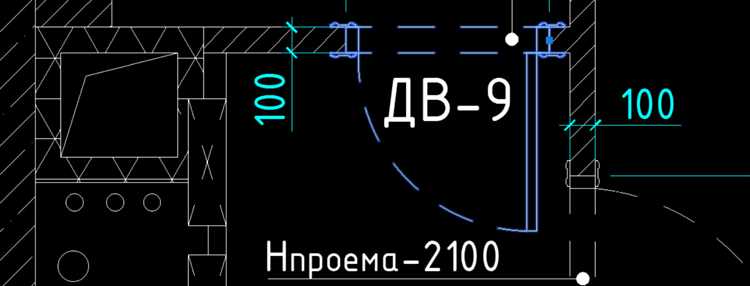
При работе с шаблонами чертежей, использующими стиль отображения именованных свойств (STB), изменение цвета объектов через свойства слоя может не приводить к ожидаемому результату. Это связано с тем, что в таких шаблонах цвет может задаваться напрямую через стиль печати, а не через свойства объекта.
Проверьте тип используемого шаблона: откройте командную строку и введите CONVERTPSTYLES. Если значение переменной не соответствует нужному типу, выполните преобразование чертежа из STB в CTB (или наоборот), в зависимости от целей проекта. Для этого сохраните файл под новым именем и используйте команду CONVERTPSTYLES.
Убедитесь, что объект не имеет назначенного индивидуального стиля печати. Выделите объект, откройте палитру свойств (Ctrl+1) и проверьте параметр «Стиль печати». Если задан конкретный стиль, отличающийся от «ПоСлою», установите значение «ПоСлою», чтобы разрешить управление цветом через слой.
Если изменения в шаблоне не отражаются в текущем файле, возможно, он был сохранён с уже применёнными локальными настройками. Откройте диспетчер стилей печати (команда PLOT → «Стили печати») и убедитесь, что активен нужный файл стиля CTB. В случае его отсутствия – подключите нужный стиль вручную через копирование файла CTB в папку: C:\Users\Имя_пользователя\AppData\Roaming\Autodesk\AutoCAD 20xx\Rxx.x\enu\Plot Styles.
Изменения цвета не будут видны на экране, если включён визуальный стиль, скрывающий свойства объектов. Проверьте текущий визуальный стиль через команду VISUALSTYLES и установите «2D каркас» для корректного отображения цвета линии.
При использовании внешних ссылок (XREF), цвет линии также может быть зафиксирован в исходном файле. В этом случае откройте вложенный чертёж, измените стиль или цвет слоя и сохраните изменения. Только после этого они будут отображаться корректно в основном файле.
Почему цвет линии не изменяется из-за настроек печати
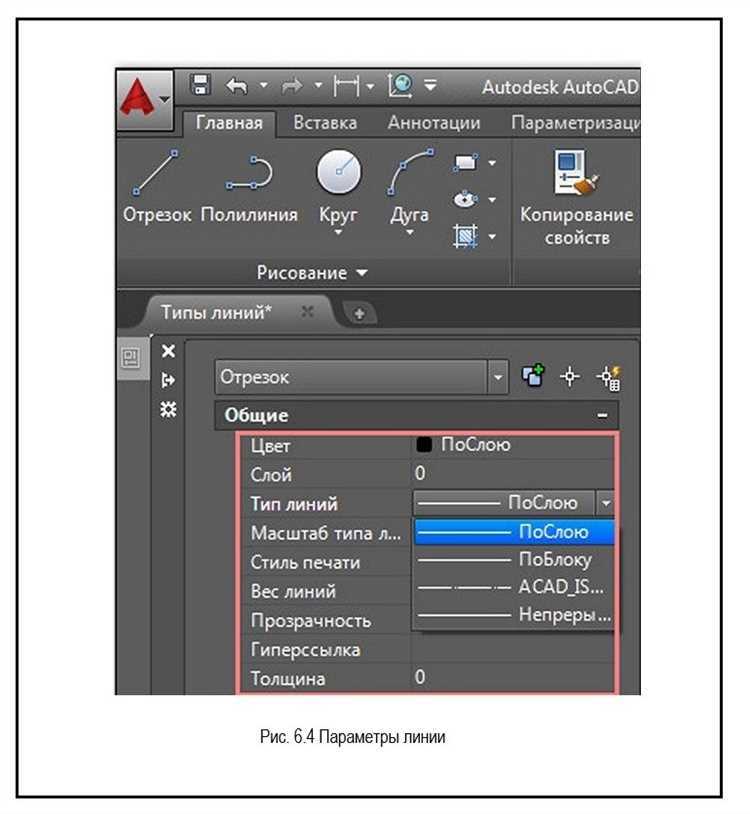
Чтобы устранить проблему, необходимо открыть диалоговое окно «Печать» (Plot), выбрать нужный стиль печати и нажать «Редактировать стиль». В открывшемся редакторе CTB-файла убедитесь, что для используемого цвета в столбце «Цвет печати» установлено значение «использовать цвет объекта» (Use object color). Если указан другой цвет – измените его вручную.
Альтернативный подход – переключиться на использование стиля печати STB (именной стиль), где стиль задаётся по имени, а не по цвету. Это исключает зависимость между визуальным цветом на экране и его поведением при печати, позволяя более точно контролировать оформление.
Также важно проверить, что в свойствах слоя или объекта не принудительно указан стиль печати, отличный от стандартного. Это можно сделать через «Свойства» (Properties) или «Диспетчер слоёв» (Layer Properties Manager). Параметр Plot Style должен быть пустым либо соответствовать используемому стилю, в котором сохранены нужные цветовые настройки.
Как сбросить настройки цвета в Автокаде до стандартных
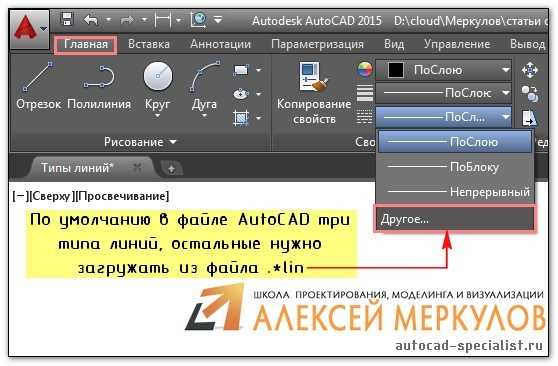
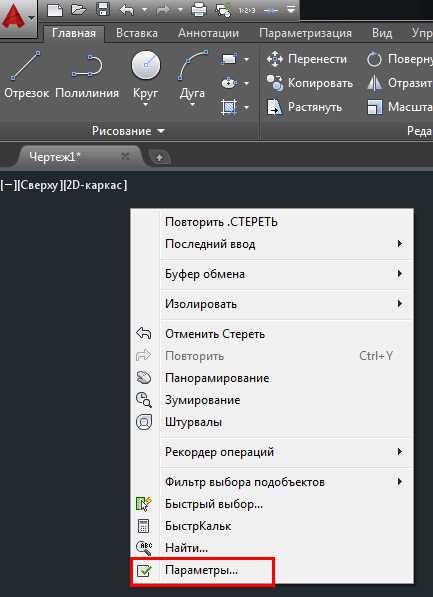
Чтобы вернуть стандартные цвета объектов в AutoCAD, нужно сбросить параметры пользовательского интерфейса и цветовые схемы через встроенные настройки. Это особенно важно, если линии отображаются некорректно из-за случайно изменённых параметров отображения или цветовых профилей.
Выполните следующие действия:
| 1 | Закройте все открытые чертежи, чтобы избежать потери данных. |
| 2 | В командной строке введите OPTIONS и нажмите Enter. |
| 3 | Перейдите на вкладку Display. |
| 4 | Нажмите кнопку Colors… в разделе Window Elements. |
| 5 | В открывшемся окне Drawing Window Colors выберите Restore Classic Colors. |
| 6 | Нажмите Apply & Close, затем OK в основном окне настроек. |
Если изменения не вступили в силу, выполните сброс рабочего пространства:
| 1 | В командной строке введите WSCURRENT и установите значение Drafting & Annotation. |
| 2 | Затем введите команду REINIT и активируйте нужные параметры. |
Для полного сброса всех пользовательских настроек к заводским используйте команду RESETUI (только в версиях AutoCAD 2015 и новее). Это вернёт все настройки интерфейса, включая цветовые схемы, к исходному состоянию.

 Загрузка...