Трансформации в PowerPoint, такие как плавное изменение размера, перемещение и повороты объектов, стали важной частью создания динамичных и визуально привлекательных презентаций. Поддержка этих функций зависит от версии программы и платформы, на которой она используется. Важно понимать, что для полноценного использования трансформаций необходимо обновить PowerPoint до версии, которая поддерживает все доступные возможности.
Версия PowerPoint 2016 и более поздние версии поддерживают трансформации объектов, включая новые анимации для слайдов, эффекты движения объектов и много другого. Важно отметить, что в PowerPoint 2016 доступна базовая версия трансформаций, но для полного использования всех возможностей, таких как «Морфинг», необходимо перейти на версии 2019 и Microsoft 365.
PowerPoint 2019 предложил улучшения в трансформациях, расширив поддержку анимации объектов и слайдов. Однако самая полная функциональность, включая непрерывные трансформации с помощью эффекта «Морфинг», доступна только в Microsoft 365, который регулярно получает обновления и новшества, что делает его наиболее гибким решением для пользователей.
Совет: Если вы работаете с динамичными презентациями и хотите использовать все доступные трансформации, рекомендуется использовать последнюю версию Microsoft 365, так как она поддерживает все новейшие функции и получает регулярные обновления.
Какие версии PowerPoint поддерживают функции трансформации объектов?
Функции трансформации объектов появились в PowerPoint начиная с версии 2013. Эти инструменты позволяют пользователям изменять размер, угол наклона, поворачивать, а также создавать более сложные анимации для объектов на слайде.
Поддержка трансформаций в разных версиях PowerPoint выглядит следующим образом:
- PowerPoint 2013: В этой версии впервые были добавлены функции для анимации объектов с возможностью вращения, масштабирования и деформации. Функции трансформации позволяют изменять форму и положение объектов на слайде динамически.
- PowerPoint 2016: В версии 2016 добавлены дополнительные настройки трансформации объектов. Стали доступны новые эффекты для анимации, а также улучшена интеграция с другими приложениями Office, что сделало работу с трансформациями более гибкой.
- PowerPoint 2019: Эта версия продолжила развивать возможности трансформации, добавив новые типы анимаций и улучшив взаимодействие с мультимедийными элементами. В PowerPoint 2019 также появились новые параметры для управления анимацией пути объектов.
- PowerPoint для Microsoft 365: В последней версии, доступной через подписку на Microsoft 365, были введены самые передовые функции трансформации, включая улучшенную настройку анимаций и большее количество эффектов для объектов. Поддержка 3D-объектов и их трансформации также стала доступна в этой версии.
Для пользователей, работающих с PowerPoint 2013 и выше, функции трансформации объектов доступны на всех основных платформах (Windows, Mac). Однако для доступа к самым современным возможностям, включая сложные анимации и 3D-эффекты, рекомендуется использовать версию PowerPoint для Microsoft 365.
Как проверить доступность трансформации в PowerPoint?
Чтобы проверить, поддерживает ли версия PowerPoint функцию трансформации объектов, необходимо выполнить несколько простых шагов. Для начала убедитесь, что ваша версия PowerPoint обновлена до последней доступной версии. Функция трансформации появилась в PowerPoint 2019 и доступна в более новых версиях, включая Microsoft 365.
1. Откройте PowerPoint и создайте новый слайд или выберите существующий слайд с объектом, который хотите трансформировать (например, текст, форма или изображение).
2. Перейдите на вкладку «Анимация» в верхней панели меню. Если в вашем приложении доступна трансформация, вы увидите в списке эффектов анимации опцию «Трансформация». Если этой опции нет, значит, ваша версия PowerPoint не поддерживает данную функцию.
3. Для проверки доступности функции также можно зайти в меню «Файл» и выбрать пункт «Аккаунт». Там будет указана версия PowerPoint. Если это версия 2019 или более новая, поддержка трансформации должна быть активна. В случае использования более старых версий (например, 2016 и ниже), функция трансформации не будет доступна.
4. При наличии подписки на Microsoft 365 убедитесь, что ваш аккаунт регулярно получает обновления. Для этого откройте «Настройки» и проверьте наличие последних патчей для вашей версии PowerPoint.
Таким образом, проверка доступности трансформации сводится к проверке версии PowerPoint и наличию обновлений, а также проверке наличия эффекта «Трансформация» в списке анимаций.
Особенности работы с трансформациями в PowerPoint 2016
PowerPoint 2016 поддерживает базовые и продвинутые трансформации объектов, позволяя улучшить визуальное восприятие презентаций. Эти трансформации включают в себя анимации, эффекты переходов и анимационные пути движения, которые можно применять к тексту, изображениям и фигурам.
Для работы с трансформациями в PowerPoint 2016 пользователи могут использовать следующие возможности:
- Анимации объектов: PowerPoint 2016 предлагает широкий набор анимационных эффектов для элементов слайдов. С помощью вкладки «Анимация» можно выбирать эффекты появления, исчезновения, движения и изменения размера объектов.
- Пути движения: Позволяют задать перемещение объекта по экрану с определенной траекторией. Для этого достаточно выбрать объект и задать путь в меню «Пути движения». Это позволяет создавать динамичные и запоминающиеся элементы презентации.
- Эффекты переходов: С PowerPoint 2016 доступны различные варианты переходов между слайдами, такие как «Разрыв», «Вращение», «Затухание» и другие. Эти эффекты помогают сделать смену слайдов более плавной и выразительной.
Важно, что PowerPoint 2016 не поддерживает все возможности трансформаций, доступные в более новых версиях программы. Например, отсутствие поддержки трансформации объектов в 3D или более сложных анимационных эффектов, которые были внедрены в PowerPoint 2019 и 2021.
В процессе работы с трансформациями полезно соблюдать следующие рекомендации:
- Минимизация перегрузки: Используйте анимации умеренно. Слишком много эффектов на одном слайде могут отвлечь внимание аудитории.
- Согласованность: Применяйте одинаковые анимации для схожих объектов, чтобы презентация выглядела более единообразной и структурированной.
- Проверка на совместимость: Перед демонстрацией презентации на другом устройстве убедитесь, что выбранные анимации отображаются корректно. Некоторые старые версии PowerPoint могут не поддерживать новые эффекты.
В PowerPoint 2016 существует ограничение на количество одновременно отображаемых анимаций на одном объекте. Оптимально использовать не более двух-трех анимаций для каждого элемента, чтобы сохранить ясность и не перегрузить слайды.
Для улучшения восприятия текста рекомендуется использовать анимации появления или подчеркивания, но избегать слишком резких и быстрых эффектов. Особенно это важно при работе с текстами, так как они должны быть легко читаемыми и воспринимаемыми.
Как использовать трансформацию в PowerPoint 2019?
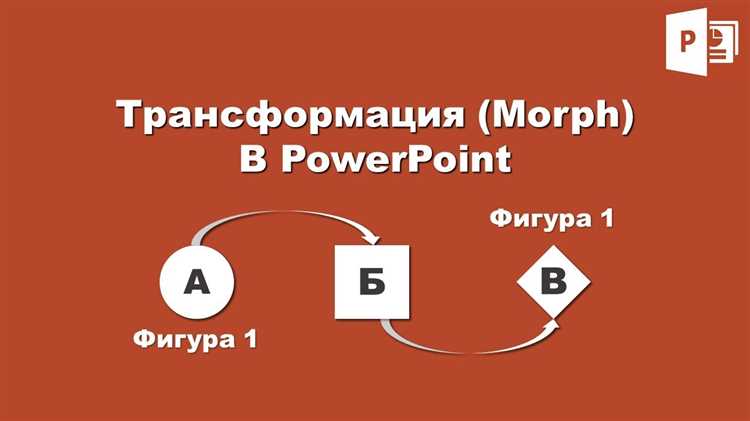
В PowerPoint 2019 появилась возможность использовать эффект трансформации для создания плавных переходов между слайдами. Это позволяет добавить динамичности в презентацию и улучшить визуальное восприятие. Трансформация позволяет перемещать, масштабировать и поворачивать элементы на слайде между слайдами, создавая иллюзию движения.
Чтобы применить трансформацию, выполните следующие шаги:
1. Выбор слайдов
Для начала выберите два слайда, между которыми будет применяться эффект трансформации. Эффект работает на основе сравнения расположения объектов на одном слайде и их положения на следующем.
2. Применение эффекта
Перейдите на вкладку «Переходы» на ленте инструментов. В группе «Эффекты перехода» выберите «Трансформация». Если хотите настроить параметры эффекта, нажмите на стрелку рядом с его названием.
3. Настройка параметров трансформации
По умолчанию PowerPoint создает плавный переход между слайдами, но вы можете настроить его под свои нужды. Например, добавьте задержку или измените скорость перехода, чтобы добиться нужного эффекта. Для этого используйте панели «Продолжительность» и «Задержка» в разделе «Параметры эффекта».
4. Советы по улучшению эффекта
Чтобы трансформация выглядела более естественно, убедитесь, что объекты на слайде, которые должны перемещаться, имеют одинаковое расположение на первом и втором слайде. Используйте однотипные элементы, чтобы переходы не выглядели случайными.
5. Применение к нескольким слайдам
Вы можете применить эффект трансформации ко всем слайдам сразу, если они имеют схожие элементы. Для этого выберите все слайды, перейдите в раздел «Переходы» и примените «Трансформацию» ко всем выбранным слайдам.
Трансформация в PowerPoint 2019 позволяет создавать эффектные презентации, которые не только выглядят профессионально, но и удерживают внимание аудитории за счет динамичных переходов. Это удобный инструмент для улучшения визуальных впечатлений и презентации идей с помощью анимации.
Что изменилось в трансформациях PowerPoint в версии 365?
В версии PowerPoint 365 были внедрены несколько ключевых улучшений и нововведений в области трансформаций, которые значительно расширяют возможности анимации и визуальных эффектов для пользователей. Одним из главных обновлений стала интеграция более гибких и динамичных эффектов переходов и анимаций для объектов на слайде.
Особенно стоит отметить новую функцию «Морфинг» (Morph). Этот эффект позволяет создавать плавные и более органичные переходы между слайдами. Морфинг автоматически анимирует перемещение объектов, их масштабирование, повороты и изменения положения, что дает более профессиональные результаты без необходимости вручную настраивать каждое движение объекта.
Также появилась возможность более точной настройки длительности и скорости переходов, а также использование более сложных траекторий для анимации объектов. Теперь можно интегрировать анимации для текста, графиков и изображений, которые взаимодействуют между собой, создавая более комплексные и запоминающиеся презентации.
PowerPoint 365 внедрил расширенные опции для работы с 3D-объектами, что позволяет анимировать трехмерные объекты с различными эффектами вращения и трансформации. Это делает возможным создание интерактивных презентаций, где элементы двигаются в трехмерном пространстве, что открывает новые горизонты для дизайнеров.
Новая версия также предлагает улучшенные инструменты для работы с трассировкой движения объектов. В PowerPoint 365 можно использовать заранее подготовленные шаблоны анимации, которые значительно ускоряют процесс создания динамичных слайдов. Вдобавок, улучшена интеграция с другими сервисами Microsoft 365, такими как Teams и OneDrive, что позволяет легко делиться презентациями и анимациями между пользователями.
Таким образом, PowerPoint 365 не только улучшил визуальные эффекты, но и предложил новые возможности для создания высококачественных и профессиональных презентаций, доступных как для новичков, так и для опытных пользователей. Важно использовать эти новшества для создания более привлекательных и интерактивных презентаций, которые смогут эффективно донести информацию до аудитории.
Как установить или обновить PowerPoint для использования трансформаций?
Для использования функции трансформаций в PowerPoint необходимо иметь версию программы, начиная с PowerPoint 2019 или PowerPoint для Microsoft 365. Если у вас установлена более старая версия, обновление до актуальной версии обеспечит доступ ко всем новейшим инструментам и функциям, включая трансформации.
Чтобы обновить PowerPoint, выполните следующие шаги:
1. Откройте PowerPoint и перейдите в меню «Файл».
2. Выберите «Аккаунт» и затем нажмите на кнопку «Обновить». В случае, если кнопка неактивна, возможно, потребуется активировать автоматические обновления в настройках.
Если обновления не выполняются автоматически, вы можете скачать последнюю версию PowerPoint с официального сайта Microsoft или через Microsoft Store, если используете Windows 10 или 11.
Для пользователей Microsoft 365 важно убедиться, что подписка активна. После этого новая версия PowerPoint будет загружена автоматически через облачный сервис, и все возможности программы, включая трансформации, станут доступны.
Если вы хотите установить PowerPoint заново, посетите сайт Microsoft и выберите соответствующую версию в зависимости от вашей операционной системы и типа подписки. Для полноценного использования трансформаций обязательно выберите актуальную версию приложения.
Как использовать трансформации на Mac-версии PowerPoint?
Трансформации в PowerPoint для Mac доступны с версии 2019 и новее. Для использования этой функции нужно сначала убедиться, что у вас установлена актуальная версия программы. Трансформации позволяют создавать динамичные анимации между слайдами, делая переходы между ними плавными и визуально привлекательными.
Чтобы добавить трансформацию, откройте PowerPoint и перейдите на вкладку «Переходы» в верхней панели. В разделе «Переходы» выберите опцию «Трансформация». Эта функция автоматически анализирует элементы на слайде и определяет, как они будут двигаться или изменяться на следующем слайде.
После выбора трансформации вы можете настроить ее параметры, например, скорость анимации или направление движения объектов. Для этого используйте ползунок «Длительность», чтобы задать время, которое будет выделено на переход. Также стоит обратить внимание на кнопку «Опции эффекта», где можно выбрать дополнительные настройки для каждого элемента, если необходимо, чтобы они двигались по отдельности.
Трансформация работает не только с текстом, но и с изображениями, фигурами и графическими элементами. Чтобы улучшить визуальный эффект, добавьте другие анимации на элементы на слайде или используйте изменения масштаба и вращения, чтобы усилить эффект перехода.
Важно помнить, что для корректного отображения анимаций на других устройствах необходимо сохранить презентацию в формате, поддерживающем анимации. Выберите формат .pptx при сохранении файла, чтобы все эффекты правильно отображались при открытии презентации на других компьютерах или устройствах.
Как устранить ошибки при работе с трансформациями в PowerPoint?
Ошибки при использовании трансформаций в PowerPoint часто связаны с несовместимостью версии программы, повреждением файла или некорректными настройками графики. Для их устранения важно точно выявить источник проблемы и применить соответствующие шаги.
1. Проверьте версию PowerPoint
Если ваша версия PowerPoint устарела, это может стать причиной некорректной работы трансформаций. Функция трансформации доступна в PowerPoint 2016 и более поздних версиях. Убедитесь, что у вас установлена актуальная версия, обновив программу через Microsoft Update.
2. Исправление проблем с графикой
Некоторые ошибки трансформаций возникают из-за нестандартных графических элементов (например, изображений в формате, не поддерживаемом PowerPoint). Убедитесь, что все изображения и объекты корректно вставлены и совместимы с программой. Используйте форматы PNG или JPG для изображений, а также избегайте слишком сложных объектов с высокой степенью сжатия.
3. Убедитесь в наличии подходящих драйверов
Проблемы с трансформациями могут быть связаны с устаревшими видеодрайверами. Проверьте, что все драйверы для вашей видеокарты актуальны, чтобы избежать ошибок при отображении анимаций и трансформаций.
4. Снятие ограничений на использование анимаций
Если вы работаете с презентацией, созданной на другом компьютере, возможно, были применены ограниченные настройки безопасности. Для устранения ошибки откройте PowerPoint на исходном компьютере и снимите все ограничения на анимации, затем снова откройте презентацию на своём устройстве.
5. Повторная настройка или замена объектов
Если трансформация не работает с конкретным объектом, попробуйте удалить и заново вставить его. Это помогает устранить внутренние ошибки, которые могут возникать при применении трансформаций к сложным объектам.
6. Удаление поврежденных слайдов
Иногда ошибка может быть связана с повреждением одного из слайдов, на котором применены трансформации. Попробуйте создать новый слайд и перенести все элементы с поврежденного слайда. Это может решить проблему, не затрагивая другие части презентации.
7. Отключение сторонних надстроек
Сторонние надстройки могут влиять на работу с трансформациями. Отключите все дополнения в PowerPoint через меню «Файл» -> «Параметры» -> «Надстройки» и проверьте, устраняется ли ошибка.
Следуя этим рекомендациям, вы сможете эффективно устранить ошибки, возникающие при работе с трансформациями в PowerPoint, и минимизировать вероятность их повторения в будущем.
Вопрос-ответ:
Какая версия PowerPoint поддерживает трансформацию объектов?
Трансформация объектов появилась в PowerPoint с версии 2016. Эта функция позволяет анимировать элементы на слайде с использованием различных эффектов, таких как увеличение, вращение, смещение и другие, создавая динамичные и привлекательные презентации.
Как узнать, поддерживает ли моя версия PowerPoint функцию трансформации?
Чтобы проверить, поддерживает ли ваша версия PowerPoint трансформацию, откройте программу и попробуйте выбрать объект на слайде, а затем зайдите в меню «Анимация». Если вы видите опцию «Трансформация» среди доступных анимаций, значит, ваша версия поддерживает эту функцию. Обычно она доступна начиная с PowerPoint 2016 и в более новых версиях.
Какие преимущества дает использование трансформации объектов в PowerPoint?
Использование трансформации в PowerPoint позволяет создавать более динамичные и зрелищные презентации. Это помогает сделать выступление более engaging, привлекая внимание зрителей к ключевым элементам. Вы можете анимировать тексты, изображения, фигуры и другие объекты с помощью различных эффектов, что улучшает визуальное восприятие и удержание внимания аудитории.
Можно ли использовать трансформацию в старых версиях PowerPoint?
Нет, трансформация объектов доступна только в PowerPoint 2016 и более новых версиях. Если у вас более старая версия программы, то вам придется обновиться до более актуальной версии, чтобы использовать эту функцию. Для пользователей Office 365 функция трансформации доступна в рамках подписки, а для пользователей отдельных версий PowerPoint также важно обновить программу до последней доступной версии.

 Загрузка...