Для начала работы с JavaScript достаточно нескольких базовых инструментов, которые обеспечат вам комфортную и продуктивную разработку. Один из самых первых шагов – это наличие текстового редактора или интегрированной среды разработки (IDE). Выбор редактора напрямую влияет на вашу скорость работы. Популярные варианты: Visual Studio Code, Sublime Text и Atom. Каждый из них имеет поддержку подсветки синтаксиса, автозавершения и различных расширений, которые значительно облегчают написание кода.
Следующий элемент – это браузер с поддержкой инструментов разработчика. Почти все современные браузеры, такие как Google Chrome или Mozilla Firefox, включают консоль JavaScript, где можно тестировать и отлаживать код. Это позволяет вам мгновенно проверять ошибки в коде, работать с переменными и отлаживать логику без необходимости писать серверный код.
Кроме того, важно понимать основы синтаксиса JavaScript, такие как работа с переменными, функциями, объектами и массивами. Не менее важным является знание асинхронного программирования, особенно работы с промисами и async/await. Это особенно актуально для работы с внешними API, обработки запросов и выполнения задач параллельно.
Для более глубокого понимания JavaScript рекомендуется изучить также современные фреймворки и библиотеки, такие как React или Vue.js. Эти инструменты помогут вам структурировать код и ускорят разработку интерфейсов. Умение работать с фреймворками, однако, требует знания принципов работы JavaScript, а не просто следования шаблонам.
Не забывайте про систему контроля версий. Git – это не просто полезный инструмент, а необходимость для большинства современных проектов. Он позволит вам отслеживать изменения в коде, работать в команде и эффективно управлять проектом, особенно если вы работаете над более сложными приложениями.
Выбор подходящего текстового редактора для работы с JavaScript
При разработке на JavaScript правильный выбор текстового редактора может существенно ускорить процесс написания кода. Важно понимать, что редактор должен поддерживать синтаксическое выделение, автодополнение и интеграцию с инструментами для отладки и тестирования кода. Рассмотрим наиболее популярные редакторы, которые идеально подходят для работы с JavaScript.
Visual Studio Code (VS Code) – это один из самых популярных и мощных редакторов для JavaScript-разработки. Он предлагает широкие возможности для настройки, поддержку множества расширений и интеграцию с Git. Среди его особенностей стоит выделить автодополнение кода, поддержку отладки, встроенные терминал и Git, а также регулярные обновления и активную поддержку сообщества. VS Code идеально подходит как для новичков, так и для опытных разработчиков, благодаря своей гибкости и мощным функциям.
WebStorm – это более специализированный IDE, разработанный компанией JetBrains. Он включает в себя множество инструментов для работы с JavaScript, такими как интеграция с популярными фреймворками (React, Angular, Vue.js), поддержка тестирования, отладки и управления версиями. WebStorm может быть предпочтителен для тех, кто работает в крупных проектах и ценит комплексный подход, но стоит учитывать, что это платное решение.
Sublime Text – легкий и быстрый текстовый редактор, который поддерживает работу с JavaScript через плагины. Несмотря на его минимализм, Sublime Text позволяет настроить рабочее пространство под любые нужды. Он подходит для разработчиков, которым важна скорость работы и простота интерфейса, но для полноценной работы с JavaScript потребуются дополнительные плагины и настройки.
Atom – редактор с открытым исходным кодом, который можно настроить под любые нужды. Он поддерживает плагины для работы с JavaScript, такие как автодополнение, линтеры и интеграцию с системами контроля версий. Atom отличается хорошей производительностью, но может несколько уступать по скорости работы в сравнении с другими редакторами, такими как Sublime Text или VS Code.
Brackets – редактор с фокусом на веб-разработку. Он имеет встроенные инструменты для работы с HTML, CSS и JavaScript. Особенность Brackets – это режим живого просмотра, который позволяет в реальном времени видеть изменения в браузере. Он подойдет тем, кто часто работает с версткой и фокусируется на разработке интерфейсов.
Для большинства разработчиков оптимальным выбором является VS Code, благодаря его функциональности, поддержке множества расширений и высокой производительности. Однако, если вы предпочитаете легкие и быстрые редакторы, Sublime Text или Atom могут стать отличным выбором. Для более сложных проектов и интеграции с фреймворками стоит обратить внимание на WebStorm.
Как установить Node.js для работы с JavaScript на сервере
- Перейдите на официальный сайт Node.js, чтобы скачать последнюю стабильную версию.
- Выберите установочный файл, соответствующий вашей операционной системе (Windows, macOS, Linux).
- Запустите установочный файл и следуйте инструкциям на экране. На Linux и macOS установка может быть выполнена через пакетные менеджеры.
Для установки на Ubuntu или других дистрибутивах Linux можно использовать следующие команды:
- Обновите систему:
sudo apt update
- Установите curl, если он не установлен:
sudo apt install curl
- Загрузите и установите Node.js с помощью nvm (Node Version Manager):
curl -sL https://deb.nodesource.com/setup_16.x | sudo -E bash -
- Установите Node.js:
sudo apt install -y nodejs
После завершения установки проверьте версию Node.js и npm (Node Package Manager), чтобы убедиться, что все установлено корректно:
node -v
npm -v
Для macOS проще всего использовать Homebrew:
- Установите Homebrew, если он не установлен:
/bin/bash -c "$(curl -fsSL https://raw.githubusercontent.com/Homebrew/install/HEAD/install.sh)"
- Установите Node.js:
brew install node
После установки Node.js можно начать создавать серверные приложения. Для этого создайте новый проект с помощью команды:
npm init
Это создаст файл package.json, который будет хранить информацию о зависимостях и конфигурациях вашего проекта.
Теперь ваш сервер готов к работе с JavaScript. Вы можете использовать Node.js для создания REST API, веб-серверов и других приложений.
Настройка браузера для тестирования JavaScript-кода
Для удобного тестирования JavaScript-кода необходимо настроить браузер так, чтобы можно было быстро и эффективно отлавливать ошибки, тестировать функции и исследовать поведение приложений. Рассмотрим основные шаги для этого.
1. Включение консоли разработчика
2. Использование панели «Sources» для отладки
Для более сложной отладки следует использовать вкладку «Sources» (Источники), которая позволяет работать с точками останова и пошагово выполнять код. В этой панели можно просматривать исходные файлы JavaScript, а также ставить точки останова в строках кода, чтобы остановить выполнение и анализировать состояние переменных.
3. Включение режима разработчика
Для тестирования можно активировать режим разработчика, который позволяет включить поддержку дополнительных функций, таких как отслеживание сетевых запросов, использование сервисных рабочих и другие инструменты. Этот режим можно активировать через настройки браузера или через командную строку (например, для Chrome — --remote-debugging-port=9222).
4. Управление кэшом
При работе с JavaScript-кодом важно учитывать кэширование ресурсов. Чтобы избежать старых версий файлов, рекомендуется отключить кэш в инструментах разработчика. В Google Chrome это делается в разделе «Network», где можно поставить галочку «Disable cache» (Отключить кэш), чтобы каждый раз загружать актуальные версии скриптов.
5. Проверка производительности
Для оценки производительности JavaScript-кода используйте вкладку «Performance» (Производительность). Этот инструмент позволяет записывать и анализировать выполнение JavaScript, выявлять узкие места, задержки и оптимизировать код, что особенно важно при создании интерактивных и динамичных веб-приложений.
6. Тестирование в разных браузерах
Тестирование в одном браузере может не дать полного представления о том, как работает код. Использование нескольких браузеров для тестирования важно для выявления потенциальных проблем с совместимостью. Популярные браузеры, такие как Google Chrome, Firefox, Edge и Safari, предоставляют свои уникальные инструменты разработчика, которые позволяют исследовать код и выявлять баги.
7. Использование расширений для тестирования
Для упрощения процесса тестирования можно использовать различные расширения. Например, расширение Live Server для VS Code позволяет обновлять страницу браузера каждый раз, когда сохраняется файл, что ускоряет процесс тестирования. Другие инструменты, такие как React Developer Tools или Vue.js devtools, помогают тестировать конкретные фреймворки JavaScript и предоставляют удобный интерфейс для анализа их состояния.
8. Проверка консоли на ошибки и предупреждения
Правильная настройка браузера и активное использование инструментов разработчика значительно ускоряют процесс тестирования и отладки JavaScript-кода, что позволяет быстро выявлять и устранять проблемы.
Зачем и как использовать консоль разработчика для отладки
Основные команды консоли:
console.log('Текущее значение переменной x:', x);console.error('Ошибка загрузки данных:', error);console.warn('Данные невалидны:', data);console.table(массивОбъектов);Для отладки сложных программных логик удобно использовать console.time() и console.timeEnd(). Эти методы позволяют замерять время выполнения блоков кода, что помогает находить узкие места в производительности приложения:
console.time('Тест');
выполнение_кода();
console.timeEnd('Тест');
Консоль также позволяет выполнять код напрямую, что полезно при быстром тестировании небольших фрагментов JavaScript без необходимости изменения исходного кода или обновления страницы.
Как подключить сторонние библиотеки и фреймворки в JavaScript-проект
Для использования сторонних библиотек и фреймворков в JavaScript-проекте существует несколько способов, в зависимости от того, какой инструмент сборки или системы управления пакетами вы используете. Основные методы подключения – через CDN, локально с использованием npm или yarn, а также через модули ES6.
1. Подключение через CDN

Самый быстрый способ подключить сторонние библиотеки – использовать CDN (Content Delivery Network). Это позволяет избежать необходимости скачивать и устанавливать файлы вручную.
- Для подключаемой библиотеки найдите ссылку на CDN в документации (например, для библиотеки
Reactэто может быть ссылка наunpkg). - Добавьте в HTML-файл тег
<script>с указанием пути к библиотеке.
Пример подключения jQuery через CDN:
<script src="https://code.jquery.com/jquery-3.6.0.min.js"></script>2. Использование npm или yarn
Для более сложных проектов, где требуется управление зависимостями, рекомендуется использовать npm или yarn. Эти инструменты позволяют скачивать и управлять версиями библиотек, а также включать их в сборку.
- Инициализируйте проект с помощью команды
npm initилиyarn init. - Установите библиотеку через команду
npm install <библиотека>илиyarn add <библиотека>. - Подключите установленную библиотеку в вашем коде, импортируя её через
importилиrequire(в зависимости от используемой версии JavaScript).
Пример установки и использования библиотеки Lodash:
npm install lodash
import _ from 'lodash';
3. Использование модулей ES6
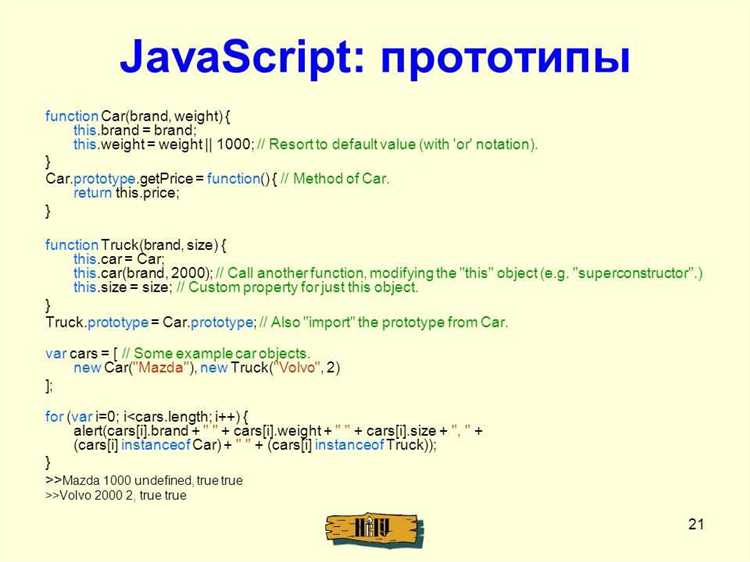
Современные браузеры поддерживают работу с модулями JavaScript, что позволяет легко подключать и использовать сторонние библиотеки через стандарт import и export.
- Убедитесь, что ваш проект настроен на использование модулей, добавив атрибут
type="module"в тег<script>в HTML-файле. - Используйте
importдля подключения библиотеки, если она поддерживает экспорт модулей ES6.
Пример использования библиотеки Moment.js через модуль:
<script type="module">
import moment from 'moment';
console.log(moment().format());
</script>
4. Интеграция через сборщики проектов (Webpack, Rollup, Parcel)
Если проект сложный, рекомендуется использовать сборщик модулей, который позволяет эффективно управлять зависимостями и сборкой файлов.
- Установите Webpack или другой сборщик с помощью npm или yarn.
- Настройте конфигурацию сборщика для работы с зависимостями и подключением сторонних библиотек.
- Используйте
importилиrequireдля подключения библиотек, которые будут включены в финальный бандл.
Пример конфигурации Webpack для подключения библиотеки:
module.exports = {
entry: './src/index.js',
output: {
filename: 'bundle.js',
path: path.resolve(__dirname, 'dist'),
},
module: {
rules: [
{
test: /\.js$/,
exclude: /node_modules/,
use: {
loader: 'babel-loader',
},
},
],
},
};
5. Использование бандлеров с поддержкой CDN
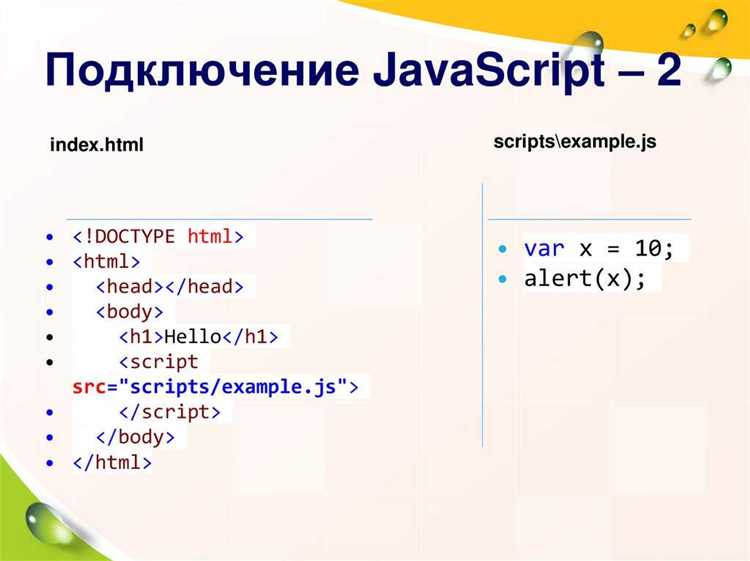
Некоторые современные бандлеры, такие как Vite, поддерживают возможность подключения библиотек через CDN прямо из конфигурации, что значительно ускоряет сборку и уменьшает размер финальных файлов.
- Для использования этой функции добавьте соответствующие библиотеки в конфигурацию проекта.
- Используйте
importдля загрузки библиотеки, и бандлер сам подключит её через CDN.
Пример подключения библиотеки через Vite:
import { defineConfig } from 'vite';
export default defineConfig({
optimizeDeps: {
include: ['lodash']
}
});
Таким образом, в зависимости от размера проекта и ваших нужд, можно выбрать наиболее подходящий способ подключения сторонних библиотек и фреймворков.
Установка и настройка системы контроля версий для JavaScript-кода
Для эффективного управления JavaScript-кодом необходимо настроить систему контроля версий (СКВ), например, Git. Система контроля версий позволяет отслеживать изменения в проекте, сотрудничать с командой и откатываться к предыдущим версиям кода при необходимости.
Первый шаг – установить Git. Для этого скачайте последнюю версию с официального сайта https://git-scm.com/ и следуйте инструкциям установки. Для пользователей Windows доступен графический интерфейс GitHub Desktop, который упрощает работу с репозиториями, но рекомендуется освоить командную строку для большей гибкости.
После установки откройте терминал и проверьте, что Git установлен, командой:
git --versionЕсли система отобразит версию Git, установка прошла успешно.
Для настройки Git введите следующие команды в терминале, чтобы указать ваше имя и email, которые будут ассоциироваться с вашими коммитами:
git config --global user.name "Ваше Имя"git config --global user.email "ваш.email@example.com"После этого можно создавать новый репозиторий для проекта. Для этого перейдите в папку с проектом и выполните команду:
git initЭта команда инициализирует пустой репозиторий в текущей директории. Чтобы начать отслеживание файлов, добавьте их в индекс с помощью команды:
git add .Теперь можно зафиксировать изменения (коммит). Для этого используйте команду:
git commit -m "Первоначальный коммит"Если вы хотите связать локальный репозиторий с удалённым (например, на GitHub), создайте новый репозиторий на платформе и выполните команду:
git remote add origin https://github.com/ваш-пользователь/имя-репозитория.gitЗатем отправьте изменения на сервер с помощью команды:
git push -u origin masterНастройка завершена, и теперь вы можете работать с репозиторием, отслеживать изменения и синхронизировать их с удалённым сервером. Не забывайте регулярно делать коммиты и отправлять их на удалённый репозиторий для резервного копирования и совместной работы.
Тестирование и отладка JavaScript-кода с помощью инструментариев
Инструменты для отладки в браузере
Современные браузеры предоставляют встроенные инструменты для отладки JavaScript. Например, Google Chrome DevTools, Firefox Developer Tools и другие предлагают широкий спектр возможностей для работы с кодом. В этих инструментах можно установить точки останова (breakpoints), просматривать стек вызовов, изменять значения переменных в реальном времени и анализировать ошибки выполнения.
Unit-тестирование
Unit-тесты являются важной частью процесса разработки, обеспечивая тестирование отдельных функций и методов в изоляции. Для JavaScript наиболее популярными фреймворками для unit-тестирования являются Jest и Mocha. Эти инструменты позволяют создавать автоматические тесты, которые проверяют корректность работы отдельных частей кода. Jest – это фреймворк, ориентированный на тестирование JavaScript и React-приложений, который имеет встроенную функциональность для мокирования, асинхронных тестов и покрытия кода. Mocha предоставляет большую гибкость, поддерживая разнообразные подходы и расширяемость через плагины.
Тестирование с использованием фреймворков
Для интеграционного тестирования и проверки логики взаимодействия компонентов часто используется Jest вместе с React Testing Library, а также Enzyme. Эти фреймворки помогают эмулировать пользовательские действия и проверять результат их выполнения. Важно, чтобы тесты могли проверять не только отдельные функции, но и правильность взаимодействия между компонентами приложения.
Инструменты для тестирования производительности
Для анализа производительности кода и выявления «узких мест» можно использовать инструменты профилирования. В Chrome DevTools есть панель Performance, которая позволяет записывать и анализировать производительность работы веб-страницы, включая время выполнения JavaScript-кода. Также полезным инструментом является Lighthouse – инструмент для анализа производительности веб-страниц, который оценивает как работу с JavaScript, так и другие аспекты, такие как скорость загрузки и доступность.
Ошибки в коде и их диагностика
Для диагностики ошибок и их логирования в реальном времени часто используются такие библиотеки, как Sentry и LogRocket. Эти инструменты позволяют собирать информацию о возникающих ошибках, их стеке и контексте выполнения, что значительно упрощает локализацию и исправление проблем. Sentry может быть настроен для автоматической отправки отчетов о непредвиденных сбоях, а LogRocket записывает сессию пользователя, что помогает воссоздавать условия возникновения ошибки.
Советы по эффективному тестированию
Для успешного тестирования JavaScript-кода рекомендуется следовать нескольким правилам. Во-первых, важно создавать тесты для каждого нового функционала сразу после написания кода. Во-вторых, не стоит полагаться только на автоматические тесты – важно использовать ручное тестирование в случае сложных сценариев. В-третьих, тесты должны покрывать как позитивные, так и негативные случаи, чтобы избежать недоразумений в ходе эксплуатации кода.
Наконец, автоматизация тестирования и отладки помогает значительно сократить время на поиски ошибок, особенно в крупных проектах. Включение этих процессов на ранних этапах разработки позволяет повысить стабильность кода и снизить количество багов в продакшн-среде.
Вопрос-ответ:
Что нужно для начала написания кода на JavaScript?
Для начала работы с JavaScript необходимо установить редактор кода, такой как Visual Studio Code или Sublime Text. Также потребуется браузер, в котором можно запускать и тестировать код. Основные знания HTML и CSS помогут вам лучше понять, как код взаимодействует с веб-страницами. Для начала достаточно изучить базовые конструкции JavaScript, такие как переменные, функции, операторы и массивы. Это создаст основу для дальнейшего углубления в язык.
Какие ресурсы лучше использовать для обучения JavaScript?
Для изучения JavaScript можно использовать различные онлайн-курсы, такие как на платформе freeCodeCamp или курсы на Codecademy. Книги, такие как «Выразительный JavaScript» или «JavaScript: Подробное руководство», также подойдут для более глубокого понимания. Видеоуроки на YouTube могут помочь освоить язык быстрее, так как они визуально демонстрируют процесс написания кода. Рекомендуется сочетать теорию с практическими заданиями, чтобы закрепить знания.
Какие базовые принципы нужно знать перед тем, как начать писать код на JavaScript?
Перед тем как начать писать код на JavaScript, важно освоить несколько базовых концепций. Во-первых, нужно понять, что такое переменные и как они работают в языке. Во-вторых, нужно разобраться в различных типах данных (строки, числа, логические значения) и операторах. Третье, важно изучить основные структуры данных, такие как массивы и объекты. Также стоит понять, как работают условия и циклы, чтобы управлять потоком выполнения программы. Эти принципы станут основой для более сложных конструкций языка.
Как научиться эффективно отлаживать код на JavaScript?
Для отладки кода на JavaScript существует несколько инструментов. Самый распространённый — это встроенные средства разработчика в браузерах, такие как Chrome DevTools. Они позволяют ставить точки останова, просматривать значения переменных и контролировать выполнение кода шаг за шагом. Кроме того, полезно использовать console.log для вывода значений на разных этапах выполнения программы. Также существует множество библиотек для автоматизированного тестирования, например, Jest, которые помогают проверить работу кода и выявить ошибки заранее.
Какие ошибки новичков чаще всего встречаются при написании JavaScript кода?
Новички в JavaScript часто сталкиваются с несколькими типами ошибок. Одной из самых распространённых является неправильное использование типов данных — например, попытка сложить строку и число. Также часто встречаются ошибки синтаксиса, такие как забытые точки с запятой или неправильное использование скобок. Неверное понимание асинхронного кода и промисов тоже приводит к ошибкам, так как работа с асинхронными операциями требует особого подхода. Поэтому важно внимательно изучать документацию и следить за синтаксисом, чтобы избегать этих распространённых проблем.
Что нужно, чтобы начать писать код на JavaScript?
Для начала работы с JavaScript достаточно установить текстовый редактор, такой как VS Code или Sublime Text, и браузер с консолью для проверки результатов (например, Google Chrome). Также полезно освоить основы HTML и CSS, так как JavaScript активно используется для взаимодействия с веб-страницами. Далее следует изучить базовые конструкции языка, такие как переменные, операторы, функции и структуры данных. Также важно понять, как работает DOM (Document Object Model), ведь JavaScript в основном используется для манипуляций с элементами на странице.
Какие инструменты и технологии помогут мне ускорить процесс написания кода на JavaScript?
Для ускорения работы с JavaScript можно использовать несколько полезных инструментов. Например, сборщики кода, такие как Webpack или Parcel, помогают объединять файлы и оптимизировать проект. Также стоит ознакомиться с популярными библиотеками и фреймворками, такими как React, Vue или Angular, которые позволяют ускорить разработку веб-приложений, благодаря готовым компонентам и структурированному подходу. Важно не забывать о системах контроля версий, например, Git, чтобы отслеживать изменения в проекте и эффективно работать в команде.

 Загрузка...