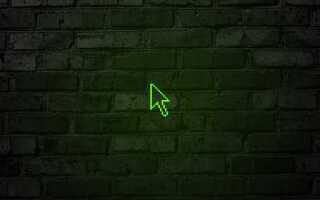
Изменение курсора на сайте может значительно улучшить взаимодействие пользователя с интерфейсом. Этот элемент дизайна позволяет выделить интерактивные зоны и делает сайт более удобным для восприятия. С помощью простого CSS можно настроить курсор для различных элементов страницы, что особенно полезно для улучшения навигации.
Для изменения стандартного вида курсора достаточно использовать свойство cursor в CSS. Оно позволяет задать разные варианты курсора, от стрелки до кастомных изображений. Например, для кнопки можно выбрать курсор в виде руки, что сигнализирует о том, что объект кликабелен. Важным моментом является использование стандартных значений, таких как pointer, crosshair и move, которые универсальны и поддерживаются всеми браузерами.
Также существует возможность указать собственное изображение для курсора. Для этого нужно использовать свойство url(), указав путь к изображению в формате .png или .cur. Однако стоит помнить, что кастомные курсоры могут влиять на производительность сайта, поэтому важно оптимизировать изображения для быстрого загрузки.
Использование CSS для изменения вида курсора
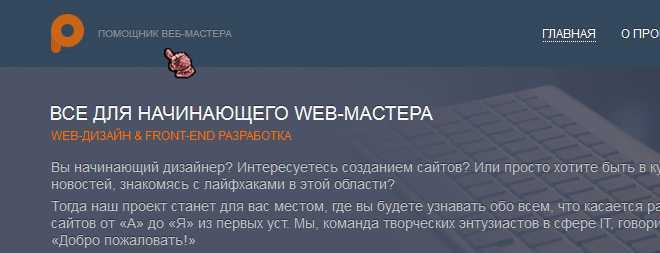
Для изменения вида курсора на веб-странице в CSS используется свойство cursor. Это свойство позволяет задать разные типы курсора в зависимости от контекста взаимодействия с элементом. Основные типы курсоров: default, pointer, text, wait, move и другие.
Тип курсора по умолчанию для большинства элементов – default. Однако, для улучшения пользовательского интерфейса можно назначить другие типы курсоров, которые будут более интуитивно понятными для пользователя. Например, курсор pointer используется для элементов, которые являются интерактивными, такими как ссылки или кнопки. Это помогает пользователю понять, что элемент доступен для клика.
Для текстовых полей и областей, где пользователи могут вводить данные, целесообразно использовать курсор text. Это уведомляет пользователя, что он может начать вводить текст. В некоторых случаях, например, при ожидании завершения загрузки контента, можно применить курсор wait – это сигнализирует о том, что операция в процессе.
Кроме предустановленных значений, CSS позволяет использовать пользовательские изображения в качестве курсора. Для этого в свойстве cursor указывается путь к изображению, например, url('path/to/cursor.png'). При этом важно, чтобы размер изображения был подходящим – обычно 32×32 пикселя. Использование изображений курсоров помогает улучшить визуальное восприятие и создавать уникальные интерфейсы.
Для достижения максимальной совместимости, рекомендуется указывать несколько значений курсора в одном правиле, чтобы браузер мог выбрать наилучший вариант в зависимости от своих возможностей. Пример:
cursor: url('cursor.png'), pointer, default;
В этом случае браузер сначала попытается использовать изображение cursor.png, затем – pointer, если изображение не поддерживается, и в конце – default.
С помощью CSS также можно изменять курсор на различных состояниях элементов. Например, при наведении курсора на ссылку или кнопку можно изменить его с помощью псевдокласса :hover:
a:hover {
cursor: pointer;
}
Использование правильного курсора помогает улучшить взаимодействие пользователя с сайтом, делает интерфейс более понятным и улучшает общую навигацию.
Как задать курсор для различных элементов страницы
Чтобы задать курсор для различных элементов на сайте, используется CSS-свойство cursor. Оно позволяет настроить внешний вид курсора в зависимости от контекста взаимодействия с элементами страницы.
Для изменения курсора на конкретных элементах можно использовать различные значения свойства cursor. Например, для ссылок (a) и кнопок (button) часто применяют значение pointer, чтобы указать на возможность взаимодействия. Важно помнить, что для элементов, которые должны выглядеть как кнопки, рекомендуется всегда устанавливать этот курсор, чтобы улучшить пользовательский опыт.
Для блоков с изображениями или медиафайлами обычно применяют cursor: pointer;, если элемент кликабелен. Например, для изображений с функцией увеличения или открытия в новом окне.
Если на странице есть область, где нужно заблокировать взаимодействие (например, заголовки или элементы с неподвижным контентом), можно установить cursor: not-allowed;. Этот курсор сообщает пользователю, что элемент не доступен для действий.
Еще один пример – использование cursor: wait; для отображения курсора с анимацией ожидания. Это полезно, когда на странице идет загрузка данных или выполняется сложная операция, и пользователь должен понять, что процесс еще не завершен.
При работе с формами для полей ввода (например, input) и текстовыми областями (textarea) можно использовать cursor: text;, который обозначает, что в данном месте можно вводить текст. Это стандартный курсор для полей ввода.
Для создания специфичных эффектов можно использовать кастомные изображения для курсора. Для этого в свойстве cursor указывают путь к изображению, например: cursor: url(‘path-to-cursor.png’), auto;. Этот метод позволяет задать любой вид курсора, однако следует помнить, что изображение должно быть подходящего размера и формата.
Важно также учитывать доступность. Например, при использовании кастомных курсоров всегда нужно предусматривать запасной вариант с помощью значения auto, чтобы в случае неподдерживаемости кастомных курсоров на старых устройствах пользователь не остался без привычного указателя.
Подключение кастомных изображений курсора
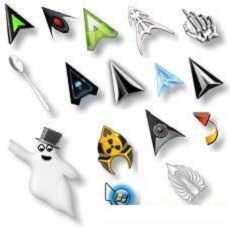
Чтобы изменить стандартный курсор на кастомное изображение, нужно использовать свойство CSS cursor. Для этого в качестве значения свойства можно указать путь к файлу изображения или встроенные типы курсоров. Рассмотрим процесс подключения кастомных изображений шаг за шагом.
Для начала необходимо подготовить изображение, которое будет использоваться в качестве курсора. Оно должно иметь формат .png, .jpg, .gif или .cur. Рекомендуется использовать изображения небольшого размера (например, 32×32 пикселей), чтобы они не нарушали восприятие страницы.
Простой способ подключить изображение курсора через CSS выглядит так:
element {
cursor: url('path/to/cursor-image.png'), auto;
}
Здесь url('path/to/cursor-image.png') – это путь к изображению, а auto – запасной вариант, который применяется в случае, если изображение не может быть загружено. Важно указывать абсолютный или относительный путь к файлу.
Если изображение является небольшим, можно уточнить положение горячей точки курсора, то есть точку, которая будет следовать за указателем. Для этого в URL указывается дополнительный параметр – координаты горячей точки:
cursor: url('path/to/cursor-image.png') 16 16, auto;
Числа 16 16 обозначают смещение горячей точки относительно верхнего левого угла изображения (в пикселях). Рекомендуется ставить горячую точку в центр изображения.
При необходимости использовать несколько изображений курсоров для разных состояний, можно комбинировать их в одном правиле. Например:
element {
cursor: url('path/to/normal-cursor.png'), url('path/to/hover-cursor.png'), auto;
}
В этом примере при наведении курсор будет менять свое изображение на другое, если указанный путь к файлу доступен.
Особенности использования кастомных курсоров:
- Изображение должно быть доступно на сервере, и путь к нему должен быть правильным.
- Размер изображения не должен быть слишком большим, чтобы не замедлять рендеринг страницы.
- Горячая точка курсора может быть настроена для удобства пользователей.
В большинстве случаев использование кастомных курсоров не требует дополнительных настроек, однако важно убедиться, что все файлы корректно загружаются и отображаются во всех поддерживаемых браузерах.
Особенности изменения курсора для интерактивных объектов

Изменение курсора на сайте особенно важно для элементов, с которыми пользователь может взаимодействовать, таких как кнопки, ссылки, формы и другие интерактивные объекты. Это помогает не только улучшить восприятие интерфейса, но и предотвратить ошибки пользователя, указывая на возможность взаимодействия с объектом. Для таких объектов курсор должен визуально отражать их функциональность.
Для ссылок по умолчанию используется курсор вида «указатель» (pointer), который сигнализирует, что элемент кликабелен. Этот курсор является универсальным и должен применяться ко всем элементам, на которые можно кликнуть. В случае с кнопками и элементами управления этот принцип также актуален, однако можно использовать кастомные изображения курсора, если необходимо подчеркнуть уникальность интерфейса.
Для элементов, которые вызывают выпадающие меню или другие действия при наведении (например, панели навигации), курсор можно изменить на «перетаскивание» (move) или «захват» (grab). Эти типы курсоров подсказывают пользователю, что объект можно перемещать или манипулировать с ним. Важно помнить, что такие изменения должны быть понятными и интуитивно очевидными, чтобы избежать путаницы.
Для полей ввода текста или текстовых областей также рекомендуется использовать курсор «I-beam» (вертикальная линия), что помогает пользователю быстро понять, где именно он может начать ввод текста. Это стандартное поведение, обеспечивающее хорошую юзабилити.
Курсор «wait» (часы) или «progress» (крутящийся круг) должен появляться только в случаях, когда происходит долгий процесс обработки данных. Это помогает пользователю понять, что система обрабатывает запрос, и избежать ощущения неотзывчивости интерфейса. Однако, использовать такие курсоры следует с осторожностью, чтобы не перегрузить интерфейс.
Использование пользовательских курсоров должно быть ограничено ситуациями, когда это действительно необходимо для улучшения взаимодействия с сайтом. Применение нестандартных курсоров на всех интерактивных элементах может нарушить привычный опыт пользователя и создать сложности в восприятии интерфейса. Поэтому важен баланс между функциональностью и удобством.
Для каждого типа элемента следует тщательно выбирать подходящий курсор. Например, если элемент является частью сложного пользовательского интерфейса, где много различных действий, стоит обеспечить соответствующие изменения курсора в зависимости от контекста (например, на панели инструментов курсор может меняться в зависимости от того, на какой инструмент наводится).
Как использовать JavaScript для динамического изменения курсора
JavaScript предоставляет возможность изменять внешний вид и поведение курсора на веб-странице в зависимости от взаимодействия пользователя с элементами. Это дает дополнительные возможности для улучшения UX и привлекает внимание к ключевым частям интерфейса.
Для динамического изменения курсора с помощью JavaScript необходимо использовать свойство style.cursor, которое позволяет задавать курсор для определенного элемента или всего документа.
- Изменение курсора при наведении на элемент: Чтобы изменить курсор при наведении на элемент, можно использовать событие
mouseoverв сочетании с JavaScript. Например, если нужно сменить курсор на «руку» при наведении на кнопку, это можно сделать так:
document.getElementById('myButton').addEventListener('mouseover', function() {
this.style.cursor = 'pointer';
});
- Использование кастомных изображений для курсора: Если требуется использовать изображение вместо стандартных курсоров, можно задать путь к файлу с помощью CSS. В JavaScript это также можно сделать, назначив значение
urlдляstyle.cursor:
document.getElementById('myElement').addEventListener('mouseover', function() {
this.style.cursor = 'url(path_to_image.png), auto';
});
- Смена курсора на основе взаимодействия: Курсор можно изменить в зависимости от действий пользователя, например, при наведении на текстовое поле, при перетаскивании объектов или после выполнения какой-либо функции:
document.addEventListener('dragstart', function() {
document.body.style.cursor = 'grabbing';
});
document.addEventListener('dragend', function() {
document.body.style.cursor = 'default';
});
- Реакция на конкретные элементы страницы: Чтобы сделать курсор более информативным, можно менять его в зависимости от контекста страницы. Например, при наведении на элементы, которые можно перетаскивать:
document.querySelectorAll('.draggable').forEach(function(element) {
element.addEventListener('mouseover', function() {
this.style.cursor = 'move';
});
element.addEventListener('mouseout', function() {
this.style.cursor = 'auto';
});
});
С помощью этих методов можно добиться динамичного изменения поведения курсора в зависимости от того, на какой элемент пользователь наводит указатель. Это не только улучшает визуальное восприятие, но и помогает в организации взаимодействия с интерфейсом.
Рекомендации по совместимости курсора с различными браузерами
При изменении курсора на сайте важно учитывать особенности работы с ним в разных браузерах. Некоторые браузеры могут не поддерживать определенные типы курсоров или обрабатывать их по-разному. Ниже приведены рекомендации по обеспечению совместимости.
- Использование нескольких форматов курсора – для повышения совместимости следует указать несколько форматов курсора, например,
url('cursor.cur'), auto, где первый формат является кастомным, а второй – стандартным. Это поможет обеспечить поддержку как для старых, так и для современных браузеров. - Поддержка браузера Internet Explorer – в IE старых версий (до IE 11) могут возникать проблемы с кастомными курсорами. Для таких случаев рекомендуется использовать менее сложные изображения (например, .cur), так как IE не всегда поддерживает форматы .png и .svg для курсоров.
- Совместимость с Firefox – Firefox хорошо поддерживает .png и .cur, но если курсор не отображается должным образом, следует проверить, используется ли правильный путь к файлу. Также Firefox не всегда поддерживает курсоры, заданные через CSS для элементов с псевдоклассами, такими как :hover.
- Учет мобильных браузеров – на мобильных устройствах курсоры часто не отображаются. Вместо этого используется стандартный указатель. Для мобильных версий сайтов можно использовать CSS, чтобы адаптировать поведение элементов и избегать ошибок с отображением курсора.
- Chrome и Safari – оба браузера поддерживают большинство форматов курсоров, однако Safari может иметь проблемы с отображением прозрачных изображений .png. Для оптимальной совместимости рекомендуется использовать .cur или .ico файлы с прозрачным фоном, если важен высокий уровень поддержки.
- Использование fallback значений – всегда добавляйте несколько fallback-значений для свойств курсора. Например, для изображения можно задать сначала .png, затем .cur, а в конце – стандартный auto. Это позволяет браузерам, не поддерживающим кастомные курсоры, использовать стандартный.
- Тестирование на различных устройствах и разрешениях – важно проверять корректное отображение курсора на разных устройствах и с разными разрешениями экранов. Некоторые устройства с высокой плотностью пикселей могут неправильно масштабировать курсоры, что делает их нечитаемыми или искаженными.
Учитывая эти аспекты, можно значительно повысить совместимость кастомных курсоров с различными браузерами и устройствами.

 Загрузка...