Изменение размеров блоков – базовая задача в веб-разработке, напрямую влияющая на адаптивность, читаемость и общее восприятие сайта. В HTML сама структура блока определяется тегами вроде <div>, но его размеры задаются исключительно с помощью CSS.
Для управления шириной и высотой блока применяются свойства width и height. Значения могут быть указаны в пикселях, процентах или с использованием единиц вроде vw и vh, что особенно важно для создания адаптивного дизайна. Например, width: 50%; заставит блок занимать половину ширины родительского контейнера, а height: 100vh; растянет его на всю высоту экрана.
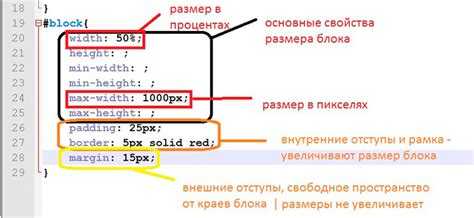
Если необходимо, чтобы блок менял размер в зависимости от содержимого, используются значения auto или свойства min-width, max-width, min-height и max-height. Это позволяет задавать минимальные и максимальные ограничения, сохраняя гибкость макета.
Применение CSS-классов через атрибут class позволяет централизованно управлять размерами нескольких элементов сразу. Такой подход упрощает поддержку кода и обеспечивает единообразие интерфейса на всех страницах сайта.
Изменение размеров блока через атрибуты width и height в HTML
Атрибуты width и height в HTML устанавливают размеры элементов непосредственно в разметке. Они работают только для некоторых тегов, например <img>, <video>, <canvas> и редко – для других встроенных элементов. Для большинства блочных контейнеров, таких как <div> или <section>, эти атрибуты не оказывают влияния на размеры без применения CSS.
Если требуется задать размеры через HTML, используется следующая структура: <img src="image.jpg" width="300" height="200">. Значения указываются в пикселях без единиц измерения. При использовании только одного из атрибутов браузер сохраняет пропорции изображения автоматически, если это предусмотрено элементом.
Для изменения размеров контейнеров вроде <div> рекомендуется применять CSS-свойства width и height, поскольку прямой поддержки атрибутов в HTML для этих тегов нет. Пример корректного подхода: <div style="width: 400px; height: 300px;"></div>.
Применение атрибутов width и height оправдано только в ситуациях, когда нужно установить размеры медиафайлов без написания отдельных CSS-правил. Для всех остальных случаев предпочтительнее использовать каскадные таблицы стилей для сохранения чистоты кода и обеспечения гибкости в адаптивной верстке.
Управление размерами блока с помощью CSS-свойств width и height
Свойства width и height в CSS напрямую задают размеры блочных и строчных элементов. Они принимают значения в пикселях, процентах, em, rem и других единицах измерения.
Чтобы установить фиксированную ширину блока, используется запись вида:
div {
width: 300px;
}
Если нужно, чтобы ширина подстраивалась под ширину родителя, применяют проценты:
div {
width: 80%;
}
Высоту блока аналогично задают через свойство height:
div {
height: 200px;
}
Важно учитывать, что если контент блока превышает заданную высоту, его поведение регулируется через overflow (visible, hidden, scroll или auto).
При установке размеров обязательно учитывать влияние внутренних отступов (padding) и рамок (border). По умолчанию итоговый размер элемента увеличивается за счет них. Чтобы размеры оставались строго заданными, рекомендуется применять:
div {
box-sizing: border-box;
}
Это позволяет включить в расчет width и height толщину границ и внутренние отступы.
Минимальные и максимальные размеры блока контролируются через свойства min-width, max-width, min-height и max-height. Они ограничивают изменение размеров при адаптивной вёрстке.
Использование минимальной и максимальной ширины и высоты блока
Для управления размерами блока в CSS применяются свойства min-width, max-width, min-height и max-height. Они задают допустимые пределы изменений размера независимо от содержимого и внешних факторов.
- min-width – минимальная ширина. Блок не уменьшится меньше заданного значения даже при сжатии окна или нехватке пространства.
- max-width – максимальная ширина. Блок не расширится шире указанного предела, даже если содержимое требует больше места.
- min-height – минимальная высота. Блок сохраняет указанную высоту в любых условиях, даже если содержимого меньше.
- max-height – максимальная высота. Ограничивает высоту блока, предотвращая её чрезмерное увеличение при большом объёме данных внутри.
Рекомендуется задавать значения в относительных единицах (em, %, vw, vh), если требуется адаптивность, и в пикселях (px) – для жёсткой фиксации размеров.
Пример ограничения размера блока:
div {
min-width: 200px;
max-width: 600px;
min-height: 100px;
max-height: 400px;
}
При использовании max-width вместе с width: 100% блок заполняет доступное пространство, но не превышает установленный предел. Это часто применяется для изображений и адаптивных карточек контента.
- Избегайте одновременного указания слишком противоречивых значений
min-*иmax-*, чтобы избежать некорректного отображения. - Проверяйте работу ограничений на разных разрешениях экрана для предотвращения горизонтальной прокрутки.
- Учитывайте отступы (
padding) и границы (border) при расчёте итогового размера блока, особенно если используетсяbox-sizing: content-box.
Грамотное использование минимальных и максимальных размеров обеспечивает управляемую адаптивность и предотвращает деформацию структуры макета при изменении содержимого или размеров окна.
Как сделать блок адаптивным с помощью единиц измерения процентов и vw/vh

Для создания адаптивных блоков в веб-разработке часто используются относительные единицы измерения: проценты (%), а также единицы vw и vh. Эти единицы позволяют элементам изменять свои размеры в зависимости от размеров экрана пользователя, обеспечивая гибкость в дизайне.
% (проценты) – это единица, которая определяется относительно родительского элемента. Например, если контейнер имеет ширину 500px, блок с шириной 50% займет половину этого пространства – 250px. Такой подход позволяет элементам «расти» или «сжиматься» в зависимости от размеров родительского контейнера.
- Пример:
width: 50%;сделает блок, занимающим 50% от ширины родителя. - Для высоты элемента
height: 50%будет определяться относительно высоты родительского блока.
vw (viewport width) и vh (viewport height) – это единицы, которые зависят от размеров окна просмотра браузера. 1vw равен 1% от ширины окна, а 1vh – 1% от высоты окна. Эти единицы полезны, когда необходимо, чтобы блок изменял свои размеры в зависимости от размеров всего экрана, а не только от родительского элемента.
- Пример:
width: 50vw;установит ширину блока, равную 50% от ширины окна браузера. - Высота блока, заданная в
vh, будет изменяться с высотой окна:height: 50vh;.
Использование этих единиц позволяет легко создать адаптивный дизайн, который подстраивается под разные устройства и экраны. Применяя проценты и vw/vh, можно избавиться от жестко заданных размеров, делая сайт более универсальным и удобным для пользователей на разных устройствах.
Кроме того, можно комбинировать различные единицы измерения для более точной настройки элементов. Например, можно задать ширину блока в процентах, а его высоту – в vh, чтобы элемент был адаптивным по обеим осям.
width: 80%; height: 50vh;– такой блок будет адаптироваться по ширине от родителя и по высоте – от окна браузера.
Важно помнить, что при использовании vw/vh нужно учитывать возможные изменения высоты окна браузера, например, при отображении мобильных клавиатур, что может повлиять на layout. В таких случаях следует использовать медиа-запросы, чтобы адаптировать стили для разных размеров экрана.
Применение свойств box-sizing для корректного расчета размеров блока
Свойство CSS box-sizing определяет, как рассчитываются размеры блока с учетом его отступов и границ. Это важно для точности вычислений в процессе создания адаптивных макетов и предотвращения нежелательных переполнений. Основных значений у свойства два: content-box и border-box.
По умолчанию элемент имеет значение box-sizing: content-box;, что означает, что ширина и высота блока не включают в себя отступы и рамки. Таким образом, если для блока задана ширина 200px, и он имеет 20px паддинга с каждой стороны, то фактическая ширина элемента составит 240px (200px + 20px * 2).
Для большинства случаев, особенно при создании адаптивных интерфейсов, удобнее использовать box-sizing: border-box;. Это свойство включает границы и паддинги в расчет общей ширины и высоты элемента. Например, при ширине блока 200px и паддинге 20px с каждой стороны, элемент останется точно 200px в ширину, а паддинги и границы будут учтены внутри этой величины.
Использование box-sizing: border-box; устраняет необходимость в сложных вычислениях для контроля за размерами элементов, особенно в ситуациях с комплексной версткой. Это свойство помогает избежать нежелательных изменений размеров контейнеров при добавлении отступов и границ, что особенно полезно при работе с сетками и колонками.
Для того чтобы сразу применить box-sizing: border-box; ко всем элементам на странице, можно использовать универсальный селектор:
* {
box-sizing: border-box;
}
Этот подход гарантирует, что все элементы будут вести себя одинаково, исключая неожиданные изменения размеров при изменении отступов или границ, что важно для создания стабильных и предсказуемых макетов.
Настройка изменения размеров блока пользователем через свойство resize
Свойство CSS resize позволяет сделать элемент изменяемым в размерах пользователем. Оно применяется в основном к элементам с заданной областью прокрутки, таким как textarea или div, при этом их размеры можно будет изменять, перетаскивая границу.
Для активации функции изменения размеров достаточно добавить свойство resize в стилях. Важно помнить, что по умолчанию свойство имеет значение none, то есть элементы не будут изменяться по размеру. Чтобы разрешить изменение размеров, необходимо указать одно из следующих значений:
resize: both;– разрешает изменять размеры по обеим осям.resize: horizontal;– позволяет изменять ширину элемента.resize: vertical;– позволяет изменять высоту элемента.resize: none;– блокирует возможность изменения размеров.
Пример использования:
div {
resize: both;
overflow: auto;
width: 200px;
height: 100px;
border: 1px solid #ccc;
}
В приведенном примере пользователь может изменять размеры блока по обеим осям. Обратите внимание на свойство overflow: auto;, которое обязательно для того, чтобы блок имел прокрутку и мог изменять размеры.
Стоит помнить, что свойство resize не применяется ко всем элементам. Оно работает только с элементами, у которых задано overflow с значением, отличным от visible. Например, для блока с текстом, если не будет задано свойство overflow, изменение размера не будет доступно.
Для улучшения взаимодействия с пользователем можно добавлять визуальные указатели для изменения размеров, такие как курсор. Это делается с помощью свойства cursor, например:
div {
resize: both;
overflow: auto;
cursor: se-resize; /* курсор для изменения размера по диагонали */
}
При использовании этого свойства важно учитывать ограничения дизайна, чтобы изменения размеров не нарушали макет страницы. Например, не следует позволять пользователю изменять размеры блока до нулевого значения, что может привести к непредсказуемому поведению.
Вопрос-ответ:
Как изменить размер блока с помощью CSS?
Для изменения размера блока в CSS используется свойство `width` для ширины и `height` для высоты. Например, чтобы установить ширину блока в 300 пикселей, нужно написать: `width: 300px;`. Для изменения высоты используйте свойство `height`, например, `height: 200px;`. Эти значения могут быть выражены в пикселях (px), процентах (%) или других единицах измерения. Если необходимо, можно также использовать такие свойства как `max-width`, `min-width`, `max-height`, `min-height` для ограничения размеров.
Можно ли задавать размеры блока в процентах?
Да, можно. Когда вы указываете размеры блока в процентах, они зависят от родительского элемента. Например, если ширина родительского блока составляет 500 пикселей, и для дочернего блока установлена ширина в 50%, то его ширина будет 250 пикселей. Пример кода: `width: 50%;`.
Как изменить размер блока, чтобы он адаптировался под экран?
Для адаптивного изменения размера блока можно использовать проценты или медиазапросы. Например, можно установить ширину блока в 100%, чтобы он всегда занимал всю ширину родительского элемента. Также полезны медиазапросы, которые позволяют изменять стили в зависимости от ширины экрана. Пример медиазапроса: `@media (max-width: 600px) { .block { width: 100%; } }` — в этом случае блок будет занимать 100% ширины экрана, если его ширина меньше 600 пикселей.
Можно ли изменять размеры блока с помощью HTML?
HTML сам по себе не предоставляет возможностей для изменения размеров блоков. Размеры блоков можно управлять только через CSS. В HTML можно задать только атрибуты для изображения или таблицы, такие как `width` и `height`, но эти атрибуты не являются универсальными для всех элементов. Все же для полноценного контроля за размерами следует использовать CSS.
Как задать минимальные и максимальные размеры блока?
Для задания минимальных и максимальных размеров блока в CSS используют свойства `min-width`, `max-width`, `min-height` и `max-height`. Например, если вы хотите, чтобы ширина блока была не меньше 200 пикселей, но не больше 500 пикселей, можно написать так: `min-width: 200px; max-width: 500px;`. Это позволяет контролировать размер блока в пределах установленных ограничений.

 Загрузка...