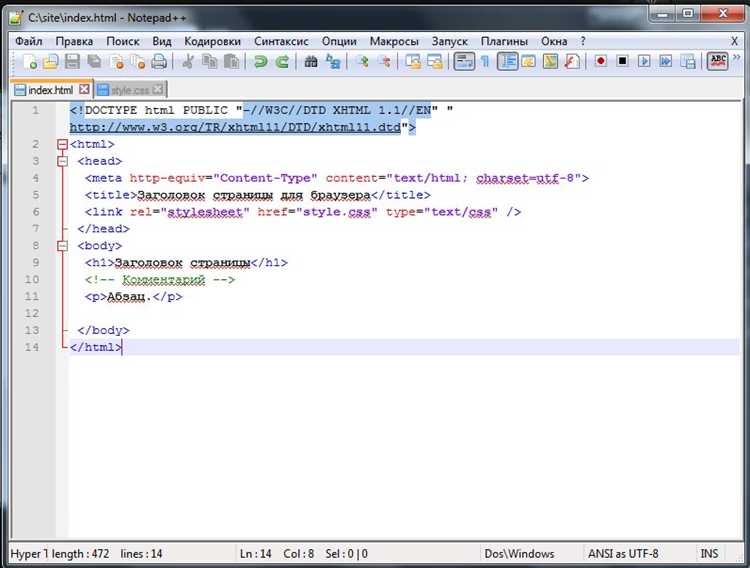
В HTML элемент fieldset используется для группировки связанных элементов формы, что улучшает структуру и визуальное восприятие. Однако, по умолчанию fieldset имеет фиксированные размеры, которые могут не соответствовать нуждам вашего дизайна. Важно понимать, как задать ширину и высоту для этого элемента, чтобы он соответствовал общему стилю страницы и выглядел гармонично на разных устройствах.
Для задания ширины и высоты у элемента fieldset можно использовать CSS-свойства width и height. Чтобы задать ширину, достаточно указать значение в пикселях (например, width: 300px;) или в процентах от родительского контейнера (например, width: 100%;). Это позволит гибко управлять размерами поля формы. Для задания высоты, можно использовать аналогичный подход, но стоит учитывать, что элемент по умолчанию не имеет фиксированной высоты и будет расширяться в зависимости от содержимого.
Стоит помнить, что значения для ширины и высоты могут влиять на отображение других элементов внутри fieldset, таких как legend (заголовок группы). Если необходимо, чтобы поле формы занимало определенное пространство, но не влияло на другие элементы, можно использовать дополнительные свойства CSS, такие как padding для внутреннего отступа и box-sizing для более точного контроля за размерами.
Изменение ширины и высоты через CSS
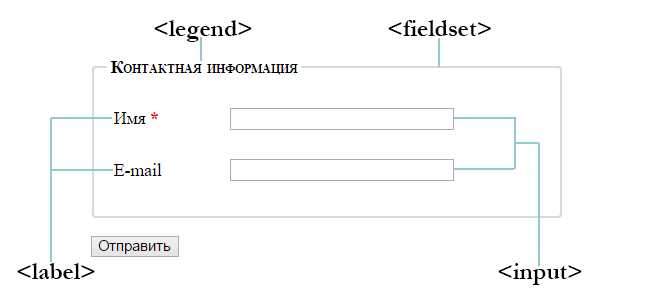
Для изменения размеров элемента <fieldset> в HTML с помощью CSS можно использовать свойства width и height. Эти свойства позволяют точно задавать размеры поля формы, влияя на его внешний вид и поведение на странице.
Ширина элемента задается через свойство width, а высота – через height. По умолчанию <fieldset> имеет автоматическую ширину, которая зависит от содержимого, и высоту, соответствующую размеру шрифта. Для того чтобы изменить эти параметры, необходимо задать конкретные значения в пикселях, процентах или других единицах измерения.
Пример задания фиксированных размеров:
fieldset {
width: 300px;
height: 150px;
}
Значение 300px для width и 150px для height задают фиксированные размеры, что полезно, когда нужно гарантировать одинаковые размеры на всех экранах. Если использовать проценты, то размеры будут зависеть от родительского элемента:
fieldset {
width: 50%;
height: 200px;
}
В данном примере ширина поля будет составлять 50% от ширины родительского контейнера, а высота останется фиксированной.
Важно помнить, что для корректной работы с размерами часто приходится учитывать внутренние отступы и границы, которые влияют на общую высоту и ширину. Для этого стоит использовать свойство box-sizing, чтобы учитывать отступы и границы внутри размеров элемента:
fieldset {
width: 100%;
height: 100px;
box-sizing: border-box;
}
Если требуется, чтобы размеры поля формы адаптировались под содержимое, лучше использовать свойство min-width и min-height для ограничения минимальных размеров. Это особенно полезно, когда элемент должен изменяться в зависимости от контента, но не уменьшаться ниже заданных размеров:
fieldset {
min-width: 200px;
min-height: 100px;
}
Таким образом, для изменения ширины и высоты элемента <fieldset> с помощью CSS можно использовать различные единицы измерения и свойства, учитывая особенности внешнего вида и поведения на разных устройствах.
Использование свойства width для fieldset
Свойство width в CSS позволяет задать ширину элемента fieldset, что может быть полезно для контроля размеров формы и улучшения её внешнего вида. По умолчанию, fieldset растягивается на всю доступную ширину контейнера. Для изменения этой ширины можно использовать как фиксированные значения, так и процентные величины.
При установке фиксированной ширины (например, width: 500px), элемент получит точную ширину, независимо от размера контейнера. Это может быть полезно, когда требуется ограничить размер формы или сделать её более компактной. Например:
fieldset {
width: 500px;
}
Процентные значения (например, width: 80%) устанавливают ширину относительно родительского контейнера. Такой подход подходит для создания адаптивных форм, которые будут изменять свои размеры в зависимости от ширины экрана или блока:
fieldset {
width: 80%;
}
Кроме того, при использовании width стоит учитывать свойство box-sizing. По умолчанию, размер элемента учитывает только его контент (значение content-box), что может приводить к дополнительным отступам из-за внутренних полей (padding) и границ (border). Для того чтобы ширина элемента не превышала заданные размеры, можно установить box-sizing: border-box;, что заставит учитывать эти параметры в расчётах ширины:
fieldset {
width: 80%;
box-sizing: border-box;
}
Если элемент имеет дополнительные стили, такие как отступы или границы, это также может повлиять на его фактическую ширину. В таких случаях рекомендуется использовать процентные значения или комбинировать box-sizing с другими параметрами, чтобы избежать нежелательных эффектов.
Как задать высоту fieldset с помощью height
Для задания высоты элемента fieldset в HTML используется CSS-свойство height. Однако важно помнить, что по умолчанию fieldset имеет динамическую высоту, которая зависит от содержимого. Чтобы изменить высоту, нужно явно задать это свойство через CSS.
Пример задания фиксированной высоты:
fieldset {
height: 200px;
}
Этот код установит высоту блока fieldset равной 200 пикселей, независимо от содержимого внутри. Однако, если контент превышает заданную высоту, он может выйти за пределы элемента или быть скрыт, в зависимости от других свойств, таких как overflow.
Чтобы гарантировать корректное отображение содержимого при фиксированной высоте, можно использовать свойство overflow:
overflow: auto;– добавляет полосы прокрутки, если содержимое выходит за пределы элемента.overflow: hidden;– скрывает содержимое, которое выходит за пределы заданной высоты.overflow: scroll;– всегда отображает полосы прокрутки, даже если содержимое помещается внутри.
Пример с полосой прокрутки:
fieldset {
height: 200px;
overflow: auto;
}
Если требуется, чтобы высота fieldset автоматически подстраивалась под контент, нужно использовать свойство min-height или max-height. min-height гарантирует, что высота не будет меньше заданного значения, а max-height – что она не превысит определённый предел.
min-height: 100px;– высота не будет меньше 100 пикселей.max-height: 300px;– высота не будет больше 300 пикселей.
Использование height эффективно, когда необходимо строго контролировать размеры элемента. Важно учитывать, что изменение высоты может повлиять на общую структуру страницы, особенно если внутри fieldset расположены другие элементы, например, формы или изображения.
Автоматическая настройка размеров fieldset по содержимому
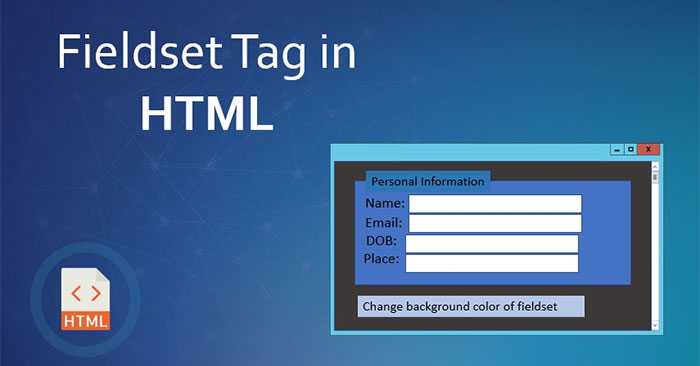
По умолчанию элемент <fieldset> в HTML автоматически адаптирует свои размеры в зависимости от содержимого. Это поведение обеспечивается встроенной логикой браузера, и оно очень удобно для создания форм, где размер контейнера должен изменяться в зависимости от количества и типа вложенных элементов.
Чтобы понять, как именно происходит настройка размеров, рассмотрим важные моменты:
1. Ширина: Элемент <fieldset> обычно растягивается на всю доступную ширину контейнера. Однако если в нем содержатся блоки с фиксированной шириной, например, <input> с конкретным значением атрибута width, то <fieldset> также будет соответствовать ширине этих элементов, если не указаны другие ограничения с помощью CSS.
2. Высота: Высота <fieldset> зависит от высоты вложенных элементов. Каждый <input>, <label>, <select> и другие компоненты, которые добавляются внутрь, будут определять минимальную высоту контейнера. Браузер автоматически увеличивает высоту, чтобы вместить все содержимое, добавляя пространство по мере необходимости.
3. Проблемы с переполнением: Если содержимое элемента выходит за пределы его контейнера, <fieldset> может не подстроиться под размеры, что приведет к «переполнению». В таких случаях можно использовать CSS-свойство overflow с значением auto или scroll, чтобы добавить полосы прокрутки.
4. Использование padding и margin: Важно учитывать отступы (padding) и внешние отступы (margin), которые могут влиять на итоговые размеры <fieldset>. Эти свойства не изменяют внутреннее содержимое, но могут увеличить визуальные размеры элемента, особенно если они применяются к внутренним элементам, как в случае с <legend>.
Таким образом, для автоматической настройки размеров <fieldset> достаточно просто обеспечить корректное вложение элементов без явных ограничений по ширине или высоте, что позволит браузеру подстроить размеры под содержимое.
Использование padding и margin для управления размерами
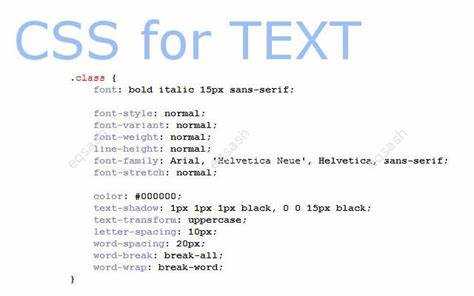
Для корректного управления размерами элемента fieldset в HTML важно учитывать, как padding (внутренние отступы) и margin (внешние отступы) влияют на общие размеры. Эти свойства CSS часто используются для оптимизации пространства вокруг и внутри элемента, но требуют точного контроля, чтобы не нарушить макет страницы.
padding определяет внутренние отступы, которые увеличивают размер области, занимаемой элементом, не влияя на его внешние границы. Это полезно, если необходимо обеспечить больше пространства для содержимого внутри fieldset, например, между рамкой и текстом. Для точного контроля над размерами элемента можно установить padding с разных сторон: сверху, справа, снизу и слева, например, через padding: 10px 20px; – 10 пикселей сверху и снизу, 20 пикселей справа и слева. Это поможет контролировать внутреннее пространство без изменения внешних размеров элемента.
margin отвечает за отступы между fieldset и соседними элементами, влияя на его расположение на странице. Margin не увеличивает размеры самого элемента, но меняет расстояние между ним и окружающими блоками. Например, свойство margin: 20px; добавляет одинаковые отступы со всех сторон элемента. Важно помнить, что отрицательные значения margin могут привести к наложению элементов, что может быть полезно в некоторых случаях, но требует осторожности.
Для точного контроля над размерами рекомендуется сначала настроить внутренние отступы с помощью padding, а затем использовать margin для корректировки расстояния между элементом и соседними блоками. Это позволяет избежать нежелательных изменений в размере самого элемента, влияя только на его расположение.
Не забывайте учитывать контекст: в некоторых случаях использование padding может повлиять на восприятие размера элемента, особенно если это поле с текстом или формы, где важно, чтобы содержимое не «выходило» за пределы рамки. В то же время, margin обычно используется для управления внешним расположением и организации пространства на странице.
Ограничение размеров через max-width и max-height
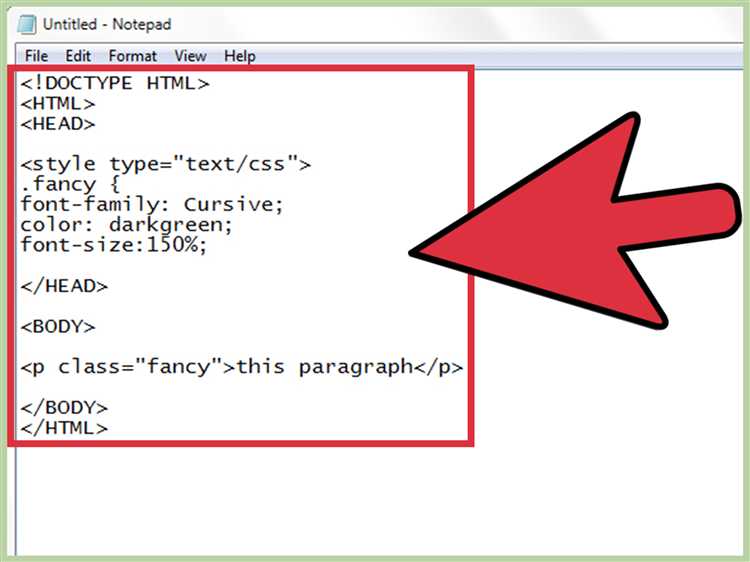
Свойства max-width и max-height позволяют задать предельные размеры для элемента <fieldset>, при этом сохраняя гибкость при масштабировании. Это особенно полезно в адаптивной вёрстке, где необходимо контролировать поведение элементов на разных экранах.
Например, при использовании max-width: 600px; элемент не превысит ширину 600 пикселей, даже если его содержимое предполагает большую ширину. Это предотвращает растяжение формы на широких экранах, сохраняя читаемость и структуру. Аналогично, max-height ограничивает вертикальный размер, что важно при размещении длинных форм в ограниченном пространстве, например, в модальных окнах или на мобильных устройствах.
Для обеспечения корректного отображения рекомендуется также указать width: 100%; или height: auto; – это позволяет fieldset адаптироваться к доступному пространству, не превышая заданные пределы. В случае переполнения применяется overflow: auto;, обеспечивая прокрутку без нарушения общей вёрстки.
Пример эффективной комбинации:
fieldset { width: 100%; max-width: 500px; max-height: 400px; overflow: auto; }.
Это ограничит блок по ширине и высоте, обеспечивая при этом адаптивность и удобство для пользователя.
Задание фиксированных размеров для fieldset с фиксированным содержимым
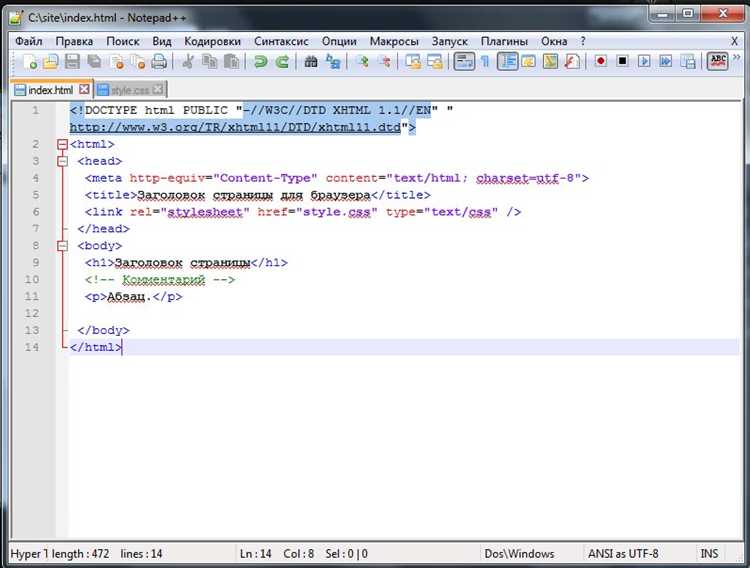
Чтобы задать точные размеры блоку <fieldset> при известной длине и высоте его содержимого, применяются CSS-свойства width и height со значениями в пикселях. Например: width: 400px; height: 200px;.
При использовании фиксированных размеров важно отключить поведение, при котором <fieldset> подстраивается под содержимое. Для этого устанавливается box-sizing: border-box, чтобы размеры включали границы и внутренние отступы.
В случае, если внутри <fieldset> находятся элементы формы (например, <input>, <label>), размеры этих элементов также должны быть строго заданы, чтобы избежать выхода за пределы блока. Пример: input { width: 100px; }.
Если содержимое превышает заданные размеры, необходимо контролировать поведение прокрутки с помощью свойства overflow. Значение hidden обрежет всё лишнее, а auto добавит полосы прокрутки только при необходимости.
Нельзя использовать min-width или min-height в этом случае, так как они позволяют расширение размеров, нарушая фиксированную разметку. Также стоит избегать padding без учета box-sizing, чтобы не увеличить фактический размер блока сверх заданного.
Применение медиазапросов для адаптивных размеров fieldset
Чтобы fieldset корректно отображался на различных устройствах, следует использовать медиазапросы. Они позволяют задавать размеры элемента в зависимости от ширины экрана, обеспечивая удобство чтения и взаимодействия.
- Для экранов до 480px: задайте
width: 100%и уберите фиксированные отступы. Это обеспечит полную ширину на мобильных устройствах. - От 481px до 768px: установите
max-width: 90%, чтобы сохранить поля формы визуально читаемыми на планшетах. - От 769px до 1024px: используйте
max-width: 70%и центрируйтеfieldsetс помощьюmargin: 0 auto. - Более 1024px: можно задать
max-width: 600pxдля сохранения компактности формы на широких экранах.
Пример использования медиазапросов:
@media (max-width: 480px) {
fieldset {
width: 100%;
padding: 10px;
}
}
@media (min-width: 481px) and (max-width: 768px) {
fieldset {
max-width: 90%;
margin: 0 auto;
}
}
@media (min-width: 769px) and (max-width: 1024px) {
fieldset {
max-width: 70%;
margin: 0 auto;
}
}
@media (min-width: 1025px) {
fieldset {
max-width: 600px;
margin: 0 auto;
}
}
Жесткое задание ширины без учёта контекста экрана приводит к обрезке контента и проблемам с прокруткой. Использование max-width и процентов предпочтительнее фиксированных значений в пикселях.

 Загрузка...