Однако, если задача заключается в отображении кода, включающего символы, которые имеют специальное значение в HTML, такие как < или >, то необходимо использовать HTML-сущности. Например, символы угловых скобок можно заменить на < и >. Это предотвратит их интерпретацию как элементы HTML.
Другим эффективным методом является использование тега
, который позволяет сохранить форматирование и пробелы в коде. Этот тег идеально подходит для отображения кода с отступами, например, для кода с несколькими строками. В комбинации с этот метод позволяет не только отобразить текст, но и сохранить оригинальное оформление, что важно для читаемости.
Использование тега <pre> для отображения кода
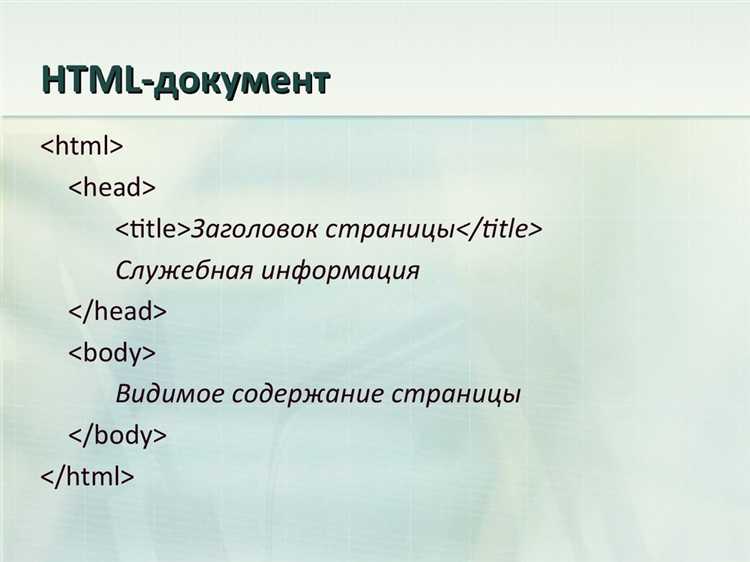
Для правильного отображения кода в теге <pre> необходимо учитывать несколько аспектов. Во-первых, не следует использовать его для обычного текста, так как это нарушит структуру и стили страницы. Во-вторых, важно помнить, что внутри тега не происходит автоматического преобразования специальных символов, таких как амперсанд (&), угловые скобки (< и >), что может привести к ошибкам. Для этих целей рекомендуется использовать сущности HTML, такие как &, < и >.
Пример использования тега:
function greet(name) {
console.log('Hello, ' + name + '!');
}
Также можно комбинировать тег <pre> с другими элементами, такими как <code>, для улучшения семантики. Элемент <code> обозначает, что внутри находится программный код, а тег <pre> сохраняет форматирование, что позволяет вывести код в его оригинальном виде.
Тег <pre> полезен в документации, на форумах, блогах и образовательных платформах, где требуется представление кода в виде, максимально приближенном к оригиналу. Однако, стоит избегать его использования для больших объемов текста, так как отсутствие гибкости в форматировании может привести к проблемам с адаптивностью страницы на мобильных устройствах.
Как использовать тег <code> для выделения фрагмента кода
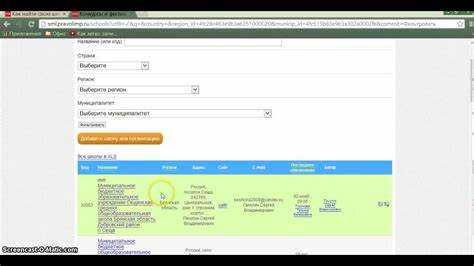
Тег <code> предназначен для выделения фрагментов исходного кода на веб-странице. Он обычно используется в сочетании с другими элементами для правильного отображения и форматирования кода.
Для правильного применения тега <code> соблюдайте следующие рекомендации:
- Оборачивайте строковые литералы и команды: Например, можно использовать <code> для выделения команды, например
git push, или строки кода внутри текста документа.
- Не заменяйте тегом <code> весь код в документах: Для блоков кода, требующих форматирования и подсветки синтаксиса, используйте теги <pre> и <code> совместно.
- Тег <code> не влияет на стили: Он просто выделяет текст как код, но не применяет никаких дополнительных стилей, таких как изменение шрифта или цвета. Для добавления стилей используйте CSS.
Пример использования:
function helloWorld() {
console.log('Hello, world!');
}
Если необходимо подчеркнуть несколько фрагментов кода в тексте, можно использовать тег <code> несколько раз, не создавая при этом блоков.
Пример:
Для выполнения команды npm install в терминале нужно указать путь к проекту.
Важное замечание: использование тега <code> в контексте текста помогает выделить фрагменты кода, делая их визуально отличимыми от обычного текста, но не меняет их функциональности.
Отображение HTML-кода внутри блока с использованием <div>
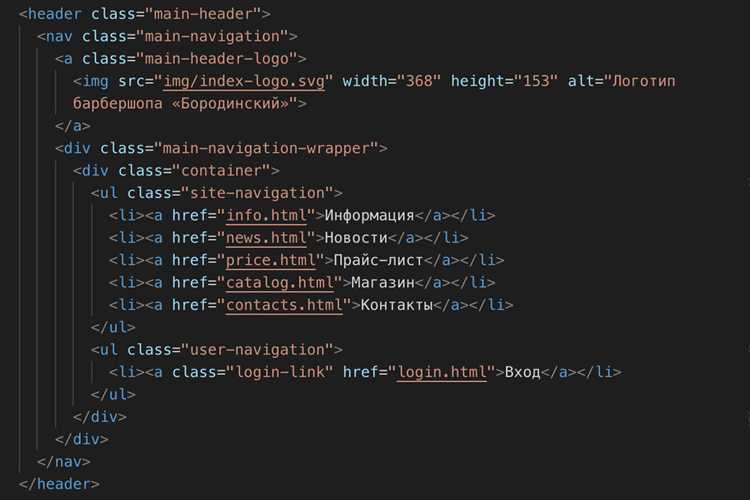
< заменяется на <> заменяется на >& заменяется на &
<div>
<p>Этот фрагмент кода отображает <b>жирный</b> текст.</p>
</div>
Для предотвращения интерпретации HTML-тегов браузером, вместо обычных символов тега нужно использовать экранированные версии, как показано в примере выше. Важно помнить, что в результате таких замен весь код внутри <div> будет отображаться как текст, а не как элементы, поддающиеся рендерингу.
Еще один важный момент – использование атрибута innerHTML в JavaScript. Этот метод позволяет вставить HTML-код внутрь блока <div>, но здесь необходимо быть осторожным, чтобы избежать ошибок безопасности, таких как XSS-атаки. Рекомендуется использовать метод textContent, если нужно избежать выполнения HTML-кода.
- Используйте экранирование символов для предотвращения выполнения HTML-кода.
- Метод
innerHTML может быть опасен при работе с пользовательскими данными.
Когда необходимо вывести фрагмент HTML-кода на веб-странице, важно избежать его интерпретации браузером как активного контента. Для этого следует использовать методы, которые обеспечат отображение кода как обычного текста.
Другим подходом является использование JavaScript. При помощи метода document.createTextNode() можно создать текстовый узел, содержащий код, который затем вставляется на страницу без интерпретации тегов.
Не стоит забывать и о функции innerText, которая позволяет вставить текст в элемент, не учитывая HTML-теги внутри него, в отличие от innerHTML, который будет пытаться интерпретировать любые вставленные HTML-теги.
const newDiv = document.createElement('div');
newDiv.innerHTML = 'Это динамически добавленный параграф.
';
document.body.appendChild(newDiv);
Здесь создается новый div элемент, который затем наполняется HTML-контентом. Этот фрагмент кода можно адаптировать для добавления других типов элементов, таких как span, section, article и т. д.
Еще один способ – использование метода innerHTML для замены содержимого существующих элементов. Например, если нужно обновить содержимое блока с id="content", это можно сделать так:
document.getElementById('content').innerHTML = 'Новый заголовок
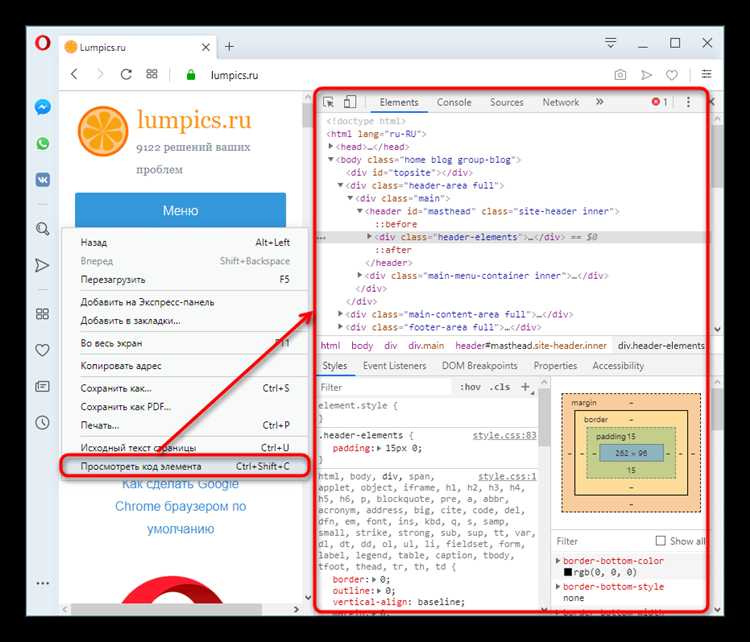
Текст обновленного контента.
';
Однако следует быть осторожным с использованием innerHTML, так как он может привести к уязвимостям, связанным с XSS-атаками. Для предотвращения подобных проблем рекомендуется избегать вставки непроверенных данных через innerHTML.
const items = ['Item 1', 'Item 2', 'Item 3'];
const list = document.createElement('ul');
items.forEach(item => {
const li = document.createElement('li');
li.textContent = item;
list.appendChild(li);
});
document.body.appendChild(list);
Такой подход позволяет эффективно управлять динамическим контентом, создавая элементы по мере необходимости и добавляя их на страницу.
document.getElementById('button').addEventListener('click', () => {
const newParagraph = document.createElement('p');
newParagraph.textContent = 'Новый параграф после клика!';
document.body.appendChild(newParagraph);
});
Стилизация кода с помощью CSS для улучшения визуального восприятия
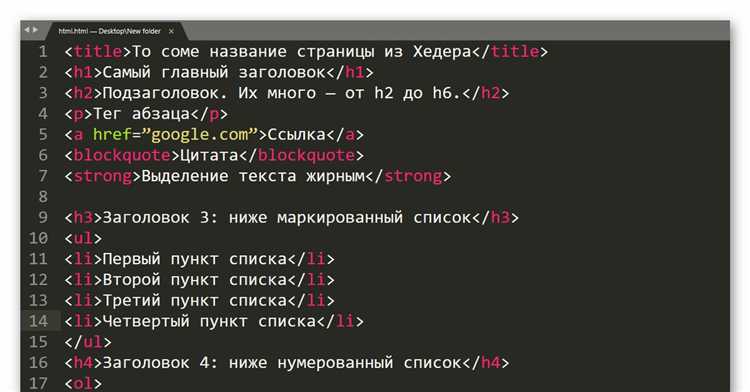
Для повышения читаемости фрагментов кода на веб-странице важно применять точечную CSS-стилизацию. Начните с базовых свойств: используйте моноширинный шрифт – например, font-family: 'Courier New', monospace; – для однозначного отображения символов. Установите фон контрастного цвета, например background-color: #f4f4f4;, и добавьте внутренние отступы: padding: 10px;.
Цветовая подсветка синтаксиса существенно повышает восприятие. Для этого можно назначить разные цвета для тегов, атрибутов и значений с помощью классов. Пример разметки:
<span class="tag"><span class="bracket"><</span>div class="<span class="attr-value">container</span>"></span>
Подключите следующий CSS:
.tag { color: #1e88e5; font-weight: bold; }
.bracket { color: #616161; }
.attr-value { color: #43a047; }
code { background-color: #f4f4f4; font-family: 'Courier New', monospace; padding: 10px; display: block; white-space: pre; border-radius: 4px; }
Для длинных строк активируйте горизонтальную прокрутку: overflow-x: auto;. Это сохранит структуру и предотвратит перенос строк, искажающий формат. Рекомендуется также задать line-height: 1.5; для лучшей читаемости.
Если используется тёмная тема сайта, подберите цветовую палитру с высокой контрастностью: светлый текст на тёмном фоне, например background-color: #2e3440; и color: #d8dee9;.
Как использовать Markdown для отображения кода на веб-странице
Markdown не предназначен для прямой вставки в HTML-документ, однако его можно эффективно использовать для генерации HTML-контента, включая блоки кода. Чтобы отобразить код на веб-странице через Markdown, необходимо конвертировать Markdown в HTML с помощью рендерера, такого как marked.js, showdown или встроенных возможностей движков, например, Jekyll или Hugo.
Для отображения строчного фрагмента кода в Markdown используется одинарный символ обратной кавычки: `код`. При рендеринге он преобразуется в HTML-тег <code>. Для многострочных блоков применяется тройная обратная кавычка: ```. Можно указать язык программирования для подсветки синтаксиса: ```html. Это создаёт блок <pre><code class="language-html">, который легко стилизовать через библиотеки вроде Prism.js или Highlight.js.
После конвертации Markdown в HTML, сгенерированный код можно вставить в любое место страницы. Для правильного отображения необходимо убедиться, что специальные символы внутри кода не интерпретируются как HTML. Если используется вручную написанный HTML, блоки кода должны быть экранированы или обёрнуты в тег <pre> с вложенным <code>.
При использовании статических генераторов сайтов Markdown-файлы автоматически обрабатываются и превращаются в HTML-документы. Чтобы обеспечить читаемость и безопасность, важно отключить HTML-вставки в Markdown или фильтровать их.
Вопрос-ответ:
Как показать HTML-код на странице так, чтобы он не выполнялся браузером?
Чтобы браузер не интерпретировал HTML-код как разметку, его нужно экранировать. Это означает замену специальных символов на их HTML-сущности. Например, знак "меньше" (`<`) нужно заменить на `<`, а "больше" (`>`) — на `>`. Тогда, например, `
` превратится в `<div>`, и браузер покажет именно текст `
`, а не попытается создать элемент.
Есть ли специальные теги для отображения кода на веб-странице?
Да, HTML предоставляет теги `` и `
` для вывода кода. `` обозначает фрагмент кода, а `` сохраняет пробелы и переносы строк. Если использовать их вместе — например, `<p>Пример</p>
`, — то получится читаемое отображение с форматированием. Это особенно удобно при показе больших блоков кода.
Почему браузер отображает только результат, а не сам HTML-код?
Браузеры по умолчанию воспринимают HTML как инструкцию по отображению содержимого. Когда вы пишете, например, `текст`, браузер видит не строку с тегами, а команду "показать текст жирным шрифтом". Поэтому, если вы хотите, чтобы пользователь увидел именно текст `текст`, нужно использовать экранирование или специальные теги, чтобы браузер не пытался выполнить этот код.
 (пока оценок нет)
 Загрузка...
Поделиться с друзьями:
Твитнуть
Поделиться
Поделиться
Отправить
Класснуть
Загрузка...
Поделиться с друзьями:
Твитнуть
Поделиться
Поделиться
Отправить
Класснуть