Вызов функции JavaScript в HTML – это процесс интеграции динамического поведения в ваш веб-сайт. С помощью JavaScript можно изменять содержимое страницы, взаимодействовать с пользователем и реагировать на различные события. Для того чтобы связать JavaScript с HTML, нужно правильно использовать теги и атрибуты, которые обеспечат правильную работу кода.
Простой способ вызова функции заключается в использовании атрибута onclick или других подобных атрибутов событий (например, onload, onmouseover) прямо в HTML-элементах. Когда пользователь взаимодействует с элементом, событие вызывает функцию JavaScript. Например, если нужно выполнить функцию при нажатии кнопки, достаточно задать атрибут onclick:
<button onclick="myFunction()">Нажми меня</button>
В этом примере, при нажатии на кнопку, будет вызвана функция myFunction(), которая должна быть объявлена в другом месте на странице. Это упрощает взаимодействие с пользователем, делая интерфейс динамичным.
Использование внешних файлов позволяет организовать структуру проекта более чисто. Для этого JavaScript-код можно вынести в отдельный файл и подключить его в HTML с помощью тега <script>. Это способствует улучшению читабельности и уменьшению загромождения HTML-кода. Для подключения внешнего скрипта используется следующий синтаксис:
<script src="script.js"></script>
Внешние файлы JavaScript обычно подключаются внизу страницы перед закрывающим тегом </body>, что улучшает производительность и ускоряет загрузку страницы. Важно помнить, что функции, определенные во внешнем файле, становятся доступными для вызова, если они загружены до того, как их пытаются вызвать.
Подключение JavaScript в HTML открывает широкие возможности для создания интерактивных веб-страниц. Правильная организация кода и использование различных методов вызова функций позволяет создавать гибкие и высокофункциональные приложения.
Подключение JavaScript в HTML через тег
Простейший способ – это написать JavaScript код внутри тега <script>, который размещается внутри тега <head> или внизу страницы, перед закрывающим тегом </body>. Это позволяет браузеру выполнить код после загрузки страницы.
Пример подключения JavaScript кода внутри тега <script>:
<script>
console.log('Привет, мир!');
</script>
Если нужно подключить внешний файл JavaScript, можно использовать атрибут src в теге <script>. В этом случае браузер загрузит файл по указанному пути и выполнит код.
Пример подключения внешнего файла JavaScript:
<script src="scripts/main.js"></script>
Этот код предполагает, что файл main.js находится в папке scripts того же каталога, что и HTML файл. Важно, чтобы путь к файлу был правильным, иначе браузер не сможет его найти.
Рекомендуется размещать теги <script> с подключением внешних файлов внизу страницы, перед закрывающим тегом </body>. Это улучшает производительность, так как сначала загружается весь HTML-контент, а затем выполняется JavaScript. Важно, чтобы внешний файл был доступен, прежде чем скрипт будет выполняться.
Также можно использовать атрибут defer для тега <script>, чтобы отложить выполнение скрипта до полной загрузки HTML-документа. Это особенно полезно, если нужно быть уверенным, что весь HTML-контент будет доступен до выполнения кода.
Пример использования атрибута defer:
<script src="scripts/main.js" defer></script>
Еще один атрибут – async – позволяет выполнить скрипт сразу после его загрузки, не дожидаясь окончания загрузки других элементов страницы. Этот способ подходит для независимых скриптов, которые не влияют на другие части страницы.
Пример использования атрибута async:
<script src="scripts/main.js" async></script>
Следует помнить, что правильное использование этих атрибутов имеет значение для оптимизации загрузки страницы и улучшения пользовательского опыта.
Как вызвать функцию по клику на кнопку в HTML
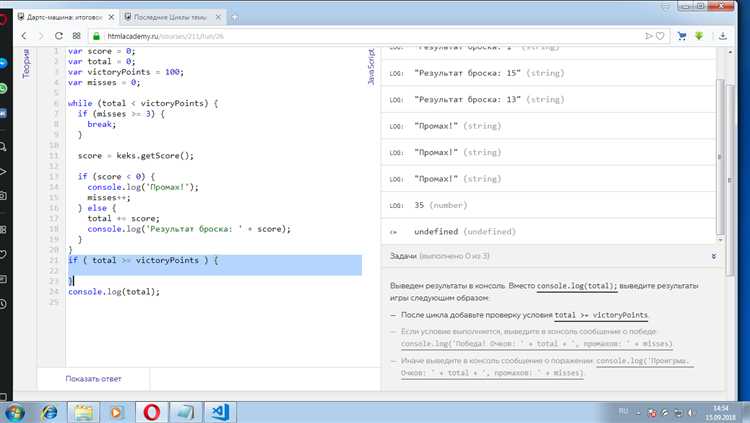
Для того чтобы вызвать JavaScript-функцию при клике на кнопку в HTML, необходимо использовать атрибут onclick. Этот атрибут позволяет привязать обработчик событий, который будет вызван при нажатии на кнопку.
Пример простого кода:
<button onclick="myFunction()">Нажми меня</button>Здесь, при нажатии на кнопку, будет вызвана функция myFunction(). Рассмотрим, как это работает и какие есть особенности.
1. Определение функции
Для начала нужно определить функцию, которая будет выполняться при клике. Функция может быть как простой, так и более сложной, в зависимости от ваших нужд. Пример:
function myFunction() {
alert("Кнопка нажата!");
}
После того как функция будет определена, она будет выполнена при каждом клике на кнопку.
2. Взаимодействие с элементами страницы
В функции можно обращаться к элементам страницы, изменять их содержимое, стили или выполнять другие действия. Например, чтобы изменить текст на кнопке после клика, можно использовать следующий код:
function changeText() {
document.getElementById("myButton").innerText = "Вы нажали кнопку!";
}
А саму кнопку можно пометить уникальным идентификатором:
<button id="myButton" onclick="changeText()">Нажми меня</button>3. Использование внешних скриптов
JavaScript может быть вынесен в отдельный файл, чтобы улучшить структуру кода. В этом случае нужно подключить файл через тег <script> в конце документа или в разделе <head>. Пример:
<script src="script.js"></script>Где в файле script.js может быть написан код:
function myFunction() {
alert("Кнопка нажата!");
}
4. Вызов функции с параметрами
Можно передавать параметры в функцию при клике. Например, чтобы передать строку в качестве аргумента, используйте следующий код:
<button onclick="greetUser('Привет!')">Поздороваться</button>А функция greetUser может выглядеть так:
function greetUser(message) {
alert(message);
}
5. Работа с асинхронными функциями
Если вам нужно вызвать асинхронную функцию, например, для получения данных с сервера, используйте async и await. Пример:
async function fetchData() {
let response = await fetch('https://api.example.com/data');
let data = await response.json();
console.log(data);
}
Кнопка, вызывающая эту функцию:
<button onclick="fetchData()">Загрузить данные</button>6. Учет производительности
Важно учитывать, что большое количество обработчиков событий или сложных функций, вызываемых на каждом клике, может повлиять на производительность. Используйте делегирование событий для элементов, которые добавляются динамически, чтобы избежать утечек памяти и улучшить работу страницы.
Использование атрибута onclick для вызова функции
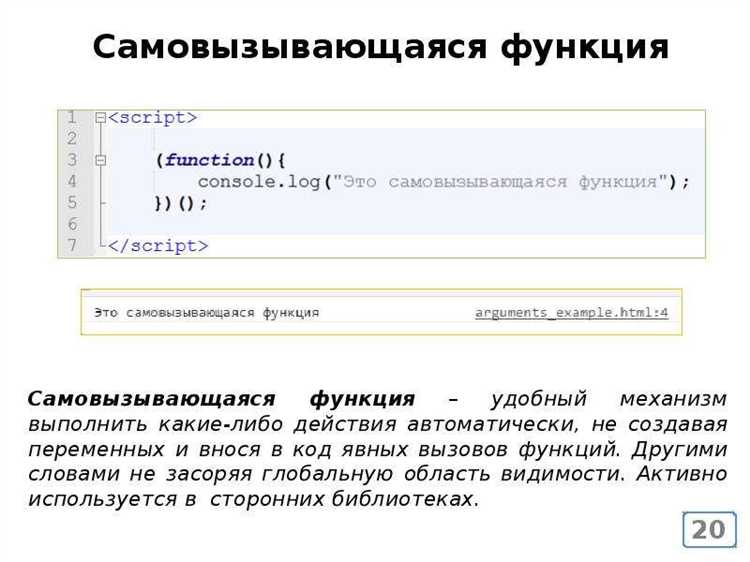
Атрибут onclick в HTML позволяет привязать выполнение JavaScript-функции к событию щелчка на элементе. Это один из самых простых и популярных способов обработки событий в браузере. Используя onclick, можно добавить интерактивность на страницу без необходимости писать сложный JavaScript-код в отдельных файлах.
Для использования атрибута достаточно указать его в любом HTML-элементе, например, в кнопке или ссылке. В атрибуте указывается код JavaScript, который должен выполниться при событии клика. Код может быть как простым, так и достаточно сложным, включая вызов функций, изменение стилей элементов или даже асинхронные операции.
Пример простого использования:
<button onclick="alert('Привет, мир!')">Нажми меня</button>В данном случае при нажатии на кнопку будет отображено всплывающее сообщение с текстом «Привет, мир!».
Если требуется вызвать более сложную функцию, например, с параметрами, это также возможно. Внутри атрибута можно передать аргументы функции:
<button onclick="changeColor('red')">Сменить цвет</button>Для этого создается функция changeColor, которая будет изменять цвет фона, и ей передается параметр ‘red’. Функция может быть описана следующим образом:
function changeColor(color) {
document.body.style.backgroundColor = color;
}
Однако использование атрибута onclick не всегда рекомендуется, особенно на крупных проектах, так как это приводит к смешиванию HTML и JavaScript. В таких случаях более предпочтительным является добавление обработчиков событий через JavaScript, что позволяет улучшить читаемость кода и избежать избыточности.
Важно помнить, что атрибут onclick выполняет код синхронно, блокируя дальнейшую обработку событий, пока не завершится выполнение функции. В случае необходимости выполнения асинхронных операций следует использовать методы, такие как setTimeout или fetch, для улучшения производительности и реакции интерфейса.
Использование атрибута onclick подходит для простых случаев, но для более сложных интерфейсов рекомендуется использовать современные подходы, такие как делегирование событий или обработка событий с помощью JavaScript-фреймворков.
Как передать параметры в функцию JavaScript из HTML
Для передачи параметров в функцию JavaScript из HTML используется несколько методов, в зависимости от типа событий и элементов интерфейса. Рассмотрим несколько подходов.
1. Через атрибуты события: самый распространённый способ – это использование атрибута события в HTML-элементе, например, для кнопки. В обработчике можно передать параметры непосредственно из атрибута. Например:
<button onclick="myFunction('Hello', 42)">Нажми меня</button>В этом примере при клике на кнопку в функцию myFunction будут переданы строка и число. Параметры указываются в скобках, внутри строки JavaScript-кода.
2. Использование значения атрибута элемента: если необходимо передать данные, связанные с элементом HTML, можно обратиться к его свойствам. Например, для поля ввода:
<input type="text" id="myInput" value="Text">
<button onclick="myFunction(document.getElementById('myInput').value)">Передать значение</button>
Здесь из поля ввода извлекается значение, которое передается в функцию при клике на кнопку.
3. Через параметры формы: для более сложных интерфейсов можно передавать данные из формы. Например, при отправке формы можно захватить данные с помощью JavaScript:
<form onsubmit="return myFunction(this);">
<input type="text" name="userName">
<input type="number" name="userAge">
<input type="submit" value="Отправить">
</form>
Здесь передаются все данные формы в функцию myFunction, которая получит доступ к элементам формы через объект this.
4. С использованием data-атрибутов: если нужно передать несколько значений или произвольные данные, можно использовать data-атрибуты. Например, при передаче данных о продукте:
<div data-name="Товар" data-price="100">Товар</div>
<button onclick="myFunction(this.dataset.name, this.dataset.price)">Купить</button>
В этом примере кнопка извлекает данные из data-атрибутов элемента и передает их в функцию.
5. Через параметры URL: если нужно передать данные через ссылку, можно использовать параметры URL. Например:
<a href="javascript:myFunction('https://example.com?name=John&age=30')">Перейти</a>В этом примере при переходе по ссылке функция получает строку URL с параметрами.
В каждом из этих методов важно учитывать, что параметры передаются непосредственно в момент вызова функции, и правильная обработка значений в JavaScript гарантирует корректную работу программы.
Вызов функции при загрузке страницы с помощью события onload
Для выполнения функции JavaScript при загрузке страницы можно использовать событие onload. Оно срабатывает, когда все элементы страницы, включая изображения и стили, полностью загружены. Это событие может быть привязано как к тегу <body>, так и к другим элементам, например, к изображению.
Пример вызова функции при загрузке страницы через атрибут onload в теге <body>:
<body onload="myFunction()">
В этом примере при завершении загрузки страницы автоматически выполнится функция myFunction(). Важно, чтобы функция была объявлена до использования, либо в том же документе, либо подключена через внешний файл.
Можно также назначить обработчик события через JavaScript, что предпочтительнее в случае сложных приложений или если нужно несколько раз обработать одно и то же событие:
window.onload = function() {
myFunction();
};
Этот метод позволяет избежать inline-скриптов и повысить читаемость кода. Также можно привязать несколько функций, записав их поочередно:
window.onload = function() {
firstFunction();
secondFunction();
};
Однако, важно помнить, что window.onload может перезаписать предыдущие обработчики. Для добавления нескольких функций на одно событие рекомендуется использовать addEventListener:
window.addEventListener("load", function() {
myFunction();
});
Этот способ более гибкий, так как позволяет добавлять обработчики, не влияя на другие события. Использование onload идеально подходит для задач, где важно дождаться полной загрузки контента, например, для анимаций, отображения модальных окон или инициализации плагинов.
Использование JavaScript для обработки форм в HTML
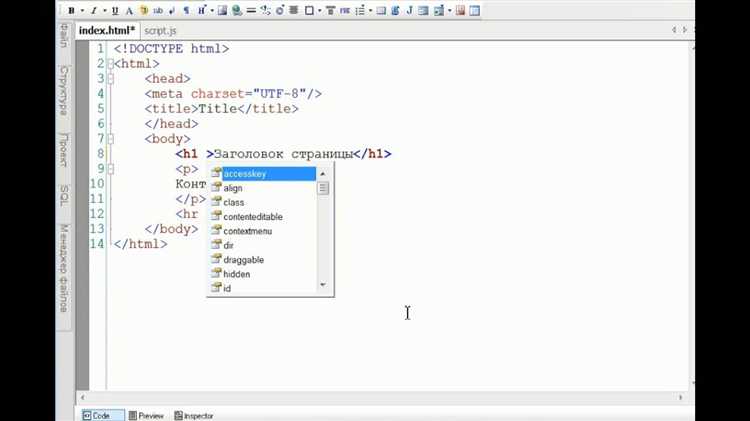
JavaScript позволяет значительно расширить возможности стандартных HTML-форм, делая их более динамичными и интерактивными. Для обработки данных формы на клиентской стороне, например, валидации или отправки данных без перезагрузки страницы, часто используется JavaScript.
Вот несколько ключевых аспектов использования JavaScript при работе с формами:
- Валидация данных формы. JavaScript позволяет проверять введенные пользователем данные до их отправки на сервер. Например, можно убедиться, что все обязательные поля заполнены, а введенные значения соответствуют заданному формату (например, правильный адрес электронной почты).
- Предотвращение отправки формы. В случае ошибок валидации можно предотвратить отправку формы, что позволяет пользователю исправить ошибку без перезагрузки страницы.
- Динамическое обновление данных. При заполнении формы можно изменять значения других элементов или отображать дополнительные поля, например, на основе выбора в выпадающем списке.
- Отправка формы с использованием AJAX. Использование XMLHttpRequest или Fetch API позволяет отправить данные формы на сервер без перезагрузки страницы, что улучшает пользовательский опыт и повышает скорость работы сайта.
Пример простого скрипта для валидации формы:
Для более сложной логики обработки форм, например, отправки данных на сервер без перезагрузки, можно использовать Fetch API:
Таким образом, использование JavaScript при обработке форм позволяет улучшить взаимодействие пользователя с сайтом, минимизируя количество ошибок и повышая удобство использования.
Как вызывать функции через события мыши и клавиатуры
Для вызова функций в JavaScript через события мыши и клавиатуры можно использовать обработчики событий. Эти события позволяют выполнить определённые действия, когда пользователь взаимодействует с элементами страницы. События мыши, такие как клики или перемещения, и события клавиатуры, такие как нажатие клавиш, могут быть связаны с функциями с помощью атрибутов HTML или через методы JavaScript.
Для привязки функции к событию мыши, например, при клике, используется атрибут onclick. В примере ниже, при клике на кнопку, вызывается функция alertMessage():
Помимо кликов, можно обработать другие действия мыши, такие как наведение указателя или перемещение. Например, событие onmouseover срабатывает, когда курсор мыши находится над элементом:
Что касается клавиатуры, для отслеживания нажатия клавиш используется событие onkeydown, которое срабатывает, когда клавиша нажата, и onkeyup, когда клавиша отпущена. В примере ниже мы используем onkeydown для вызова функции при нажатии клавиши:
Для более гибкой работы с событиями можно использовать метод addEventListener, который позволяет назначить несколько обработчиков на одно событие или указать тип события более точно. Пример для мыши:
Для клавиатуры аналогичный пример с keydown:
Используя addEventListener, можно более эффективно управлять событиями, добавлять функции и отменять их при необходимости, что делает код более гибким и масштабируемым. Рекомендуется применять этот метод для сложных и динамичных интерфейсов.
Вызов функций при взаимодействии с элементами DOM в HTML
Взаимодействие с элементами DOM (Document Object Model) в HTML часто требует выполнения функций JavaScript в ответ на действия пользователя, такие как клики, наведение курсора или изменение значений форм. Это позволяет динамически изменять контент или стиль страницы без её перезагрузки.
Для того чтобы вызвать функцию при взаимодействии с элементами DOM, необходимо назначить обработчик событий. Это делается через атрибуты HTML, такие как `onclick`, `onmouseover`, или через JavaScript с использованием методов, как `addEventListener`.
Пример использования атрибута в HTML:
В более сложных приложениях рекомендуется использовать метод `addEventListener`, чтобы не перегружать элементы HTML аттрибутами. Это позволяет разделить логику и разметку, улучшая поддержку и читабельность кода.
Пример с использованием `addEventListener`:
Здесь обработчик добавляется через метод `addEventListener`, который позволяет избежать привязки функции напрямую в HTML и даёт больше гибкости, например, для добавления нескольких обработчиков для одного элемента.
Для обработки событий, связанных с формами, можно использовать такие события как `onchange` или `onsubmit`. Это особенно полезно при валидации данных или выполнении действий при отправке формы.
Важно помнить, что использование событий для взаимодействия с DOM должно быть оптимизировано, чтобы избежать проблем с производительностью, особенно при работе с множеством элементов на странице. Для этого стоит делегировать события, например, используя один обработчик для всех дочерних элементов контейнера.
Для делегирования событий можно использовать такой подход:
- Пункт 1
- Пункт 2
- Пункт 3
Здесь обработчик события добавляется на родительский элемент `ul`, и благодаря проверке `event.target`, можно работать с любым из элементов списка, минимизируя количество обработчиков.

 Загрузка...