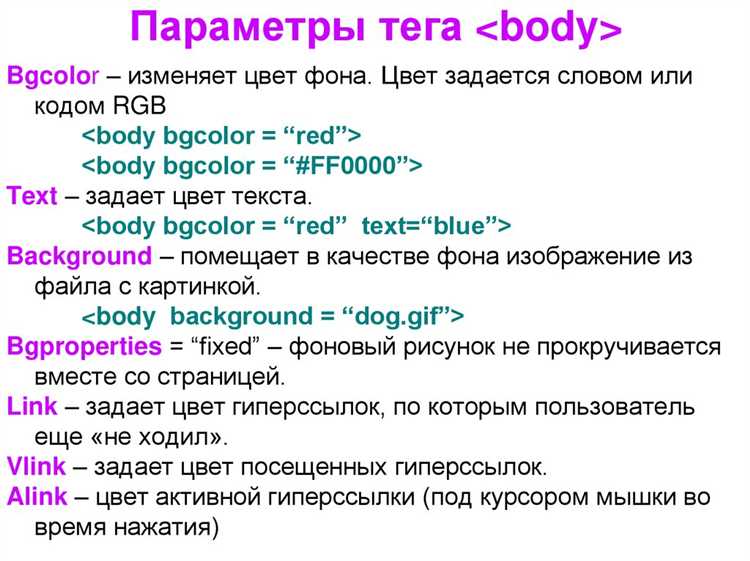
Для создания веб-страницы важно учитывать не только контент, но и визуальное оформление. Одним из способов улучшить внешний вид сайта является добавление фона. Вставить фон в HTML можно с помощью простых инструментов, таких как блокнот. В этом процессе не требуется использовать сложные редакторы или дополнительные программы, достаточно базовых знаний о HTML и CSS.
Первый шаг – это создание простого HTML-документа. Для этого откройте блокнот и сохраните файл с расширением .html. Структура документа будет минимальной: стандартные теги <html>, <head> и <body>.
Чтобы задать фон страницы, используется тег <style>, который позволяет внедрить CSS-правила непосредственно в HTML-документ. Например, для фона всей страницы добавляется следующее CSS-правило:
body {
background-color: #f0f0f0;
}
Также можно использовать изображение в качестве фона. Для этого достаточно указать путь к изображению в свойстве background-image. Пример кода:
body { background-image: url(‘path/to/image.jpg’); }
Вставка фона в HTML с использованием блокнота – это быстрый и эффективный способ сделать страницу более привлекательной, не прибегая к сложным инструментам. Вы можете изменить не только цвет фона, но и добавить текстуры или изображения, что придаст вашему сайту индивидуальность.
Выбор подходящего фона для веб-страницы
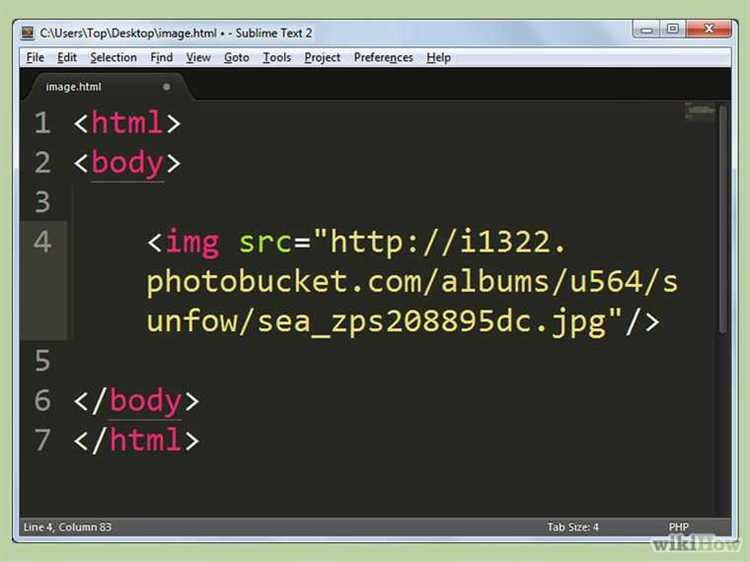
Выбор фона для веб-страницы влияет на восприятие контента и общую атмосферу сайта. Чтобы фон не отвлекал, но поддерживал визуальную гармонию, важно учитывать несколько ключевых факторов.
- Цель веб-страницы. Если сайт представляет бизнес, фон должен быть нейтральным и профессиональным. Для творческих проектов уместны яркие или текстурированные фоны, которые акцентируют внимание.
- Тип контента. Тексты на фоне должны быть легко читаемыми. Например, на фоне с высокой контрастностью или яркими паттернами текст может стать трудным для восприятия.
- Цветовая палитра. Фон должен быть в гармонии с основными цветами сайта. Слишком яркий или насыщенный фон может отвлекать от контента. Пастельные оттенки часто подходят для читаемых страниц, а темные фоны подходят для интерактивных элементов и визуальных проектов.
- Респонсивность. Важно, чтобы фон выглядел хорошо на разных устройствах и экранах. Фон, который хорошо выглядит на десктопе, может искажаться на мобильных устройствах, поэтому желательно использовать фоны, адаптирующиеся под размеры экрана.
- Использование текстур и изображений. Фон с изображением или текстурой может добавить интерес, но важно, чтобы он не мешал восприятию текста. Для этого можно применить полупрозрачные слои или затемнить изображение.
При выборе фона всегда учитывайте удобство пользователя и цель контента. Минимизация отвлекающих элементов поможет сосредоточить внимание на самом важном.
Как добавить фон через CSS в HTML
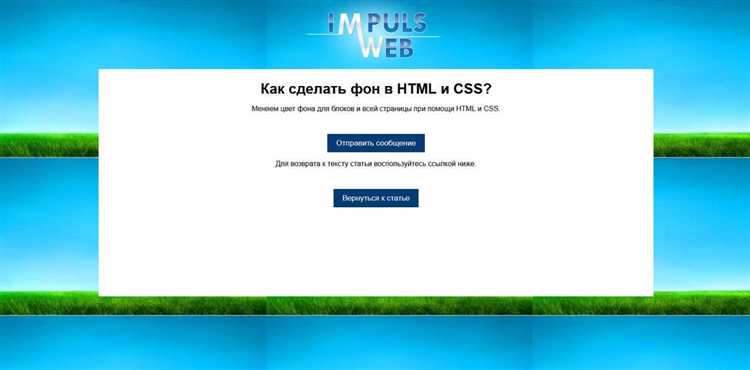
Для добавления фона через CSS в HTML необходимо использовать свойство background, которое позволяет задать изображение, цвет или градиент. Его можно применить к элементам, таким как body, div, section и другим.
Чтобы задать однотонный цвет фона, используйте свойство background-color. Например:
body {
background-color: #f0f0f0;
}Вместо HEX-цвета можно использовать другие форматы, такие как RGB, HSL или даже названия цветов. Например:
body {
background-color: rgb(240, 240, 240);
}
Для добавления фонового изображения используйте свойство background-image. Например:
body {
background-image: url('path/to/image.jpg');
}
Если изображение не повторяется, добавьте свойство background-repeat с значением no-repeat:
body {
background-image: url('path/to/image.jpg');
background-repeat: no-repeat;
}
Для адаптации фона под размеры экрана можно использовать свойство background-size. Например, чтобы изображение занимало весь экран:
body {
background-image: url('path/to/image.jpg');
background-size: cover;
}
Использование background-size: cover; гарантирует, что изображение покроет весь элемент, сохраняя пропорции. Если нужно, чтобы фон растягивался по размеру элемента, используйте background-size: 100% 100%;.
Также можно настроить положение фона с помощью свойства background-position. Например, чтобы разместить изображение в верхнем правом углу:
body {
background-image: url('path/to/image.jpg');
background-position: top right;
}
Все свойства для фона можно комбинировать. Например, для фонового изображения с градиентом и настройками позиционирования:
body {
background-image: linear-gradient(to right, #ff7e5f, #feb47b), url('path/to/image.jpg');
background-position: center;
background-size: cover;
background-repeat: no-repeat;
}
Такой подход позволяет создавать многослойные фоны, где можно использовать как изображения, так и различные виды градиентов.
Использование изображения как фона в HTML
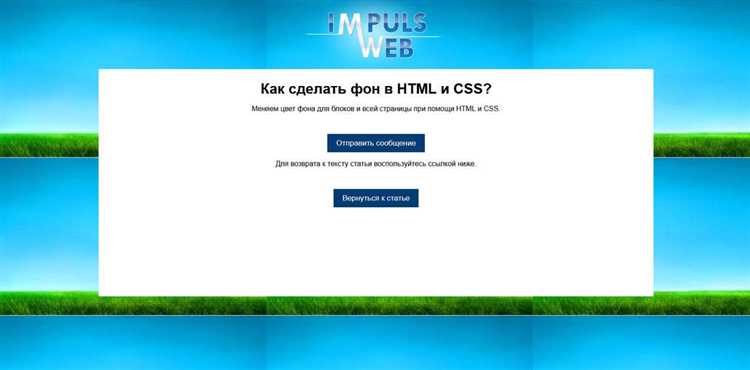
Для установки изображения в качестве фона веб-страницы в HTML используется атрибут background-image в CSS. С помощью этого свойства можно задавать как локальные файлы, так и изображения, расположенные в интернете.
Пример добавления изображения фона через CSS:
body {
background-image: url('path/to/image.jpg');
background-size: cover;
background-position: center;
}
В данном примере файл image.jpg будет использоваться как фон для всей страницы. Атрибут background-size: cover; заставляет изображение покрывать всю площадь экрана, а background-position: center; центрирует его.
Если требуется установить фон только для определенного элемента, а не для всей страницы, можно применить стиль к нужному блоку. Например:
div {
background-image: url('image.jpg');
background-repeat: no-repeat;
background-size: contain;
height: 300px;
}
В этом примере изображение будет показываться только в пределах блока <div>, с учетом его высоты. Также используется свойство background-repeat: no-repeat;, чтобы изображение не повторялось по горизонтали и вертикали.
Свойство background-size имеет несколько значений, среди которых важнейшие:
cover– изображение масштабируется так, чтобы покрыть весь элемент, возможно обрезая части изображения;contain– изображение масштабируется так, чтобы полностью поместиться внутри элемента, не обрезаясь;auto– изображение не масштабируется, его размер остается неизменным.
Когда изображение используется как фон, важно учитывать его размер и формат. Для веб-страниц предпочтительнее использовать изображения в формате JPEG или PNG, так как они обеспечивают оптимальное сочетание качества и размера файла.
Важным моментом является использование относительных путей для изображений, особенно если проект размещается на сервере. Пример относительного пути:
background-image: url('images/background.jpg');Это позволяет избежать ошибок при изменении местоположения файлов в структуре проекта.
Установка фона с помощью цвета в HTML
Для задания фона страницы или элемента с использованием цвета в HTML применяются CSS-свойства. Наиболее часто используется свойство background-color, которое позволяет задать однотонный цвет фона. Оно может быть применено к тегам, таким как body, div, section, и другим элементам.
Цвет можно указать разными способами: в виде имени цвета (например, red, blue), шестнадцатеричного значения (например, #FF5733), RGB (например, rgb(255, 87, 51)) или RGBA для прозрачных цветов (например, rgba(255, 87, 51, 0.5)).
Пример задания фона для всей страницы:
body {
background-color: #FF5733;
}
Для того чтобы установить фоновый цвет только для определённого элемента, нужно использовать его селектор. Например, для div:
div {
background-color: rgb(255, 87, 51);
}
Цвет можно задавать также с помощью прозрачности, используя формат RGBA. Пример:
div {
background-color: rgba(255, 87, 51, 0.5);
}
Важно помнить, что цвет фона влияет на восприятие других элементов на странице. При использовании ярких или насыщенных цветов рекомендуется проверять контрастность текста, чтобы он оставался читаемым. Например, белый текст на тёмном фоне будет выглядеть чётко и легко воспринимаемым.
Как задать фоновое изображение для всего сайта
Для того чтобы установить фоновое изображение на весь сайт, используйте свойство background-image в CSS. Это свойство задаёт картинку, которая будет отображаться на заднем плане страницы. Чтобы задать фон для всего сайта, нужно применить стиль к элементу body, так как он охватывает всю страницу.
Пример кода:
body {
background-image: url('путь_к_изображению.jpg');
background-size: cover;
background-position: center center;
background-attachment: fixed;
}
Разберем ключевые параметры:
- background-image: указывает путь к изображению, которое будет использовано в качестве фона.
- background-size: cover: позволяет изображению растягиваться или сжиматься, чтобы покрыть весь экран, сохраняя пропорции.
- background-position: center center: позиционирует изображение по центру экрана.
- background-attachment: fixed: задает фиксированное положение изображения, которое не будет прокручиваться при скроллинге страницы.
Если изображение не отображается корректно, убедитесь, что путь к файлу указан правильно. Также важно следить за тем, чтобы картинка имела подходящий размер, чтобы не замедлять загрузку страницы.
Решение проблем с отображением фона в разных браузерах
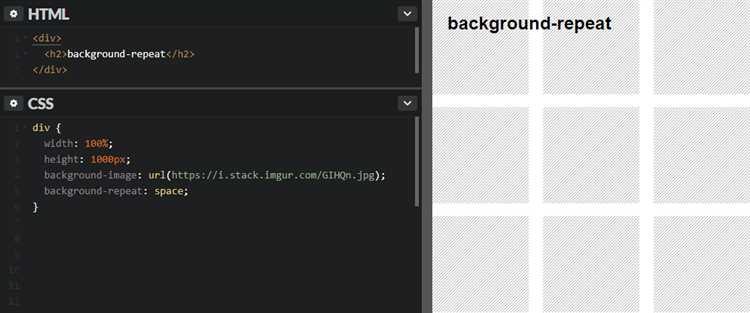
При вставке фона в HTML могут возникать проблемы с его отображением в разных браузерах. Это связано с различиями в интерпретации CSS и HTML-стилей. Чтобы гарантировать корректное отображение фона на всех платформах, важно учитывать несколько факторов.
Для начала стоит проверять поддержку свойств CSS. Например, свойство background-size поддерживается не во всех версиях Internet Explorer (IE). Для старых версий IE (< IE 9) необходимо использовать полифилы или альтернативные методы, такие как задний фон в виде background-image с использованием старых значений (например, background-repeat и background-position).
Также существует проблема с отображением фона, если используется формат изображения webp, который не поддерживается в старых браузерах. В этом случае рекомендуется использовать комбинацию форматов изображений с помощью CSS. Для этого можно использовать @supports или дополнительные методы для обеспечения совместимости:
@supports (background-image: url(image.webp)) {
background-image: url(image.webp);
}
@supports not (background-image: url(image.webp)) {
background-image: url(image.jpg);
}
Еще одна распространенная проблема – это различия в интерпретации прозрачности. Например, при использовании rgba или hsla для задания цвета фона, старые браузеры, такие как IE 8 и ниже, не поддерживают эти форматы. Для таких случаев полезно использовать fallback-значения с помощью background-color в формате HEX или RGB.
Для предотвращения ошибок на мобильных устройствах, важно учитывать поведение фонов с фиксированным положением (например, background-attachment: fixed). На iOS устройствах с Safari это свойство не работает должным образом. Чтобы решить эту проблему, можно использовать JavaScript для динамической установки фонового изображения или заменить фиксированное положение на background-position с изменяющимся значением в зависимости от прокрутки страницы.
Тестирование на разных устройствах и браузерах является обязательным этапом разработки. Используйте такие инструменты, как BrowserStack или Sauce Labs, для эмуляции различных браузеров и платформ, чтобы убедиться, что фон отображается правильно везде.
Вопрос-ответ:
Можно ли использовать блокнот для вставки фона в HTML, или нужно использовать редактор кода?
Да, для вставки фона в HTML можно использовать обычный блокнот (Notepad). Все, что вам нужно — это правильно написать HTML-код и сохранить файл с расширением `.html`. Блокнот не ограничивает вас в возможностях создания простых HTML-страниц, включая вставку фона. Однако, если вам нужно работать с большими проектами или использовать больше инструментов, то редакторы кода, такие как Visual Studio Code или Sublime Text, будут удобнее, так как они предоставляют подсветку синтаксиса и другие функции для работы с кодом.

 Загрузка...