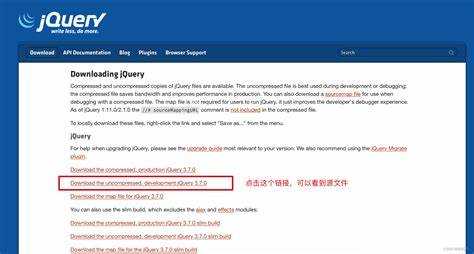
Для интеграции jQuery в ваш проект достаточно выполнить несколько простых шагов. Этот процесс позволяет использовать мощные возможности библиотеки для манипуляции DOM, анимации, обработки событий и других задач, которые требуют минимальных усилий по сравнению с чистым JavaScript. Рассмотрим основные способы подключения jQuery к JavaScript-коду.
Первый и наиболее распространённый способ – это подключение через CDN. Это решение подходит для большинства веб-проектов, так как не требует загрузки файлов на сервер. Для этого достаточно вставить следующий код в раздел <head> или перед закрывающим тегом </body> вашего HTML-документа:
<script src="https://code.jquery.com/jquery-3.6.0.min.js"></script>
Этот код подключает последнюю стабильную версию библиотеки, которая автоматически будет загружена с серверов jQuery. Использование CDN также ускоряет загрузку сайта, так как браузеры часто кешируют уже загруженные библиотеки.
Второй способ – подключение локальной версии jQuery. Это необходимо, если вы хотите контролировать версию библиотеки или работать в условиях без интернета. Для этого нужно скачать файл с официального сайта и поместить его в папку проекта. Затем достаточно прописать путь к файлу в теге <script>:
<script src="js/jquery-3.6.0.min.js"></script>
При подключении jQuery важно учитывать порядок загрузки скриптов. Если ваш JavaScript-код зависит от jQuery, подключение библиотеки должно предшествовать собственным скриптам, иначе код не будет работать корректно.
После подключения библиотеки вы можете начинать использовать jQuery в вашем JavaScript-коде. Например, для выбора элемента на странице и его изменения используйте такой код:
$(document).ready(function() { $("#element").text("Новый текст"); });
Этот код выполняет изменения в DOM после полной загрузки документа. Он является стандартным для большинства случаев и обеспечивает правильную инициализацию скриптов, предотвращая ошибки, связанные с доступом к элементам до их полной загрузки.
Где скачать jQuery и какую версию выбрать
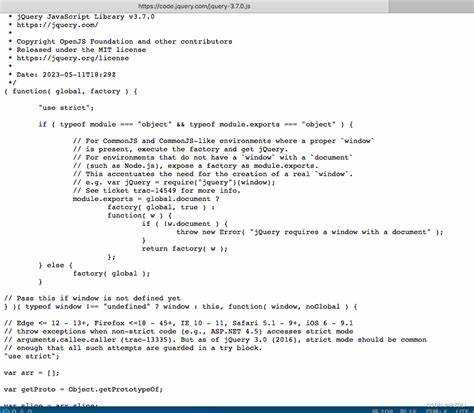
jQuery можно скачать с официального сайта по адресу jquery.com/download. На этой странице представлены все доступные версии библиотеки, включая стабильные релизы и исходный код. Также на сайте есть ссылка на CDN, что позволяет подключить jQuery без скачивания на сервер. Это удобный способ для быстрого внедрения, особенно если проект находится в интернете и не требует оффлайн доступа к библиотеке.
Выбор версии зависит от требований проекта. Для большинства современных сайтов рекомендуется использовать последнюю стабильную версию, которая гарантирует оптимальную производительность и поддержку актуальных браузеров. На момент написания статьи последняя стабильная версия – 3.6.0.
Если проект зависит от более старых функций или совместимости с устаревшими браузерами, стоит выбрать версию 2.x. Эта версия будет работать с Internet Explorer 6 и выше, но при этом не имеет ряда улучшений из более новых версий, таких как поддержка ES6 и улучшенная производительность.
Для загрузки библиотеки можно выбрать сжатую версию (minified) для использования в продакшн-окружении или полную версию (uncompressed) для разработки и отладки. Важно помнить, что полная версия удобна для тестирования, но сжатая версия значительно уменьшает размер страницы, что повышает скорость её загрузки.
Подключение jQuery через CDN: пошаговая инструкция
Для подключения jQuery через CDN (Content Delivery Network) выполните следующие шаги:
-
Выберите подходящий CDN. Популярные сервисы для хостинга jQuery включают Google, Microsoft и CDNJS. Каждый из них предоставляет разные версии библиотеки, включая стабильные релизы и предварительные версии.
-
Получите ссылку на файл jQuery. Например, для подключения последней стабильной версии jQuery от Google используйте следующий код:
<script src="https://code.jquery.com/jquery-3.6.0.min.js"></script> -
Вставьте ссылку в HTML-документ. Разместите тег
<script>перед закрывающим тегом</body>, чтобы скрипт загружался последним, что улучшит производительность страницы:<body> <!-- Ваш контент --> <script src="https://code.jquery.com/jquery-3.6.0.min.js"></script> </body> -
Проверьте подключение. Чтобы убедиться, что jQuery правильно загружен, откройте консоль браузера и введите команду:
$.fn.jqueryЭто должно вернуть версию библиотеки, например, «3.6.0».
-
Используйте jQuery в своем коде. После подключения можно сразу начинать использовать jQuery для работы с DOM, обработки событий и других задач. Пример простого скрипта:
$(document).ready(function() {
alert("jQuery подключен!");
});
Использование CDN обеспечивает быструю загрузку и поддержку обновлений без необходимости вручную скачивать и загружать файлы на сервер.
Добавление локального файла jQuery на сайт
Для подключения локального файла jQuery к сайту нужно скачать библиотеку и разместить её на сервере. Этот способ полезен, если вы хотите работать с jQuery без зависимости от внешних ресурсов, таких как CDN.
Шаги для добавления локального файла:
- Скачайте файл jQuery с официального сайта (https://jquery.com/download/) или воспользуйтесь ссылкой на последнюю стабильную версию.
- Сохраните файл jQuery в папку, например,
/js/или любую другую, которую вы используете для хранения скриптов на сервере. - Вставьте ссылку на файл в HTML-документ в теге
<script>перед закрывающим тегом</body>.
Пример подключения локального файла:
<script src="js/jquery-3.6.0.min.js"></script>После этого jQuery будет доступен для использования в вашем JavaScript-коде. Важно, чтобы путь к файлу был указан корректно и файл был доступен на сервере.
Рекомендуется всегда использовать минимизированную версию jQuery (jquery-3.6.0.min.js) для уменьшения времени загрузки страницы и экономии трафика.
Проверка корректности подключения библиотеки
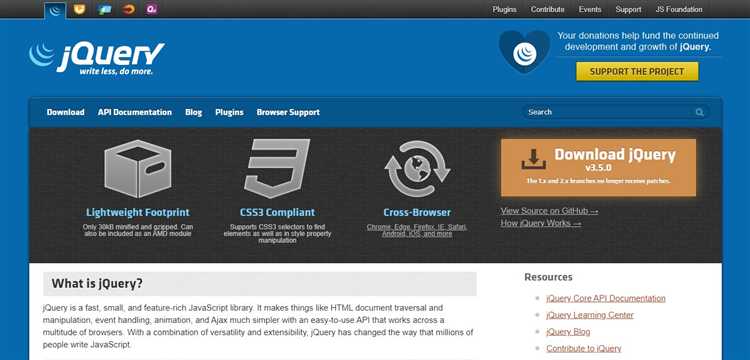
После добавления jQuery в проект важно убедиться, что подключение прошло успешно. Для этого можно использовать несколько методов проверки.
Первый способ – проверка через консоль браузера. Откройте консоль разработчика (обычно клавиша F12) и введите команду:
typeof jQuery
Если библиотека подключена правильно, консоль выведет «function», что подтверждает наличие объекта jQuery. Если результат будет «undefined», значит библиотека не загружена.
Второй способ – использование простого скрипта jQuery. Например, можно попробовать изменить текст элемента на странице:
$(document).ready(function() {
$("body").html("jQuery подключен правильно");
});
Если текст на странице изменится, значит библиотека работает корректно. Если этого не происходит, возможно, произошла ошибка при подключении.
Третий способ – использование сетевых инструментов браузера. Откройте вкладку «Network» в инструментах разработчика и перезагрузите страницу. Найдите запрос на загрузку файла jQuery. Если файл не найден или его загрузка не удалась, нужно проверить путь или URL к библиотеке.
При использовании CDN важно убедиться, что URL для загрузки библиотеки актуален, а соединение с сетью не блокирует доступ к внешнему ресурсу. Если используется локальная версия, проверьте правильность пути к файлу.
Правильный порядок подключения скриптов с jQuery
При подключении jQuery к JavaScript-коду важно соблюдать правильный порядок загрузки скриптов. Это необходимо для того, чтобы код, использующий jQuery, работал корректно. Разберёмся, как правильно подключать jQuery в проекте.
Первым делом подключается библиотека jQuery. Это может быть локальный файл или ссылка на внешний ресурс (например, CDN). Рекомендуется использовать последнюю стабильную версию библиотеки, чтобы избежать возможных ошибок, связанных с устаревшими методами.
Пример подключения через CDN:
Путь к файлу должен быть прописан до подключения других скриптов, которые будут использовать jQuery.
После подключения библиотеки можно подключать другие скрипты, которые зависят от jQuery. Важно, чтобы они загружались только после того, как сама библиотека была полностью загружена. Это можно сделать, например, с помощью атрибута defer или через обработчик события $(document).ready(), чтобы гарантировать, что скрипты выполнятся только после загрузки DOM.
Пример:
Это позволит избежать ошибок, связанных с попытками использовать jQuery до его загрузки.
Если нужно подключать несколько версий jQuery, важно правильно управлять версиями, чтобы избежать конфликтов. В таких случаях можно использовать метод noConflict(), который помогает управлять несколькими экземплярами библиотеки в одном проекте.
Как использовать jQuery внутри существующего JavaScript-кода
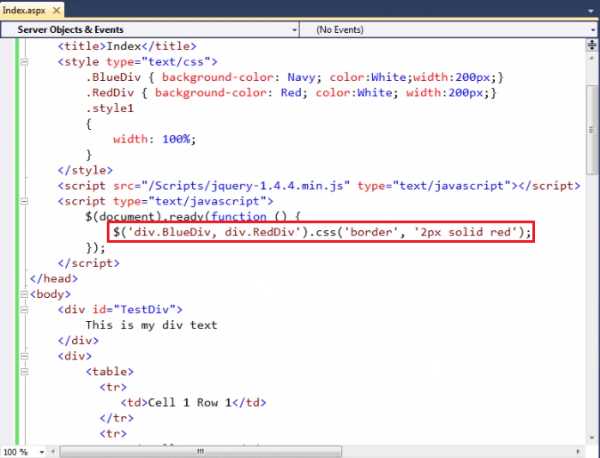
Чтобы использовать jQuery в JavaScript, достаточно подключить библиотеку перед основным кодом. Это можно сделать через CDN или локально. После этого jQuery становится доступным как глобальный объект, и его можно использовать наряду с обычным JavaScript-кодом.
Пример подключения через CDN:
Подключив jQuery, вы можете использовать его для работы с DOM, обработки событий, анимаций и AJAX-запросов. Рассмотрим основные моменты при использовании jQuery в сочетании с JavaScript:
- Использование jQuery внутри функции JavaScript: Можно вызывать jQuery-функции из обычных JavaScript-функций. Например:
function updateContent() {
$('#elementId').text('Новый текст');
}
Этот код изменит текст внутри элемента с id=»elementId», используя метод jQuery .text().
- Обработчики событий: jQuery предоставляет удобные методы для работы с событиями, такие как
.click(),.hover(), и другие. Пример:
$('#myButton').click(function() {
alert('Кнопка нажата');
});
Этот код привязывает обработчик события клика к кнопке с id=»myButton». Важно помнить, что jQuery позволяет работать с событиями более удобно, чем стандартные методы JavaScript.
- Работа с AJAX: Использование jQuery для отправки AJAX-запросов проще, чем с чистым JavaScript. Пример запроса к серверу:
$.ajax({
url: 'https://example.com/api',
method: 'GET',
success: function(response) {
console.log(response);
}
});
- Чистый JavaScript с jQuery: Если вы используете чистый JavaScript, а потом хотите применить jQuery к определённому элементу, можно это сделать следующим образом:
var element = document.getElementById('elementId');
$(element).css('color', 'red');
Этот код меняет цвет текста элемента на красный, используя метод .css() jQuery, но перед этим элемент был найден через стандартный JavaScript.
- Смешивание jQuery с другими библиотеками: Важно помнить, что jQuery не конфликтует с другими библиотеками, если правильно использовать
noConflict(), если это необходимо.
var jq = $.noConflict();
jq('#elementId').hide();
Этот метод позволяет использовать jQuery без конфликтов с другими библиотеками, если на странице используется несколько фреймворков.
Интеграция jQuery в HTML-файл с другими библиотеками

При использовании jQuery в проекте часто возникает необходимость подключать и другие библиотеки. Важно правильно организовать порядок подключения файлов, чтобы избежать конфликтов и ошибок. Следует учитывать, что загрузка библиотек в определённом порядке критична для их корректной работы.
Если нужно использовать jQuery вместе с другими популярными библиотеками, такими как Bootstrap или React, первым делом подключайте jQuery. Обычно jQuery добавляется в самую верхнюю часть страницы, перед другими библиотеками, чтобы они могли использовать все его функции.
Пример правильной последовательности подключения:
Если проект включает библиотеки, использующие один и тот же глобальный объект, такие как jQuery и Prototype, важно использовать noConflict() для предотвращения конфликтов. Это позволяет избежать перезаписи глобальных переменных, таких как $, используемых обеими библиотеками.
Для оптимальной загрузки и производительности можно использовать асинхронное подключение библиотек через атрибут async, если не требуется их последовательная загрузка, или defer, если нужно дождаться выполнения скриптов после загрузки HTML.
Важно помнить, что если библиотека предоставляет несколько версий, необходимо выбирать подходящую для вашего проекта. Например, версия jQuery 3.x подходит для большинства современных проектов, но если проект зависит от старых функций, возможно, потребуется использовать версию 2.x.
Таким образом, для корректной работы с несколькими библиотеками, ключевыми являются порядок их подключения и правильное использование конфигураций для предотвращения конфликтов. Следует помнить, что использование актуальных версий и инструментов поможет избежать множества проблем на этапе разработки и поддержки проекта.
Что делать, если jQuery не работает после подключения
Первое, что стоит проверить – корректность подключения библиотеки. Убедитесь, что путь к файлу jQuery правильный. Если используется ссылка на внешний CDN, проверьте, доступна ли библиотека в данный момент. Для этого откройте консоль браузера и посмотрите на ошибки сети. Если URL указан верно, но jQuery не загружается, попробуйте загрузить библиотеку с другого CDN или использовать локальную копию.
Следующий момент – порядок подключения скриптов. jQuery должен быть подключён до любых скриптов, которые его используют. Если ваш код зависит от jQuery, а сам скрипт подключён после его загрузки, это приведёт к ошибкам. Включите jQuery в разделе <head> или непосредственно перед закрывающим тегом </body>.
Иногда проблемы могут быть связаны с конфликтами версий. Если на странице используется несколько версий jQuery или другие библиотеки, которые также используют $ как идентификатор, это приведёт к ошибкам. Используйте метод jQuery.noConflict() для устранения конфликта с другими библиотеками, освобождая $ для использования в других скриптах.
Если вы получаете ошибку «jQuery is not defined», это может означать, что библиотека не успела загрузиться перед использованием. Добавьте атрибут defer или используйте событие $(document).ready(), чтобы убедиться, что код выполняется после загрузки jQuery.
В некоторых случаях проблему может вызвать неправильное использование функций jQuery. Например, если вы пытаетесь выполнить операцию с элементом, который ещё не существует на странице, скрипт не сработает. Убедитесь, что код выполняется после того, как все элементы загружены.
Проверяйте консоль браузера на наличие ошибок. Это поможет найти точное место, где возникает проблема. Также попробуйте отключить другие скрипты на странице и посмотреть, будет ли работать jQuery без них. Иногда сторонние плагины могут конфликтовать с библиотекой.
Вопрос-ответ:
Почему стоит использовать jQuery, если можно обойтись чистым JavaScript?
Использование jQuery имеет несколько преимуществ, особенно если вы работаете с большим количеством DOM-элементов или сложными анимациями. Она упрощает работу с кроссбраузерностью, делает код более компактным и читабельным, особенно когда нужно выполнить несколько операций с элементами на странице. В чистом JavaScript для выполнения тех же действий часто требуется больше строк кода. Однако если ваш проект небольшой, и вы не нуждаетесь в дополнительных функциях, то вполне можно использовать и чистый JavaScript. Важно помнить, что jQuery увеличивает размер страницы, поэтому стоит учитывать это при принятии решения.

 Загрузка...