Для того чтобы выполнить функцию JavaScript на веб-странице, необходимо правильно встроить код в HTML-документ. Это можно сделать несколькими способами, включая использование встроенных сценариев в теге <script>, подключение внешнего файла или вызов функции через элементы страницы, такие как кнопки и формы.
function sayHello() {
console.log("Привет, мир!");
}
Далее, чтобы эта функция работала, нужно связать её с каким-либо событием или элементом на странице. Например, добавим кнопку, при нажатии на которую будет вызываться функция:
<button onclick="sayHello()">Нажми меня</button>В этом примере атрибут onclick элемента <button> инициирует вызов функции sayHello() при каждом клике по кнопке. Этот метод называется «inline» и является самым простым способом интеграции JavaScript на страницу.
Кроме того, функции можно запускать через более сложные механизмы, такие как обработчики событий, которые добавляются с помощью JavaScript, или через асинхронные вызовы. Например, использование метода addEventListener() позволяет разделить логику и HTML-разметку, что улучшает читабельность и поддерживаемость кода.
Подключение JavaScript-файла к HTML-документу
Для подключения внешнего JavaScript-файла к HTML-документу используется тег <script>. Он может быть размещён как в <head>, так и в <body>, однако каждый из этих вариантов имеет свои особенности.
Подключение в разделе <head>: если скрипт подключается в <head>, браузер сначала загружает и выполняет его, а затем продолжает рендеринг страницы. Это может замедлить загрузку, так как параллельно с HTML-файлом должен загружаться и исполняться JavaScript. Чтобы избежать блокировки рендеринга, рекомендуется использовать атрибут defer, который гарантирует выполнение скрипта только после загрузки всего HTML-документа.
Пример:
<script src="script.js" defer></script>
Подключение в разделе <body>: если скрипт размещён внизу страницы, это позволяет браузеру сначала загружать HTML-контент, а затем выполнять JavaScript. Такой подход оптимизирует время загрузки страницы, так как скрипт не блокирует рендеринг.
Пример:
<script src="script.js"></script>
Атрибут async: для асинхронного выполнения скрипта можно использовать атрибут async. Скрипт будет загружаться параллельно с рендерингом страницы, но его выполнение будет происходить сразу после загрузки, что может повлиять на порядок исполнения, если скрипт зависит от других.
Пример:
<script src="script.js" async></script>
Подключение локальных файлов: в случае, если JavaScript-файл хранится в той же директории, что и HTML-документ, достаточно указать имя файла. Если файл находится в подкаталоге, нужно указать относительный путь к нему, например: scripts/script.js.
Пример:
<script src="scripts/script.js"></script>
Правильное подключение JavaScript-файлов существенно влияет на производительность и функциональность веб-страницы. Правильный выбор места размещения и атрибутов позволяет оптимизировать загрузку и избежать ошибок выполнения.
Как создать и объявить функцию в JavaScript
Для объявления функции в JavaScript используются два основных способа: объявление функции с помощью ключевого слова function и создание функции через функциональное выражение (function expression).
Первый способ – это традиционное объявление функции. Он выглядит следующим образом:
function имя_функции(параметры) {
// Тело функции
return результат;
}
Функция может принимать параметры – это значения, которые передаются в функцию при её вызове. Эти параметры объявляются внутри круглых скобок после имени функции. Если функция ничего не возвращает, то используется ключевое слово return, которое завершает выполнение функции и может вернуть результат.
Пример объявления функции с параметрами:
function сложить(a, b) {
return a + b;
}
Данный код создаёт функцию сложить, которая принимает два параметра a и b, и возвращает их сумму. Для вызова этой функции нужно использовать её имя с передачей значений параметров:
сложить(3, 5); // вернёт 8Второй способ – это создание функции через функциональное выражение. Это позволяет создавать функции как объекты и присваивать их переменным. Например:
const умножить = function(a, b) {
return a * b;
};
В данном случае мы создаём функцию умножить, которая сохраняется в переменной умножить. В отличие от объявления с использованием ключевого слова function, здесь функция не имеет имени. Вызов функции будет аналогичен:
умножить(4, 6); // вернёт 24Кроме того, можно использовать стрелочные функции (arrow functions), которые являются более компактным вариантом функциональных выражений. Стрелочная функция записывается следующим образом:
const разделить = (a, b) => a / b;Стрелочные функции особенно полезны, когда тело функции состоит из одного выражения, так как они позволяют сократить код. В случае отсутствия фигурных скобок возвращаемое значение подразумевается автоматически.
Для более сложных случаев можно использовать объявления функций с параметрами по умолчанию, что позволяет задавать значения по умолчанию, если аргументы не были переданы:
function приветствие(имя = 'Гость') {
return 'Привет, ' + имя + '!';
}
Если при вызове функции не передать значение для параметра имя, будет использовано значение по умолчанию, в данном случае – «Гость».
Важно помнить, что функции в JavaScript можно вызывать в любом месте кода, независимо от того, где они были объявлены, если они использованы до их фактического объявления (в случае использования объявления через function, а не функционального выражения).
Вызов функции через событие на странице
Пример с использованием атрибута onclick: Если необходимо вызвать функцию при клике на кнопку, можно использовать атрибут onclick в HTML-элементе. В этом случае код будет выглядеть так:
Этот способ прост в использовании, но он не рекомендуется для крупных проектов, так как затрудняет разделение HTML и JavaScript.
Пример с использованием addEventListener: Более гибким и современным подходом является использование метода addEventListener для привязки обработчика события. Он позволяет разделить HTML и JavaScript, делая код более читаемым и удобным для сопровождения.
Этот способ предпочтительнее, так как позволяет привязывать несколько обработчиков к одному событию и лучше масштабируется.
Обработка различных событий: Важно понимать, что помимо кликов, можно использовать и другие события, такие как:
- mouseover – событие при наведении мыши на элемент;
- keydown – событие при нажатии клавиши;
- submit – событие при отправке формы.
Каждое событие имеет свои особенности, и выбор нужного зависит от контекста задачи.
Остановить всплытие событий: Иногда требуется остановить дальнейшее распространение события в DOM-дереве. Для этого можно использовать метод stopPropagation, который предотвращает всплытие события к родительским элементам.
document.getElementById('myButton').addEventListener('click', function(event) {
event.stopPropagation();
alert('Событие остановлено!');
});
Такой подход полезен, если на родительских элементах тоже есть обработчики событий, и их не нужно запускать при активации дочернего элемента.
Предотвращение стандартного поведения события: Иногда нужно предотвратить выполнение стандартного действия, связанного с событием, например, отправку формы. Для этого используется метод preventDefault.
document.getElementById('myForm').addEventListener('submit', function(event) {
event.preventDefault();
alert('Форма не отправлена!');
});
Этот метод позволяет обрабатывать событие по своему усмотрению, не выполняя стандартное действие браузера.
Использование inline-скриптов для запуска функции
Inline-скрипты представляют собой JavaScript-код, который встраивается непосредственно в HTML-документ. Это один из простых и быстрых способов вызвать функцию JavaScript на веб-странице, не подключая отдельные файлы. Однако использование inline-скриптов требует внимательности и понимания их особенностей.
Пример базового inline-скрипта:
- Как это работает: при нажатии на кнопку срабатывает событие
onclick, которое вызывает функциюmyFunction(). - Преимущества: Inline-скрипты позволяют легко интегрировать функциональность в HTML-элементы, например, обработчики событий для кнопок, ссылок и других объектов.
- Ограничения: При большом количестве скриптов код может стать трудным для поддержки и уменьшает производительность, так как браузер должен анализировать каждый скрипт на странице.
Чтобы минимизировать проблемы с inline-скриптами, соблюдайте несколько рекомендаций:
- Используйте атрибуты
onclick,onmouseoverи другие события только в случае, если функциональность простая и ограниченная. - Для сложных функций лучше использовать внешние файлы JavaScript и подключать их через атрибут
srcв теге<script>. - Избегайте использования inline-скриптов в сочетании с динамически генерируемыми данными, так как это может привести к проблемам безопасности, связанным с XSS-атаками.
В случае необходимости можно использовать атрибут defer в теге <script> для отложенной загрузки скрипта, что улучшает время загрузки страницы. Также стоит учитывать, что inline-скрипты могут блокировать рендеринг страницы до тех пор, пока не завершится выполнение JavaScript-кода.
Запуск функции с помощью кнопки на веб-странице
Для того чтобы запустить функцию JavaScript по нажатию кнопки на веб-странице, нужно связать событие клика с нужной функцией. Это можно сделать с помощью атрибута onclick в HTML или через JavaScript. Рассмотрим оба варианта.
Простейший способ – использовать атрибут onclick непосредственно в теге кнопки. Например, следующий код вызывает функцию showMessage() при клике на кнопку:
<button onclick="showMessage()">Нажми меня</button>Функция showMessage() может выглядеть так:
function showMessage() {
alert('Привет, мир!');
}
В этом примере при нажатии кнопки на странице появится всплывающее окно с сообщением. Такой способ подходит для небольших скриптов и простых задач, но с точки зрения масштабируемости он не всегда удобен.
Лучше использовать подход с привязкой обработчика событий через JavaScript. Это позволяет отделить логику от разметки. Например:
<button id="myButton">Нажми меня</button>document.getElementById('myButton').addEventListener('click', function() {
alert('Привет, мир!');
});В этом примере обработчик клика привязывается к кнопке с помощью метода addEventListener. Такой подход гибче, так как позволяет динамически добавлять обработчики событий, а также легко модифицировать код без изменения HTML-разметки.
Совет: При работе с динамическими элементами или часто изменяющимися компонентами интерфейса всегда используйте второй подход с addEventListener, чтобы избежать проблем с привязкой событий к элементам, которые могут быть удалены или заново созданы на странице.
Кроме того, если необходимо передать параметры в функцию, можно воспользоваться замыканиями или методами JavaScript для создания анонимных функций:
document.getElementById('myButton').addEventListener('click', function() {
showMessage('Параметр: Привет!');
});
В этом случае функция showMessage может принимать аргумент и отображать его в диалоговом окне. Это расширяет возможности взаимодействия с пользователем и добавляет гибкости в код.
Важно: Не забывайте об учете производительности и избегайте лишних привязок событий, особенно если кнопки или другие элементы могут динамически изменяться на странице.
Асинхронное выполнение функции с использованием setTimeout и setInterval
В JavaScript для асинхронного выполнения кода часто используются функции setTimeout и setInterval. Эти функции позволяют отложить выполнение операций, что полезно в случае, когда требуется управлять временем выполнения задач на веб-странице.
Функция setTimeout позволяет выполнить функцию через заданный промежуток времени. В отличие от синхронных операций, она не блокирует выполнение других частей кода, что позволяет улучшить отзывчивость страницы.
- Синтаксис:
setTimeout(function, delay) function– функция, которую нужно выполнить.delay– время в миллисекундах, через которое будет выполнена функция.
Пример использования setTimeout:
setTimeout(function() {
console.log('Это сообщение появится через 2 секунды');
}, 2000);
Функция setInterval работает схожим образом, но она повторяет выполнение функции через заданный интервал времени, пока не будет остановлена.
- Синтаксис:
setInterval(function, interval) function– функция, которая будет выполняться через регулярные промежутки времени.interval– интервал в миллисекундах между вызовами функции.
Пример использования setInterval:
setInterval(function() {
}, 1000);
Чтобы остановить выполнение функции, вызванной через setInterval, нужно использовать функцию clearInterval, передав в неё идентификатор интервала, который возвращается при вызове setInterval.
let intervalId = setInterval(function() {
console.log('Этот код будет выполняться каждую секунду');
}, 1000);
// Для остановки через 5 секунд:
setTimeout(function() {
clearInterval(intervalId);
console.log('Интервал остановлен');
}, 5000);
Основное отличие между setTimeout и setInterval заключается в том, что setTimeout выполнит функцию только один раз через заданный промежуток времени, тогда как setInterval будет вызывать функцию повторно через каждый интервал.
Использование этих функций важно для создания отзывчивых интерфейсов, например, при создании анимаций, отложенных задач или периодических обновлений данных на странице. Обратите внимание, что слишком частые вызовы setInterval могут привести к проблемам с производительностью, если не контролировать их количество.
Отладка функций JavaScript в браузере
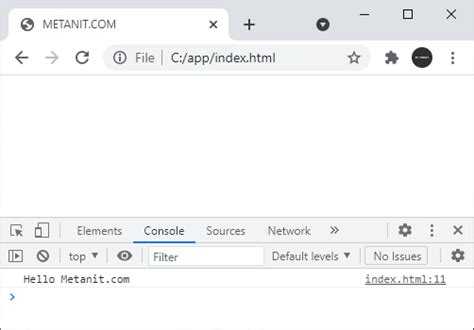
Для эффективной отладки функций JavaScript в браузере можно использовать инструменты разработчика, доступные в современных браузерах. Эти инструменты позволяют не только отслеживать ошибки, но и пошагово выполнять код, анализировать переменные и контролировать выполнение функций.
Первое, что нужно сделать, – открыть панель разработчика. В большинстве браузеров для этого достаточно нажать клавишу F12 или правой кнопкой мыши выбрать «Просмотр кода» или «Инспектор». После этого можно перейти на вкладку «Консоль», которая отображает все ошибки и предупреждения.
Чтобы начать отладку функции, важно установить точки останова (breakpoints) в нужных местах кода. В браузере Chrome для этого нужно перейти на вкладку «История» и открыть файл с JavaScript-кодом. Кликнув на номер строки, вы добавите точку останова, которая при выполнении кода заставит программу остановиться и позволить анализировать состояние.
После того как код остановится на точке останова, можно использовать панель отладчика для пошагового выполнения кода. Важно уметь использовать кнопки управления потоком выполнения, такие как «Шаг в код» (Step Into), «Шаг через код» (Step Over) и «Шаг из кода» (Step Out), чтобы просмотреть каждый шаг исполнения.
При отладке полезно следить за значениями переменных. Для этого можно воспользоваться вкладкой «Переменные» в отладчике. В ней отображаются текущие значения всех переменных и их типы. Также можно добавлять собственные выражения для мониторинга определенных значений в процессе выполнения.
Для поиска ошибок в асинхронном коде можно использовать вкладку «Сетевые запросы» (Network). Здесь отображаются все запросы, сделанные JavaScript, и их ответы, что помогает отслеживать, например, ошибки при работе с API.
В некоторых случаях полезно использовать источник карты (source map). Это помогает отлаживать минифицированный код, показывая исходные файлы JavaScript, что значительно упрощает анализ ошибок и отладку.
Важной практикой является использование инструментов для профилирования, например, вкладки «Производительность» (Performance) в Chrome. Это позволяет анализировать, как быстро выполняется код, выявлять узкие места и оптимизировать работу функций.
В случае возникновения ошибок в веб-приложении всегда полезно делать перезагрузку страницы с отключенным кэшем (Ctrl + F5), чтобы исключить проблемы с устаревшими версиями JavaScript-кода.
Запуск функции при загрузке страницы с помощью события window.onload
Для выполнения функции при загрузке страницы можно использовать событие window.onload. Это событие срабатывает, когда вся страница, включая её контент, изображения и скрипты, полностью загружены. Оно позволяет инициировать выполнение кода сразу после полной готовности всех элементов веб-страницы.
Синтаксис для использования window.onload выглядит следующим образом:
window.onload = function() {
// Код, который будет выполнен при загрузке страницы
};
Это простой и эффективный способ привязать выполнение JavaScript-функции к моменту полной загрузки страницы. Однако стоит учитывать, что если на странице уже используется другой обработчик для события window.onload, присваивание нового обработчика перезапишет предыдущий. Чтобы избежать потери других обработчиков, можно использовать метод addEventListener.
Пример с addEventListener:
window.addEventListener('load', function() {
// Ваш код
});
Метод addEventListener позволяет добавить несколько обработчиков на одно событие, не перезаписывая их. Это особенно полезно при работе с крупными проектами, где на странице могут быть несколько функций, привязанных к событию загрузки.
Важный момент: использование события window.onload гарантирует, что код не будет выполнен до тех пор, пока вся страница не загрузится полностью. Если вам нужно выполнить функцию сразу после загрузки документа, но без ожидания загрузки всех ресурсов (например, изображений), лучше использовать событие DOMContentLoaded.
Пример с DOMContentLoaded:
document.addEventListener('DOMContentLoaded', function() {
// Код, который выполнится после загрузки HTML, но до загрузки изображений
});
Использование window.onload актуально в ситуациях, когда нужно гарантировать, что все ресурсы страницы (включая изображения, стили и скрипты) полностью загружены, и только после этого выполнять JavaScript-код.
Вопрос-ответ:
Можно ли использовать JavaScript без серверной части?
Да, JavaScript работает полностью на стороне клиента. Это значит, что код JavaScript выполняется в браузере пользователя, а не на сервере. Вы можете создавать различные интерактивные элементы, такие как формы, кнопки или динамичные меню, без необходимости серверной обработки. Однако для более сложных приложений может понадобиться сервер, если требуется обработка данных или взаимодействие с базой данных.

 Загрузка...